La visite
La visite se prépare au bureau en deux minutes et se tient sur le chantier, avec une tablette. Les réserves posées pendant la visite sont déjà des tâches des entreprises : il n'y a rien à recopier en rentrant.
Planifier la visite
Ouvrez Réception et cliquez sur Planifier la visite, sur la ligne d'un lot ou en haut de la page (Nouvelle visite).
- Quels lots allez-vous visiter ?
- Cochez un ou plusieurs lots. Une même visite peut réceptionner plusieurs entreprises : chacune aura son PV.
- Quand et où ?
-
Le jour, l'heure, le lieu de rendez-vous (adresse, bâtiment, entrée…) et un titre si vous le souhaitez. Sans titre, Touch2build en écrit un.
Touch2build rappelle le préavis habituel de vos règles : « La convocation est habituellement envoyée 7 jour(s) avant. » Si la date est plus proche, il vous prévient, sans vous bloquer.
- Quelqu'un d'autre à inviter ?
- Les entreprises des lots, vous et le maître d'ouvrage membre du projet êtes déjà invités. Ajoutez ici les personnes qui ne sont pas membres du projet : leur nom, leur e-mail et leur rôle (Maître d'ouvrage ou Autre).
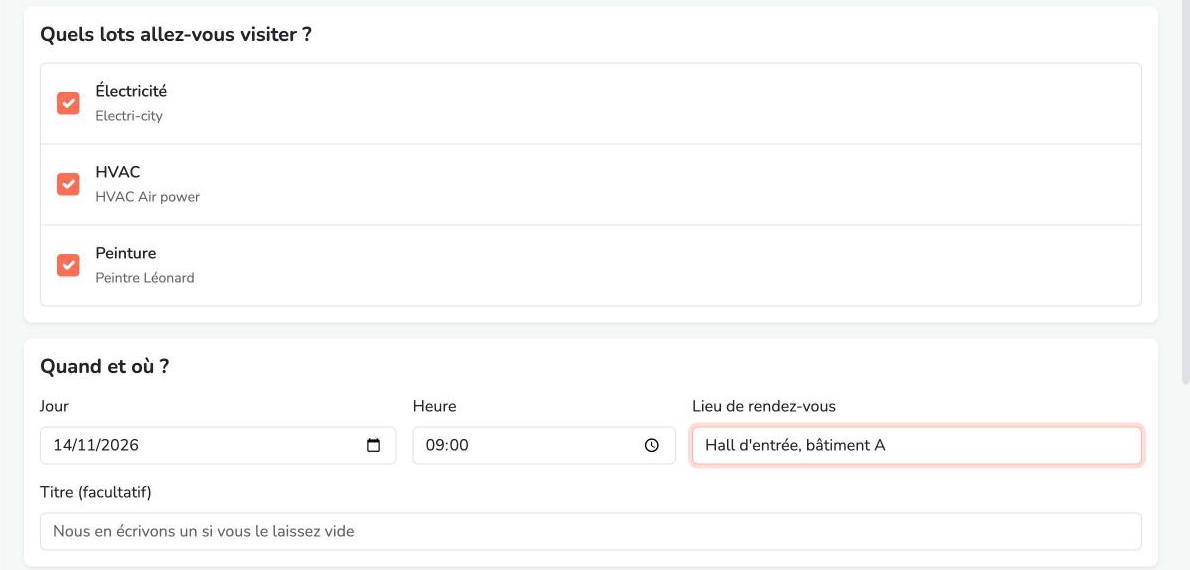
Cliquez sur Créer la visite. Elle est à l'étape En préparation.
Envoyer la convocation
Sur la page de la visite, la carte Lots de la visite rappelle les lots et leur entreprise, et la carte Qui est invité liste les participants avec leur rôle et leur e-mail. Retirer enlève une personne ; la liste Ajouter un membre du projet… en ajoute une.
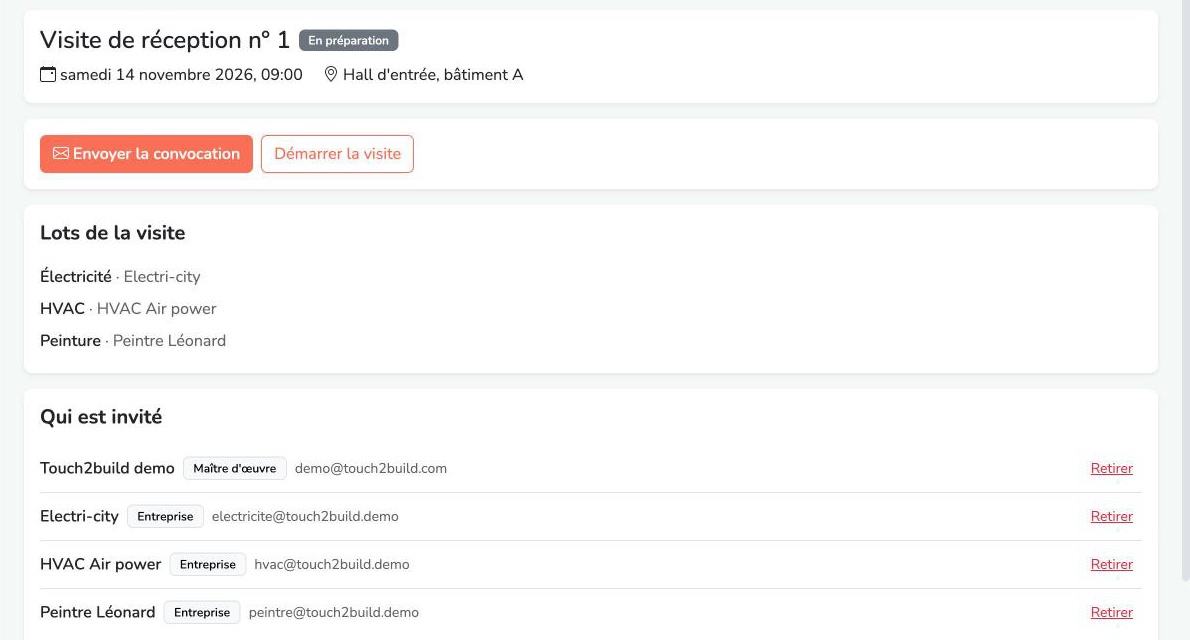
Cliquez sur Envoyer la convocation. Chaque invité qui a une adresse e-mail reçoit :
- le jour, l'heure, le lieu et les lots visités ;
- une invitation à ajouter à son agenda ;
- un bouton Ouvrir la visite.
Touch2build affiche le nombre de convocations envoyées et signale les personnes sans e-mail : prévenez-les autrement. La visite passe à l'étape Convoquée et la carte Convocations envoyées garde la trace de chaque envoi. Après un changement, Renvoyer la convocation l'envoie à nouveau.
Tenir la visite
Sur une tablette
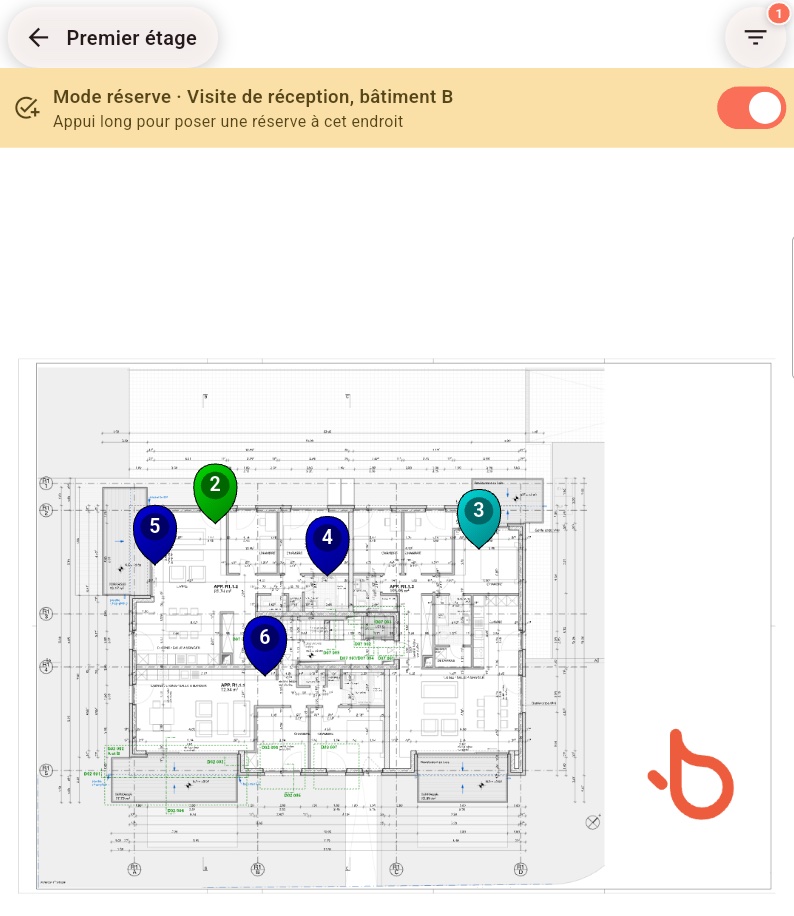
La visite se tient dans le navigateur d'une tablette (iPad ou Android) : les boutons sont faits pour le doigt. Vous pouvez aussi poser les réserves avec l'application mobile, directement sur les plans : un appui long à l'endroit du défaut, et la réserve rejoint la visite.
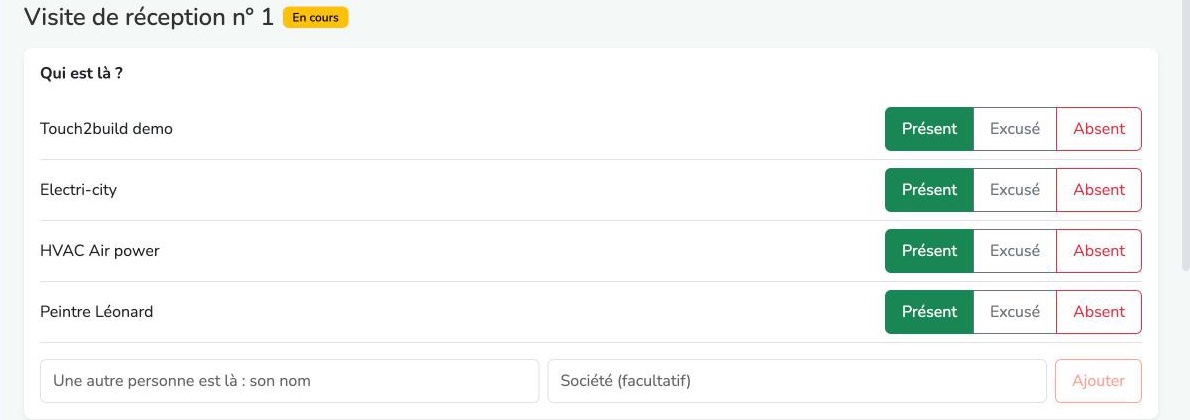
Le jour venu, ouvrez la visite et cliquez sur Démarrer la visite. Elle passe à l'étape En cours. Les lots de la visite ne peuvent plus changer.
Qui est là ?
Chaque invité est marqué Présent. Touchez Excusé ou Absent pour ceux qui ne sont pas venus. Si une personne qui n'était pas invitée est là, écrivez son nom et sa société, puis Ajouter. Les présences sont imprimées dans le PV.
Les réserves, lot par lot
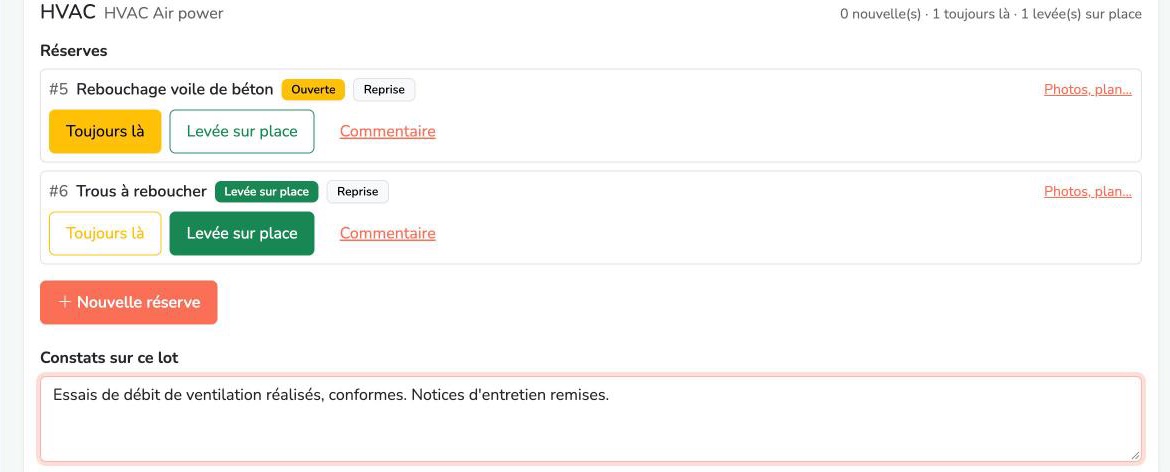
L'écran montre chaque lot avec ses réserves et un compteur : nouvelles, toujours là, levées sur place.
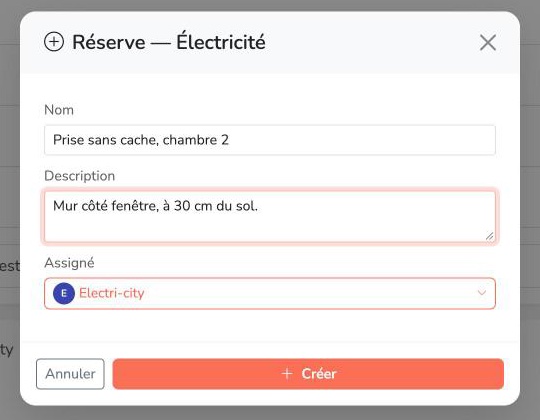
Nouvelle réserve ouvre un formulaire court, au nom du lot : écrivez ce qui ne va pas (Nom), des détails si besoin (Description), et vérifiez l'entreprise (Assigné), déjà choisie. Touchez Créer. La réserve est une tâche de type Réserve, avec l'étiquette du corps de métier.
Pour ajouter des photos ou placer la réserve sur un plan, touchez Photos, plan… sur sa ligne : le détail de la tâche s'ouvre.
Les réserves d'une visite précédente sont reprises (badge Reprise). Pour chacune, dites ce que vous constatez :
- Toujours là : la réserve reste ouverte ;
- Levée sur place : elle est corrigée, la tâche est fermée. Vous pouvez revenir sur Toujours là, la tâche est alors rouverte.
Un commentaire peut accompagner chaque constat. Une réserve posée par erreur pendant la visite se retire avec Supprimer.
Les réserves posées ailleurs
Une réserve créée pendant la visite depuis l'application mobile ou la liste des tâches, avec l'étiquette du corps de métier et assignée à l'entreprise, rejoint la visite toute seule, dans le lot de l'entreprise.
Si un lot n'a pas encore d'entreprise, Touch2build le dit : choisissez-la dans les réglages avant de poser des réserves.
Les constats
Sous les réserves, Constats sur ce lot reçoit ce qui n'est pas une réserve : essais réalisés, ouvrages non exécutés, remise en état… Le texte est imprimé dans le PV.
En Suisse avec la norme SIA 118, vous choisissez aussi le résultat de la vérification : Sans défaut, Défauts mineurs ou Défauts majeurs.
Terminer la visite
Le bouton Terminer la visite reste en bas de l'écran. Il affiche un récapitulatif : pour chaque lot, les réserves nouvelles, toujours là et levées sur place, puis les présences. Si personne n'est marqué présent, Touch2build vous le signale.

Cliquez sur Oui, terminer. La visite passe à l'étape Clôturée et l'écran PV de la visite s'ouvre, avec un PV par lot en brouillon. Continuez avec Le PV.
Tant qu'aucun PV n'est figé, Rouvrir la visite la remet en cours pour corriger un oubli. Une fois un PV figé, planifiez plutôt une nouvelle visite du lot.