Points d'intérêt et QR codes
Un point d'intérêt (POI) est une information placée sur un plan ou une carte : un local technique, un accès, un contact, une consigne de sécurité… Contrairement à une tâche, un POI n'a ni assigné ni statut : il sert à informer.
Associé à un QR code affiché sur le chantier, un POI devient consultable par n'importe qui, depuis son téléphone, sans compte Touch2build : un sous-traitant qui arrive, le gardien, un livreur…
Fonctionnalité en version Alpha
Les QR codes sont signalés Alpha dans le menu : la fonctionnalité est utilisable, mais elle peut encore évoluer.
Créer un POI sur un plan
- Ouvrez le plan ou la carte dans Plans et cartes.
- En bas à gauche, dans Mode de création, choisissez POI.
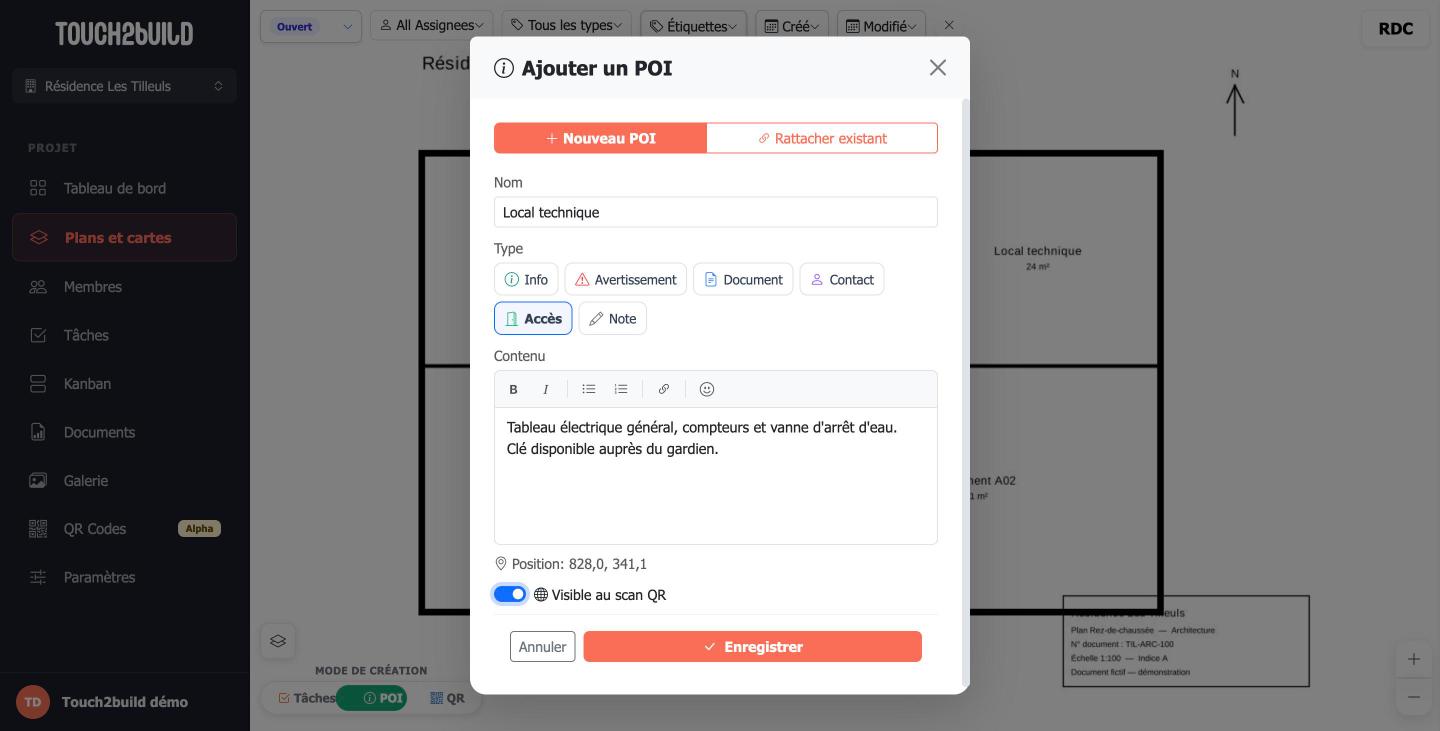
- Faites un clic long (environ une demi-seconde) à l'endroit voulu. La fenêtre Ajouter un POI s'ouvre.
- Renseignez :
- le Nom, par exemple Local technique ;
- le Type : Info, Avertissement, Document, Contact, Accès ou Note. Il fixe l'icône du POI sur le plan ;
- le Contenu : le texte affiché, avec du gras, de l'italique, des listes et des liens.
- Activez Visible au scan QR si le POI doit être consultable par QR code.
- Cliquez sur Enregistrer.
Un même POI sur plusieurs plans
L'onglet Rattacher existant place sur ce plan un POI déjà créé ailleurs, par exemple le même contact sur tous les niveaux. Une modification du POI s'applique alors partout.
Compléter un POI
Cliquez sur le POI pour ouvrir son panneau. Tout s'y modifie directement : cliquez sur le nom, le type ou le contenu pour les changer.
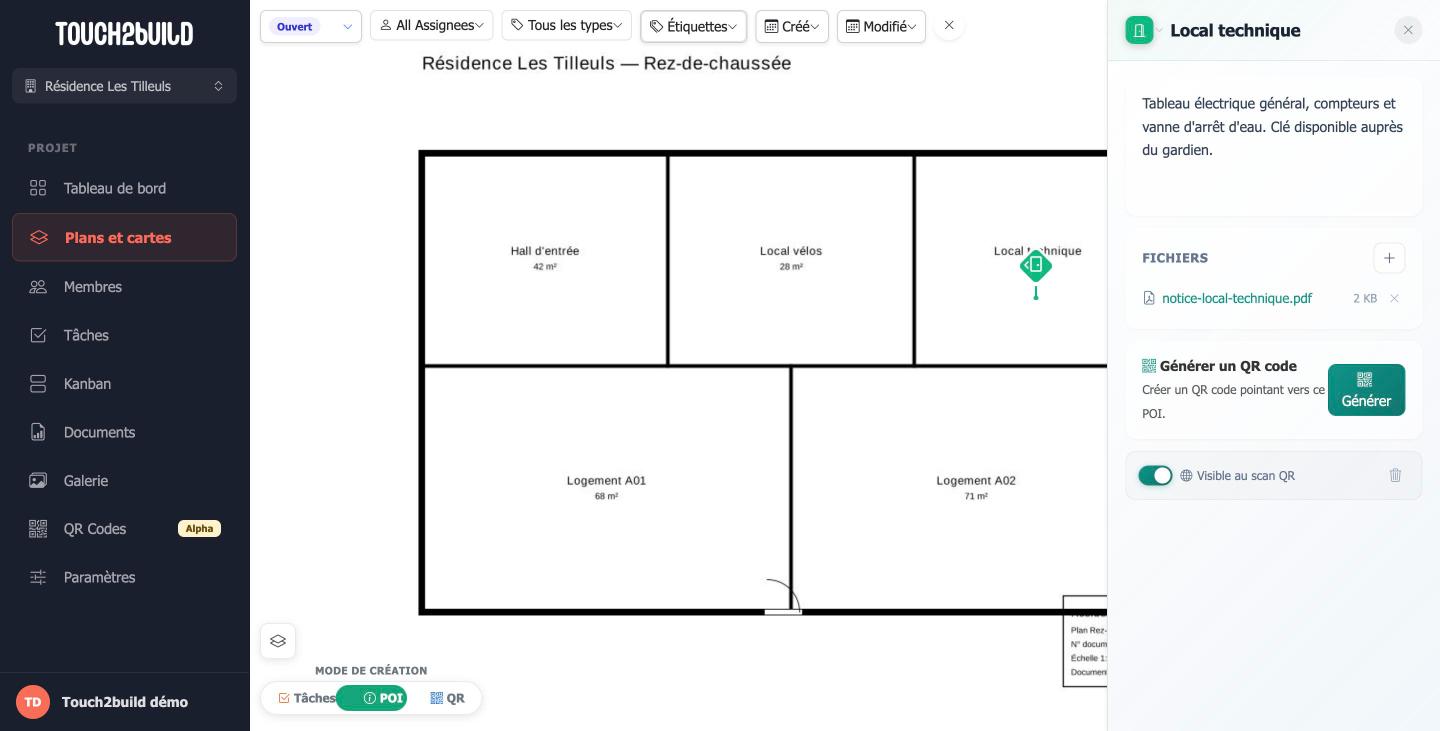
- Fichiers
- Le bouton + joint un document au POI : notice, fiche technique, plan d'évacuation… Les fichiers sont téléchargeables par les personnes qui scannent le QR code.
- Générer un QR code
- Crée le QR code de ce POI. Cette section n'apparaît que si Visible au scan QR est activé.
- Visible au scan QR
- Rend le POI public ou le réserve aux membres du projet.
L'icône supprime le POI. S'il est placé sur plusieurs plans, vous choisissez de le retirer de cette vue ou de le supprimer partout.
La page QR Codes
La rubrique QR Codes liste tous les QR codes du projet, avec leur cible et le nombre de scans.
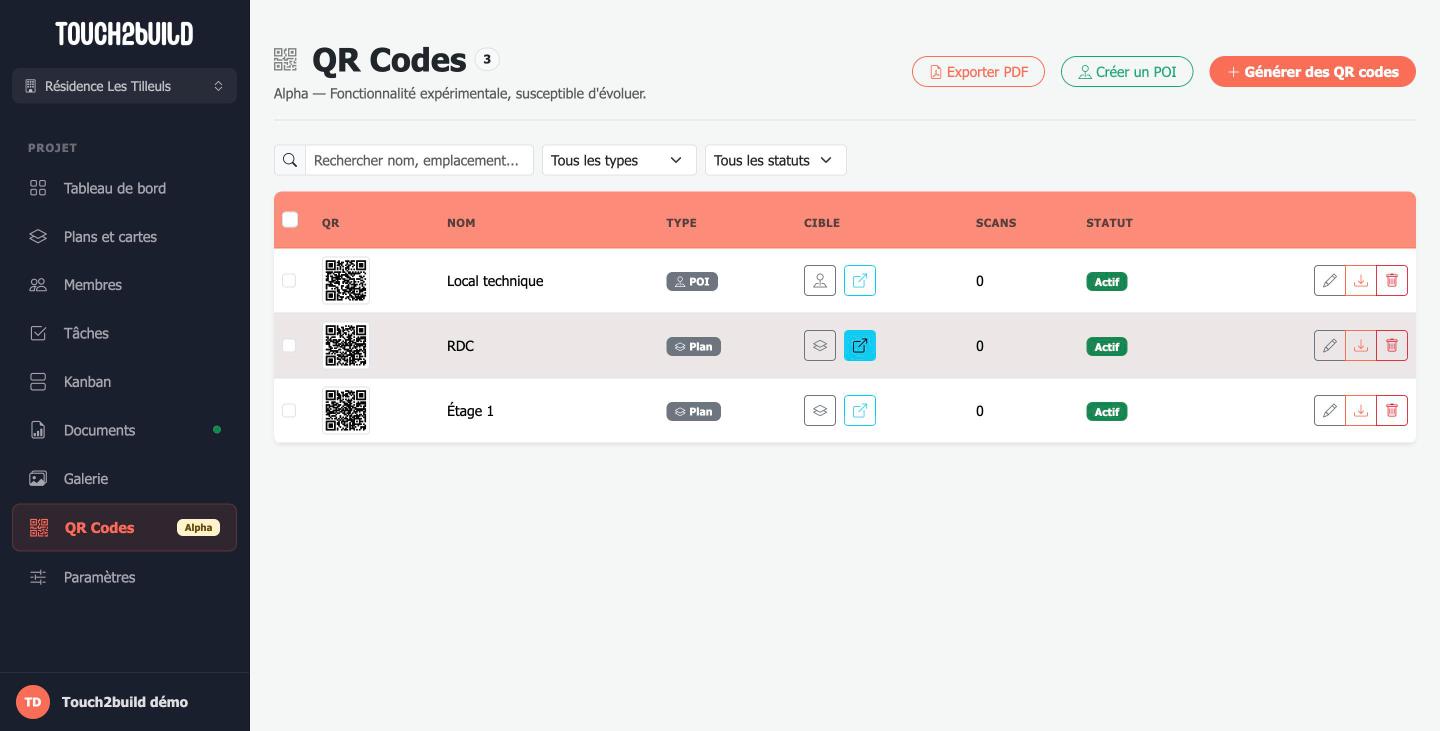
Les QR codes peuvent pointer vers :
- un POI : la personne voit le plan centré sur le POI, avec son contenu et ses fichiers ;
- un plan ou une carte : la personne voit le plan avec tous ses POI publics.
Générer des QR codes en série
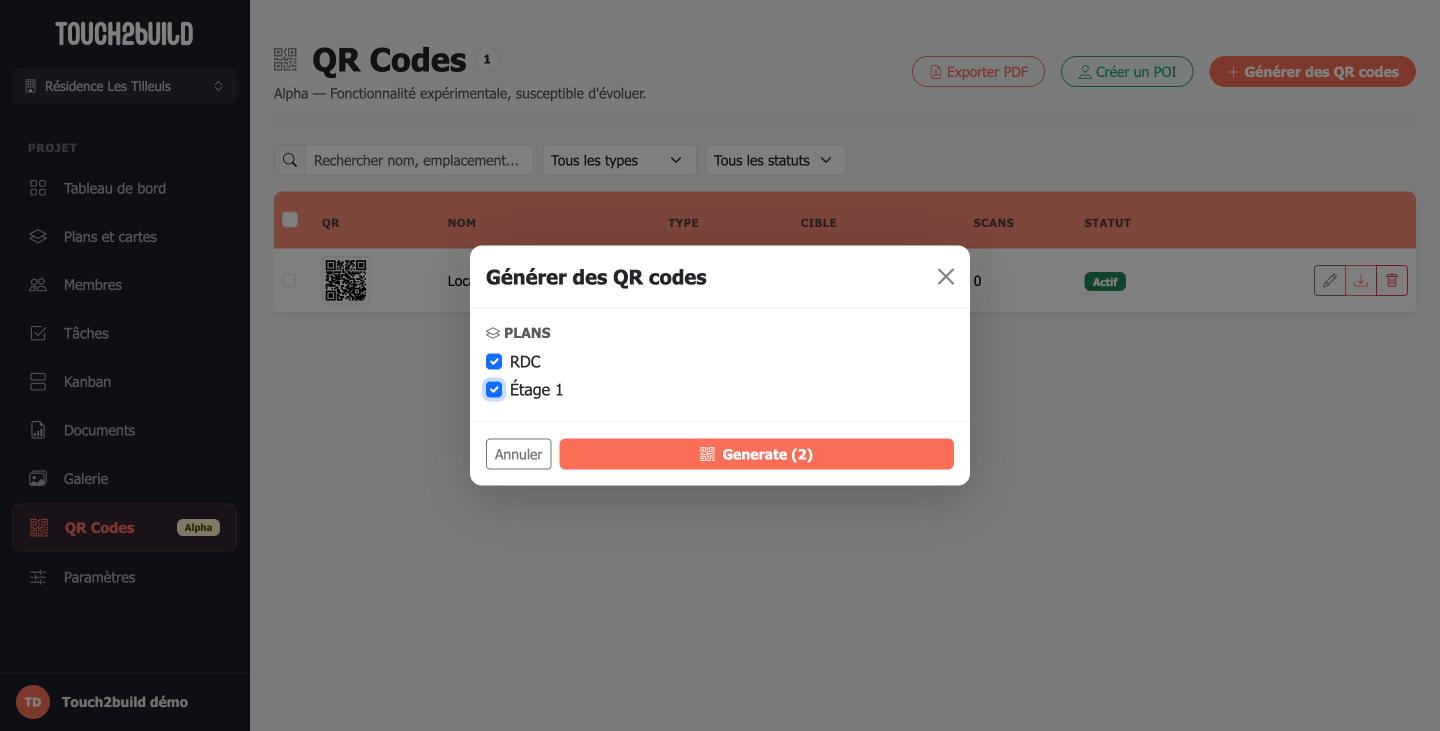
- Cliquez sur Générer des QR codes.
- Cochez les plans, cartes et POI publics voulus.
- Validez : un QR code est créé pour chaque élément coché.
Le bouton Créer un POI de cette page crée directement un POI public avec son QR code, sans le placer sur un plan. C'est pratique pour une information générale, comme les contacts du chantier.
Actions sur un QR code
Dans la colonne Cible :
- ou ouvre le POI ou le plan dans Touch2build ;
- Tester le lien QR ouvre la page que verra la personne qui scanne.
À droite de chaque ligne :
- modifie le nom et la description, ou désactive le QR code (statut Archivé) ;
- télécharge l'image du QR code, à intégrer dans vos propres documents ;
- supprime le QR code.
Imprimer les QR codes
- Cochez les QR codes à imprimer. Sans sélection, tous sont exportés.
- Cliquez sur Exporter PDF.
- Choisissez le Modèle, puis cliquez sur Exporter PDF.
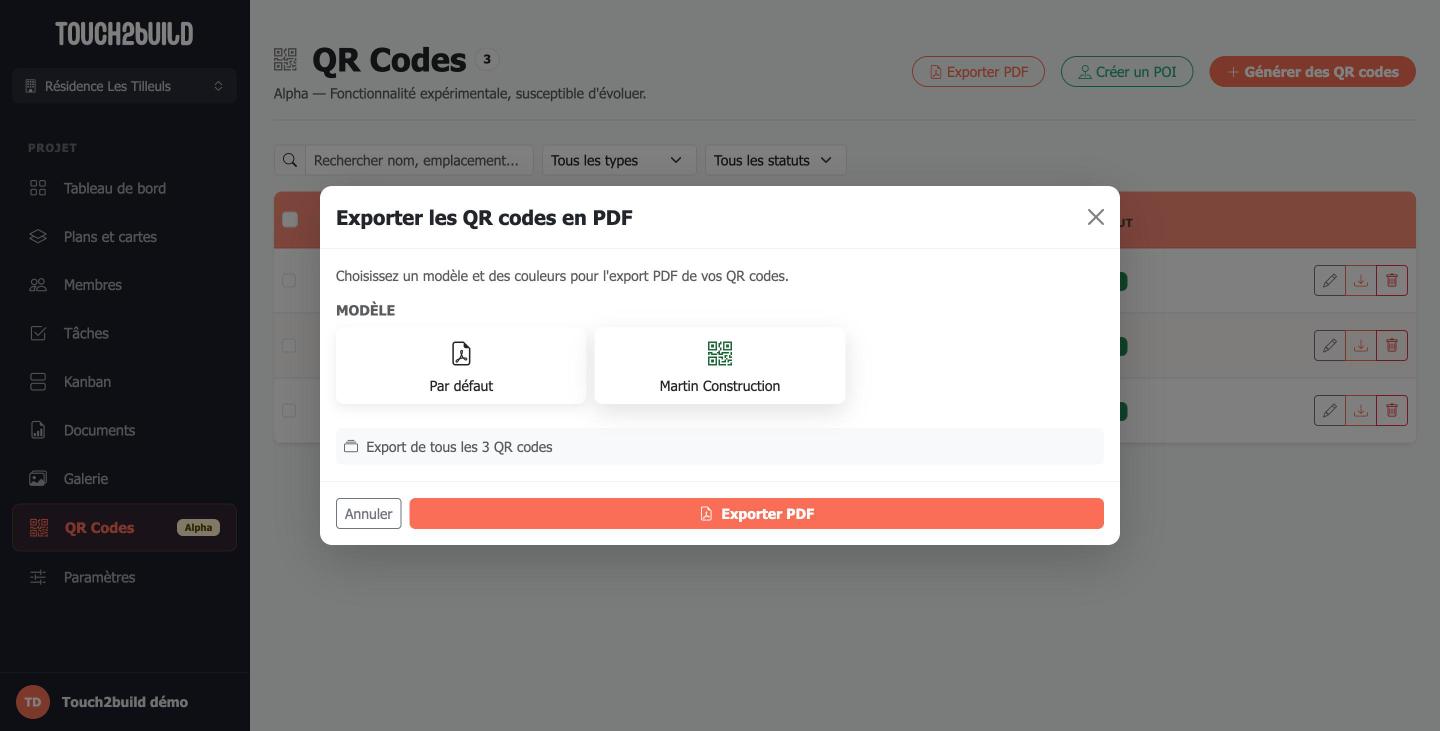
Le PDF est préparé en arrière-plan et apparaît dans la page Documents. Il contient une page par QR code, avec le nom et l'aperçu du plan ou l'icône du POI :
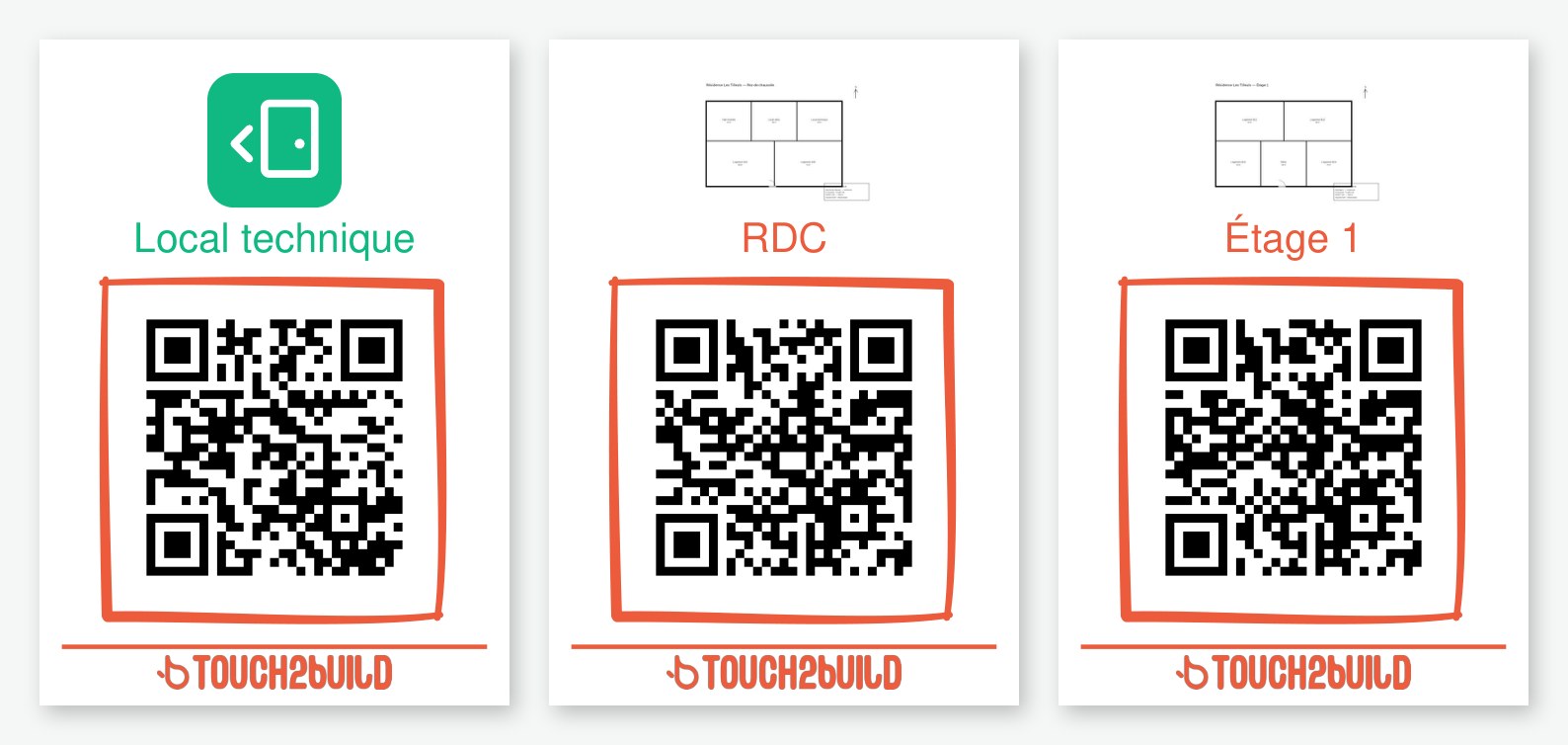
Imprimez-le et affichez chaque QR code à l'endroit concerné : porte du local technique, entrée du chantier, palier…
Des QR codes à vos couleurs
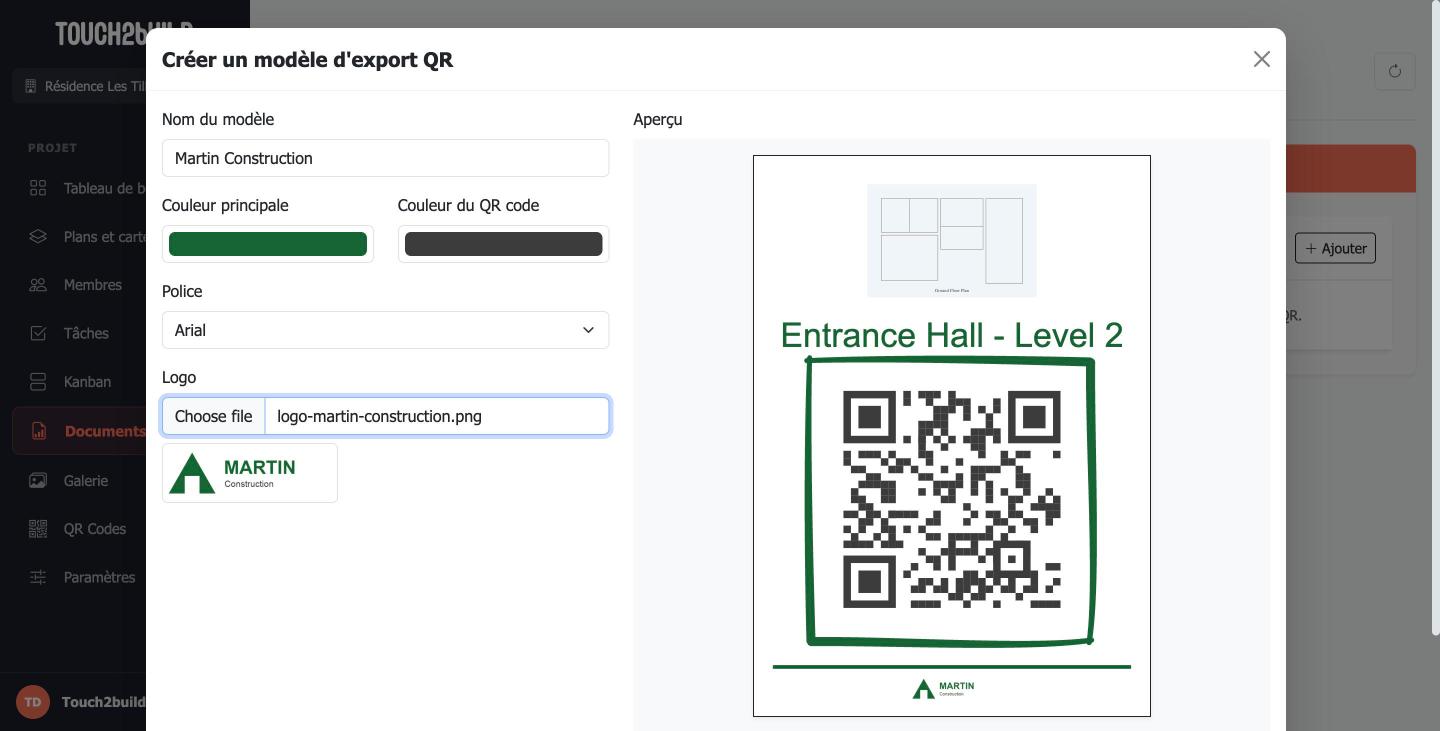
Dans Documents › Modèles, la carte Modèles d'export QR permet de créer un modèle d'impression :
- Cliquez sur Ajouter.
- Saisissez le Nom du modèle.
- Choisissez la Couleur principale, pour le titre et le cadre, et la Couleur du QR code.
- Choisissez la Police et chargez votre Logo. L'Aperçu se met à jour au fur et à mesure.
- Cliquez sur Enregistrer.
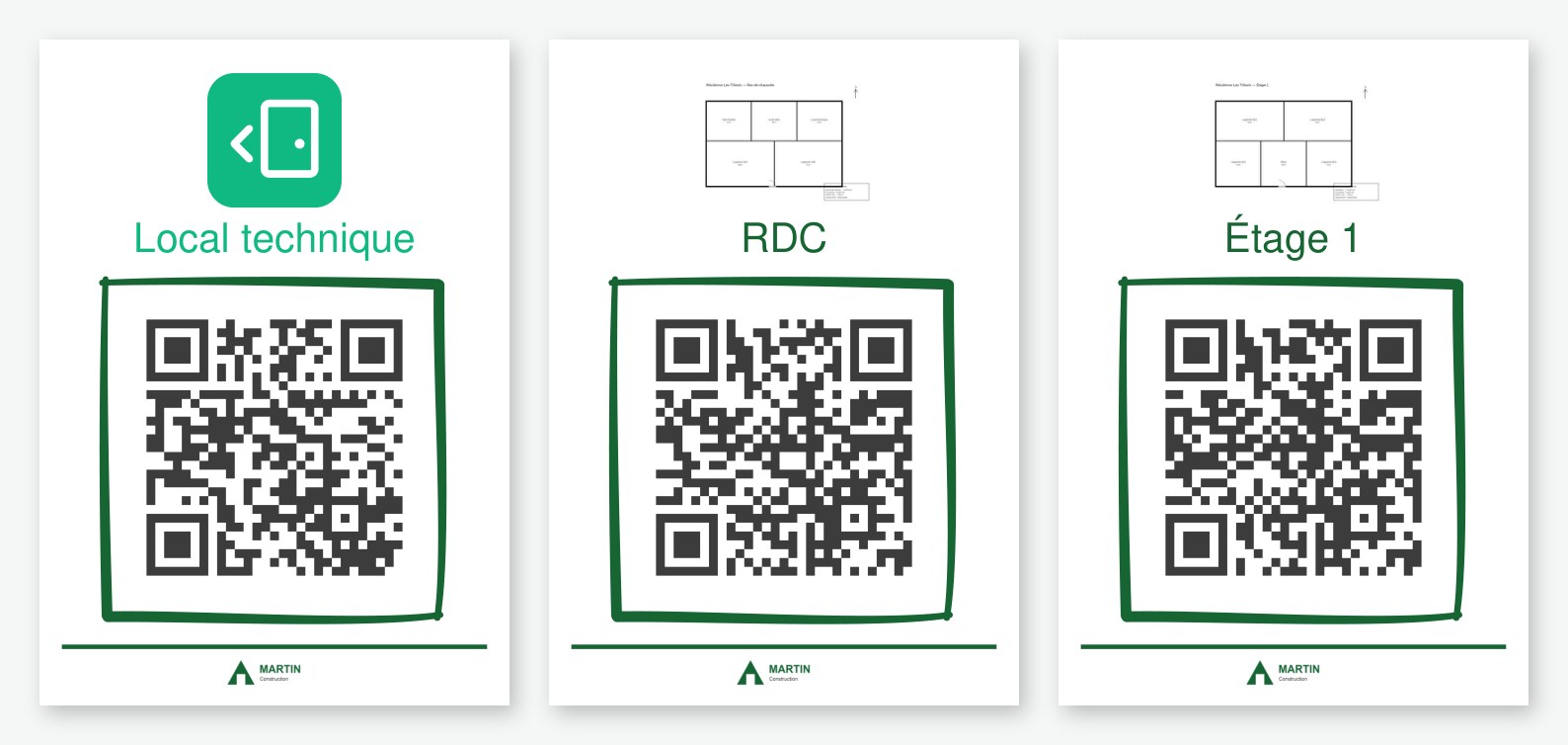
Le modèle est ensuite proposé dans la fenêtre Exporter les QR codes en PDF :
Ce que voit la personne qui scanne
La personne scanne le QR code avec l'appareil photo de son téléphone. Une page s'ouvre dans le navigateur, sans application ni compte :
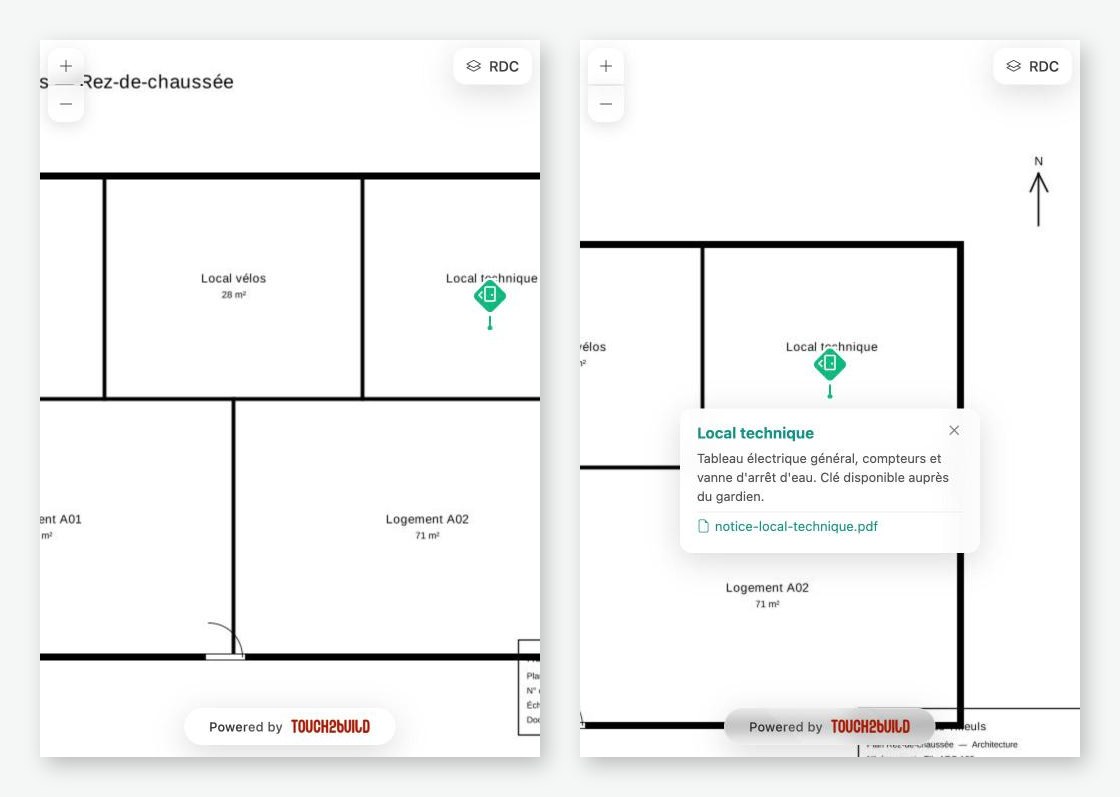
- à gauche, le QR code d'un plan : le plan s'affiche avec ses POI publics ;
- à droite, le QR code d'un POI : son contenu s'ouvre directement, avec les fichiers joints.
La personne peut zoomer et toucher les autres POI. Les tâches et les POI non publics n'apparaissent jamais.
Droits nécessaires
| Droit | Permet |
|---|---|
| Modifier les POIs | Créer, placer, modifier et supprimer les POI. |
| Gérer les QR Codes | Voir, créer, modifier et exporter les QR codes. |
Voir Définir les droits.