Vos projets
Après la connexion, Touch2build ouvre l'écran d'accueil. Il rassemble tous vos chantiers : ceux que vous avez créés et ceux auxquels on vous a invité. Vous pouvez les ranger dans vos propres dossiers, les voir sur une carte et masquer ceux qui ne vous concernent plus.
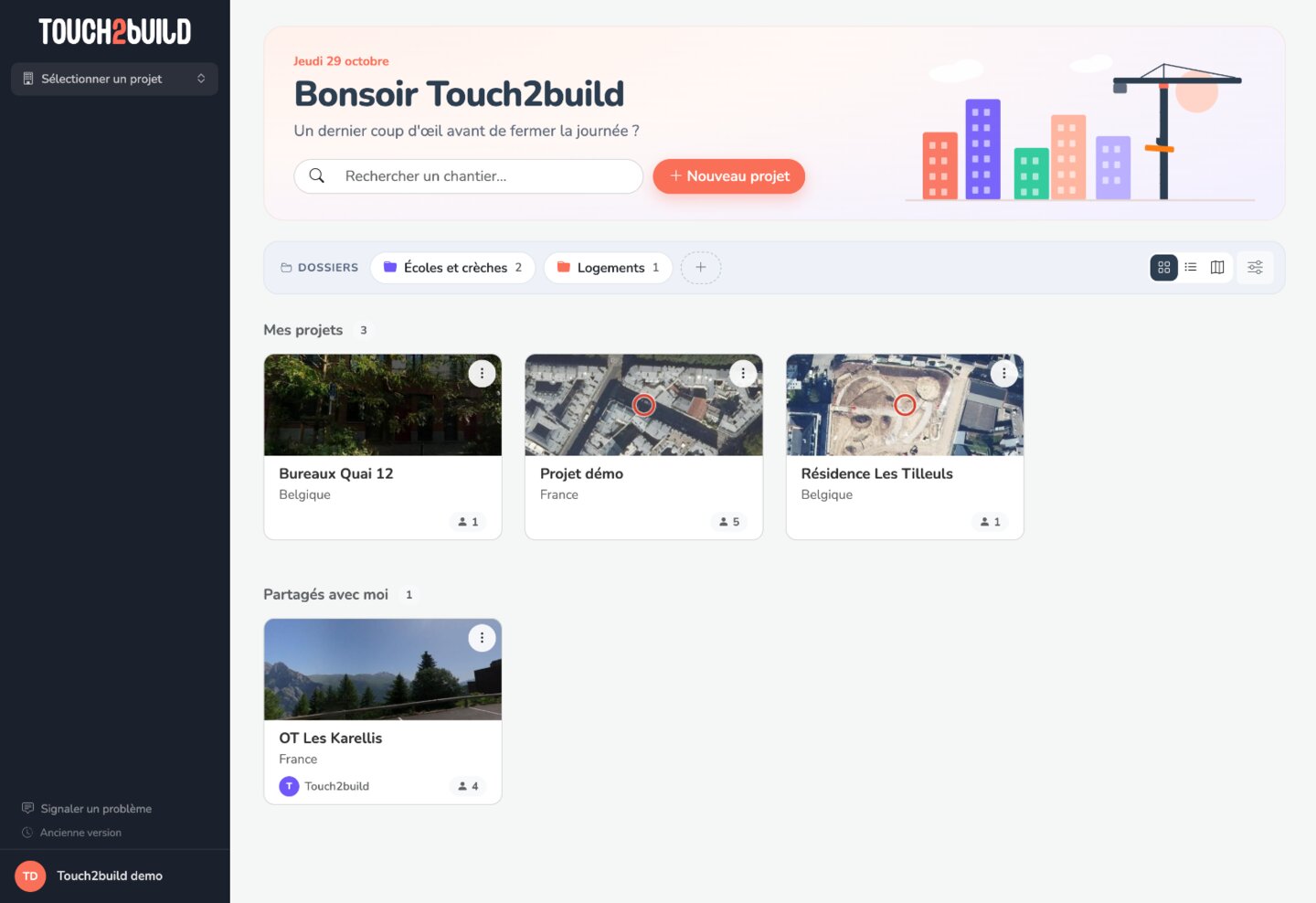
En haut, le bandeau d'accueil donne la date et deux actions :
- Rechercher un chantier… : tapez quelques lettres du nom, de la ville ou du client. La recherche porte sur tous vos projets, quel que soit leur dossier.
- Nouveau projet : choisissez Projet vierge pour démarrer un vrai chantier (voir Créer un projet), ou Projet de démonstration pour un exemple déjà rempli.
Cliquez sur un projet pour ouvrir son tableau de bord.
Mes projets et Partagés avec moi
Les projets sont présentés en deux groupes :
- Mes projets
- Les projets dont vous êtes propriétaire, en général ceux que vous avez créés.
- Partagés avec moi
- Les projets où quelqu'un vous a ajouté comme membre. Vous y voyez et faites ce que vos droits permettent.
Chaque carte montre l'illustration du projet, son nom et son pays ou sa ville. Sur les projets partagés, elle indique aussi l'entreprise qui vous a invité. La pastille donne le nombre de membres.
Grille, liste ou carte
Les trois boutons à droite du bandeau Dossiers changent l'affichage :
- Grille : les cartes avec leur illustration ;
- Liste : une ligne par projet, plus compacte quand vous en avez beaucoup ;
- Carte : les projets placés à leur adresse. Les points verts sont vos projets ; les violets, ceux partagés avec vous. Cliquez sur un point pour ouvrir le projet.
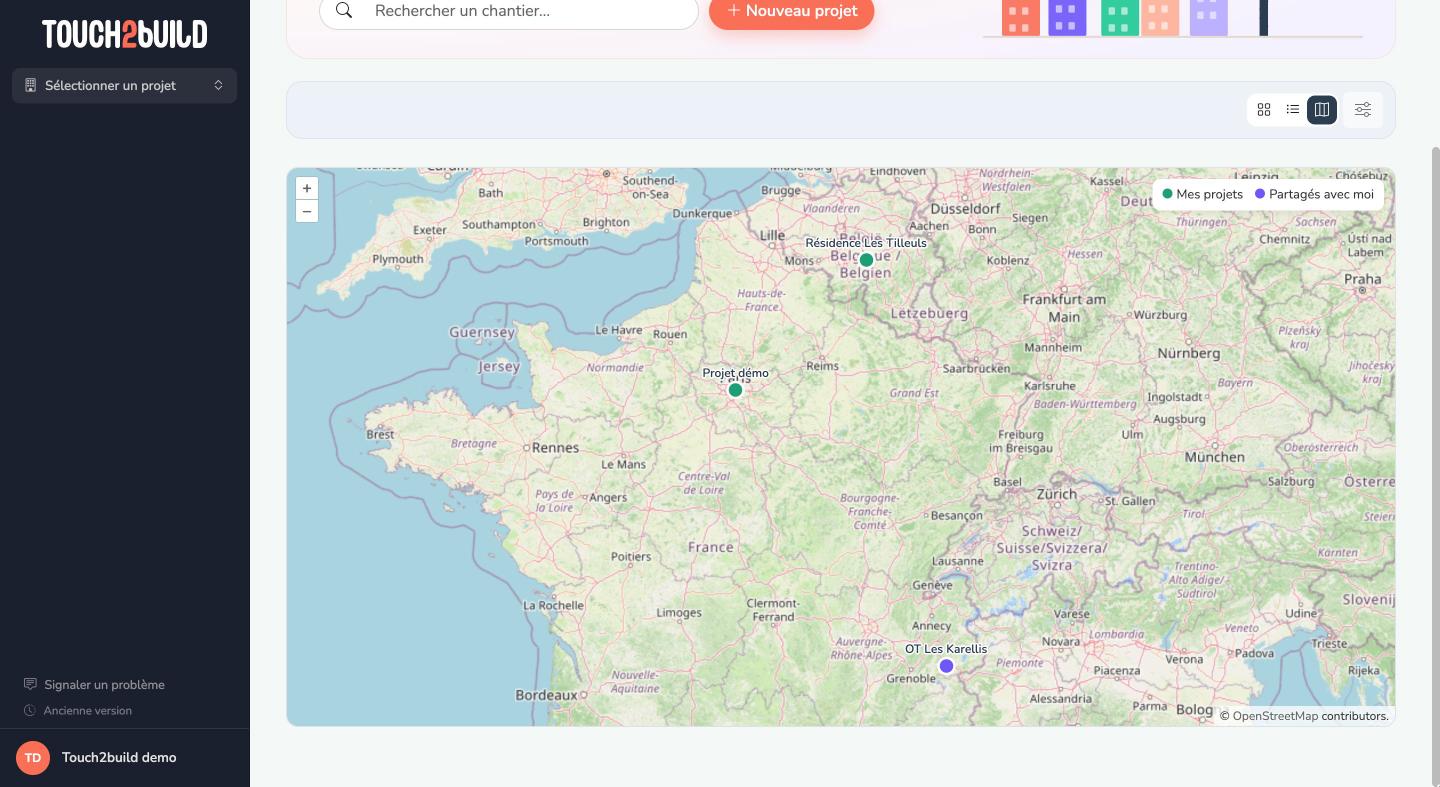
Sous la carte, la ligne Sans position liste les projets sans adresse. Ajoutez-en une dans les paramètres du projet pour les voir sur la carte.
Touch2build retient l'affichage choisi pour vos prochaines visites sur ce navigateur.
Ranger vos projets dans des dossiers
Les dossiers servent à organiser votre écran d'accueil : par client, par région, par année… comme vous le souhaitez.
Vos dossiers sont personnels
Ils ne changent rien au projet. Les autres membres ne voient pas vos dossiers et rangent le même projet à leur façon.
Créer un dossier
- Dans le bandeau Dossiers, cliquez sur + Nouveau dossier.
- Tapez le nom puis appuyez sur Enter.
Ranger un projet
Deux façons :
- glissez la carte du projet sur le dossier ;
- ou ouvrez le menu du projet, puis Ranger dans et choisissez le dossier.
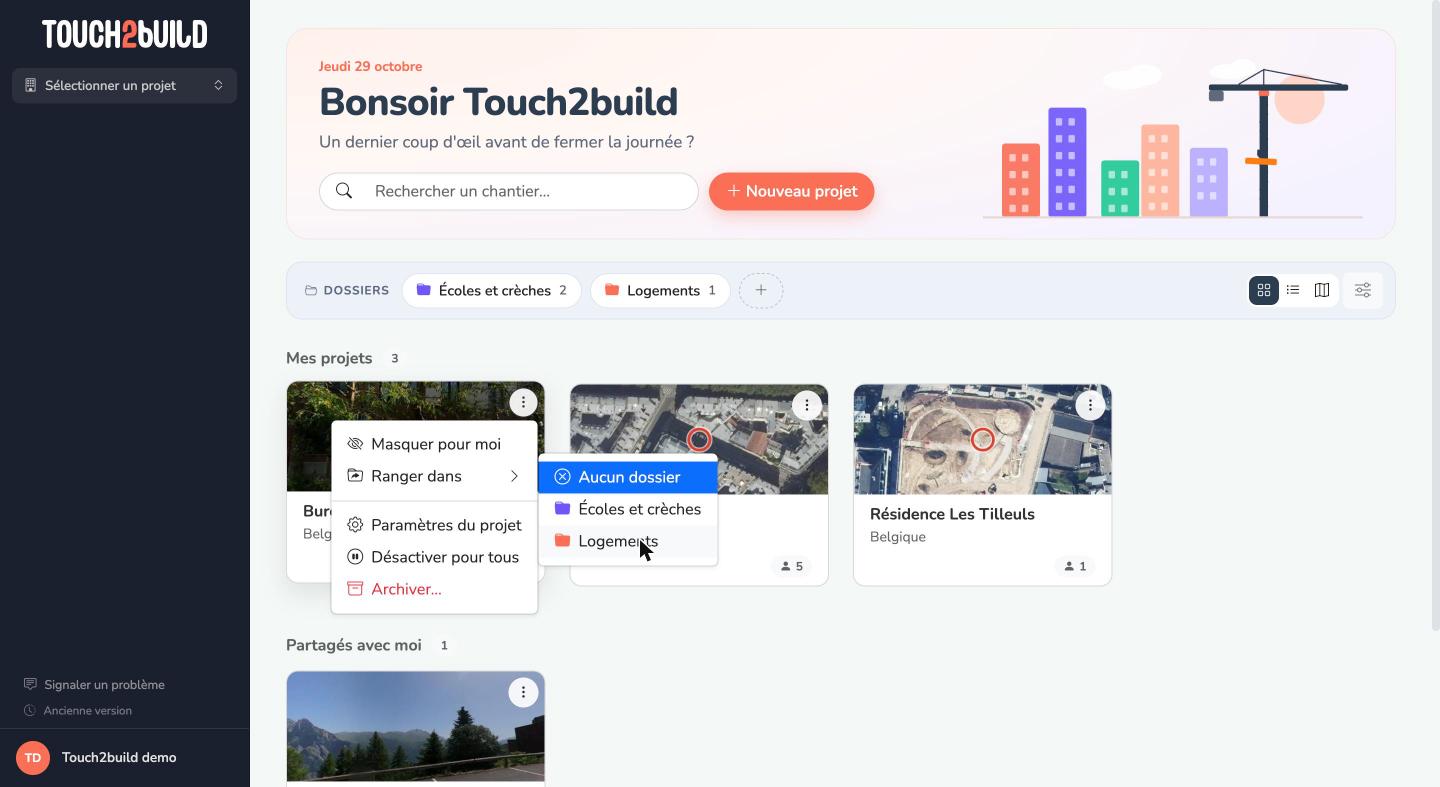
Pour sortir un projet de ses dossiers, choisissez Ranger dans > Aucun dossier.
L'écran d'accueil ne montre que les projets qui ne sont dans aucun dossier. Un projet rangé reste toujours accessible par la recherche.
Ouvrir, renommer ou supprimer un dossier
Cliquez sur un dossier pour l'ouvrir. Le fil d'Ariane, en haut, permet de revenir à l'Accueil. Dans un dossier, + Sous-dossier crée un dossier à l'intérieur.
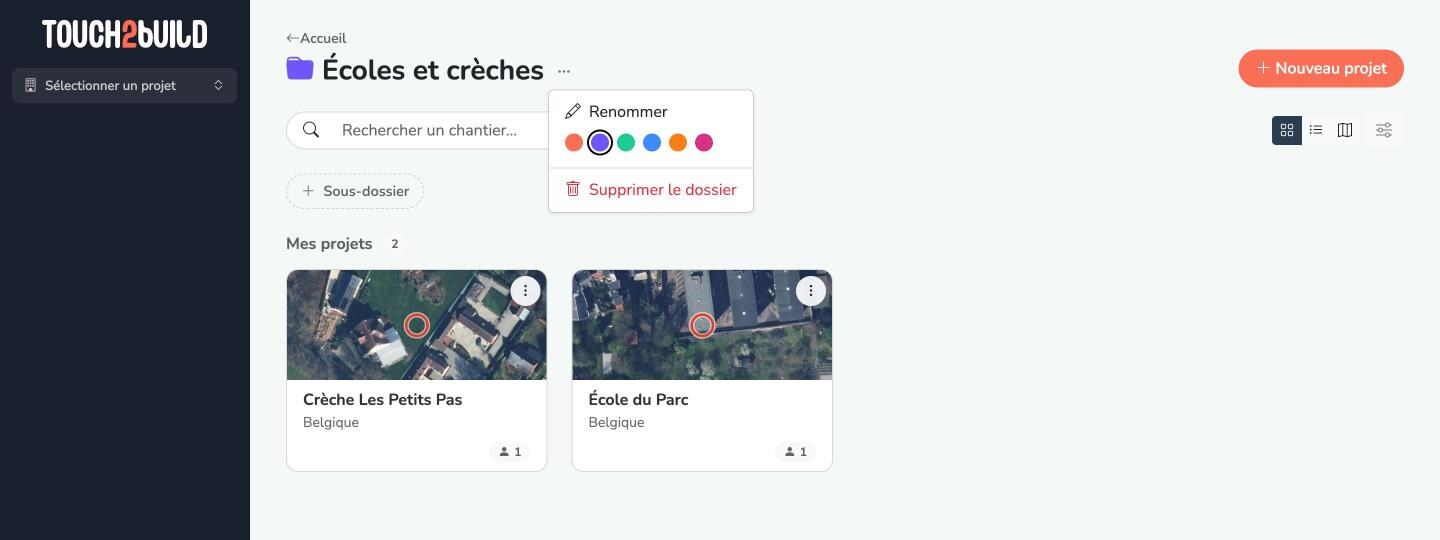
Le menu à côté du nom du dossier propose :
- Renommer ;
- une couleur, pour reconnaître le dossier d'un coup d'œil ;
- Supprimer le dossier : ses projets et sous-dossiers remontent d'un niveau. Aucun projet n'est supprimé.
Masquer un projet pour vous
Un chantier terminé, ou un projet où l'on vous a invité mais qui ne vous concerne plus ? Ouvrez son menu et choisissez Masquer pour moi.
Le projet disparaît de votre écran d'accueil et du menu de changement de projet. Il n'est plus téléchargé dans l'application mobile. Les autres membres le voient toujours.
Pour retrouver vos projets masqués, cliquez sur Options d'affichage, à droite des boutons d'affichage, puis sur Projets masqués. Ce bouton n'apparaît que si vous avez des projets masqués ou désactivés. Choisissez Réafficher dans le menu du projet pour le remettre à sa place.
Désactiver ou archiver un projet
Ces actions concernent tous les membres. Seuls les propriétaires du projet les voient dans le menu .
- Désactiver pour tous
-
Met le projet en pause. Les membres qui ne sont pas propriétaires n'y ont plus accès ; les propriétaires le gardent, marqué désactivé. Réactiver pour tous rouvre l'accès.
Les projets désactivés n'apparaissent pas sur l'écran d'accueil. Pour les afficher, ouvrez Options d'affichage et activez Afficher les projets désactivés.
- Archiver…
- Retire le projet de l'application pour tout le monde.
L'archivage est définitif
Un projet archivé ne peut pas être restauré depuis l'application. Si vous voulez seulement le retirer de votre vue, utilisez Masquer pour moi ; pour le mettre en pause, Désactiver pour tous.