Inspections
Une inspection est une tournée de plusieurs formulaires, placés aux bons endroits des plans : le contrôle sécurité de chaque étage, la réception de plusieurs locaux, la visite mensuelle d'un immeuble…
Elle se prépare une fois, sous forme de modèle d'inspection. Ensuite, vous la lancez chaque fois qu'elle doit être faite : Touch2build crée tous ses formulaires d'un coup, au bon endroit, pour les bonnes personnes. Quand les formulaires obligatoires sont envoyés, vous la clôturez, et un rapport Word réunit toute la tournée.
Accès anticipé
Les inspections sont en accès anticipé : les écrans peuvent encore évoluer.
Les inspections sont réservées au niveau Préparer. Préparer ou modifier un modèle d'inspection demande le niveau Préparer + modèles : voir les droits.
Préparer une inspection
Dans Formulaires, onglet Modèles, choisissez Inspections, puis Nouvelle inspection.
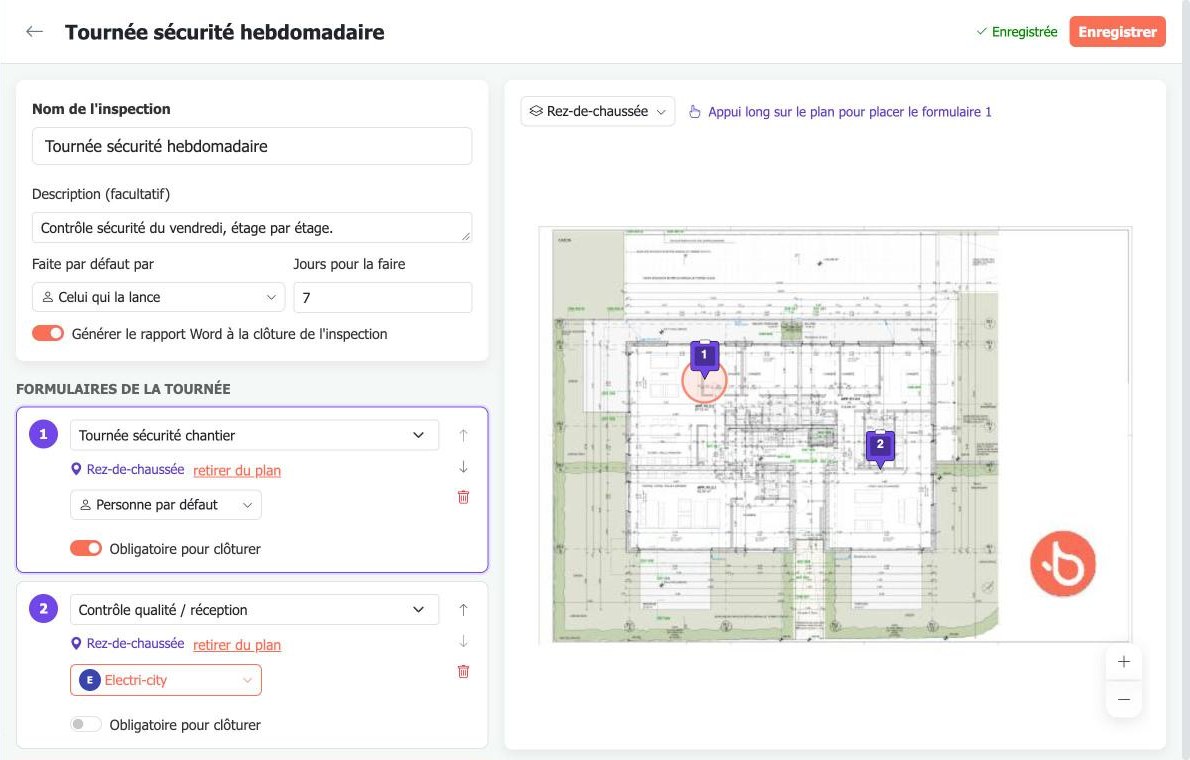
- Donnez un nom à l'inspection, par exemple Tournée sécurité hebdomadaire, et si besoin une description.
- Faite par défaut par : la personne qui fait d'habitude la tournée. Laissez Celui qui la lance si cela varie.
- Jours pour la faire : le délai entre le lancement et l'échéance, 7 jours par défaut.
- Générer le rapport Word à la clôture de l'inspection : activé par défaut.
-
Dans Formulaires de la tournée, ajoutez chaque formulaire avec Ajouter un formulaire :
- choisissez le modèle de formulaire ;
- placez-le sur le plan : choisissez le plan en haut à droite, puis faites un appui long à l'endroit voulu. retirer du plan annule le placement ;
- Personne par défaut : quelqu'un d'autre que la personne qui fait la tournée, par exemple l'entreprise concernée ;
- Obligatoire pour clôturer : décochez-le pour un formulaire facultatif.
Les flèches changent l'ordre des formulaires ; la corbeille en retire un.
-
Cliquez sur Enregistrer.
Les formulaires d'une même tournée peuvent être sur des plans différents, par exemple un par étage. Un formulaire non placé est fait sans emplacement.
Comme les modèles de formulaire, un modèle d'inspection ne se supprime pas : archivez-le pour ne plus le proposer.
Lancer une inspection
Dans l'onglet Inspections, cliquez sur Lancer une inspection :
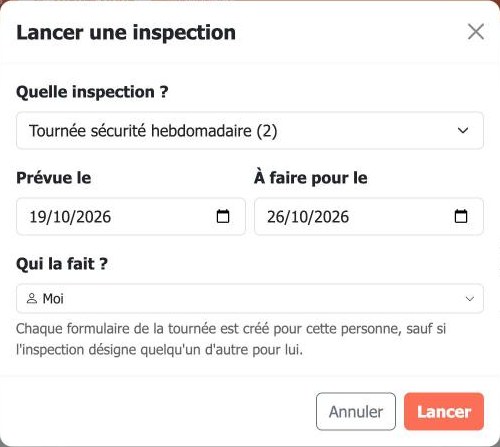
- Quelle inspection ? : le modèle d'inspection ; le nombre entre parenthèses est son nombre de formulaires.
- Prévue le : aujourd'hui par défaut.
- À faire pour le : calculée avec le délai du modèle, modifiable.
- Qui la fait ? : chaque formulaire de la tournée est créé pour cette personne, sauf si le modèle désigne quelqu'un d'autre pour lui.
Cliquez sur Lancer. Les formulaires sont créés, chacun à son emplacement, avec l'échéance de l'inspection. Les personnes concernées les retrouvent dans À remplir, sur le web et sur leur téléphone.
Une tournée régulière
Pour une inspection hebdomadaire, préparez-la une seule fois, puis lancez-la chaque semaine depuis l'onglet Inspections.
Suivre une inspection
L'onglet Inspections liste les inspections lancées, avec leur statut, la personne qui les fait, l'échéance et l'avancement. Afficher les inspections clôturées fait apparaître les plus anciennes.
| Statut | Signification |
|---|---|
| À faire | Aucun formulaire n'est encore envoyé. |
| En cours | Au moins un formulaire est envoyé. |
| Prête à clôturer | Tous les formulaires obligatoires sont envoyés. |
| Clôturée | L'inspection est terminée. |
Le badge en retard signale une échéance dépassée.
Cliquez sur une inspection pour l'ouvrir :
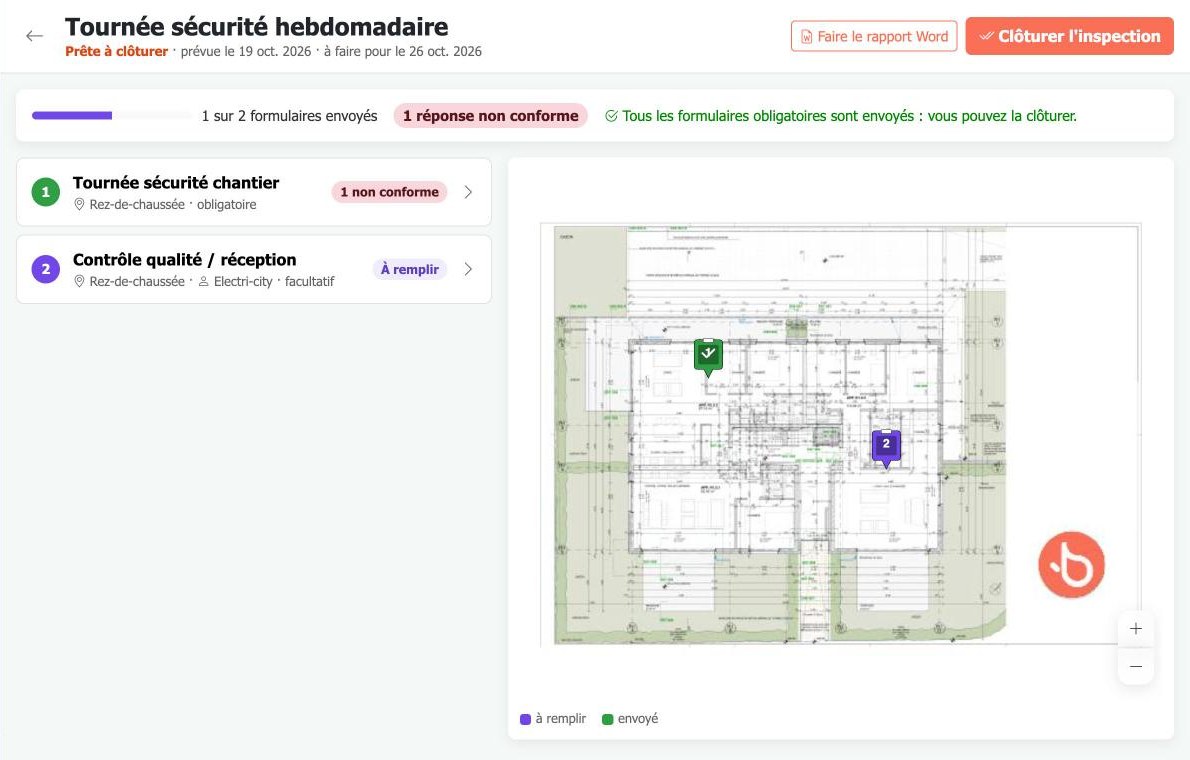
- La barre du haut résume l'avancement : formulaires envoyés, réponses non conformes et ce qui reste à faire avant de clôturer.
- À gauche, les formulaires de la tournée, avec leur plan, la personne assignée et obligatoire ou facultatif. Leur état : À remplir, Envoyé, ou le nombre de réponses non conformes. Cliquez sur un formulaire pour l'ouvrir.
- À droite, le plan avec les formulaires numérotés : violets à remplir, verts une fois envoyés. Le sélecteur en haut change de plan quand la tournée en couvre plusieurs.
Les formulaires d'une inspection se remplissent et s'envoient comme les autres : voir Remplir et suivre. Ils affichent le bandeau Ce formulaire fait partie d'une inspection, avec un lien vers l'inspection.
Clôturer une inspection
Quand tous les formulaires obligatoires sont envoyés, l'inspection passe à Prête à clôturer. Cliquez sur Clôturer l'inspection. Tant qu'il manque un formulaire obligatoire, le bouton reste grisé ; son infobulle le rappelle.
À la clôture, le rapport Word de l'inspection est produit, si le modèle le prévoit. Il réunit le sommaire de la tournée, les plans avec les formulaires numérotés, chaque formulaire avec ses réponses et ses photos, et la liste des non-conformités. Faire le rapport Word permet aussi de le produire à tout moment, même avant la clôture.
Une inspection clôturée peut être rouverte avec Rouvrir, par exemple pour ajouter un formulaire oublié. La clôturer à nouveau produit un nouveau rapport.
Supprimer une inspection
La corbeille, en haut de la page de l'inspection, supprime l'inspection et tous ses formulaires. Elle n'est proposée que tant qu'aucun formulaire de l'inspection n'a été envoyé : une inspection commencée est conservée.