Formulaires
Sur le chantier, l'application mobile sert à remplir et envoyer les formulaires qui vous sont assignés, même sans réseau. La préparation (modèles, création des formulaires, inspections, clôture, rapports) se fait sur l'application web.
Accès anticipé
Les formulaires sont en accès anticipé : les écrans peuvent encore évoluer.
Retrouver ses formulaires
Quand les formulaires sont actifs sur le projet, le tableau de bord affiche une carte Formulaires à remplir, avec le nombre de formulaires en retard. Touchez-la pour ouvrir la liste :
- À remplir par vous : vos formulaires, l'échéance la plus proche en premier ;
- À remplir par d'autres : ceux des autres membres, si vous avez le droit de les voir ;
- Envoyés : les formulaires déjà envoyés, les plus récents en premier.
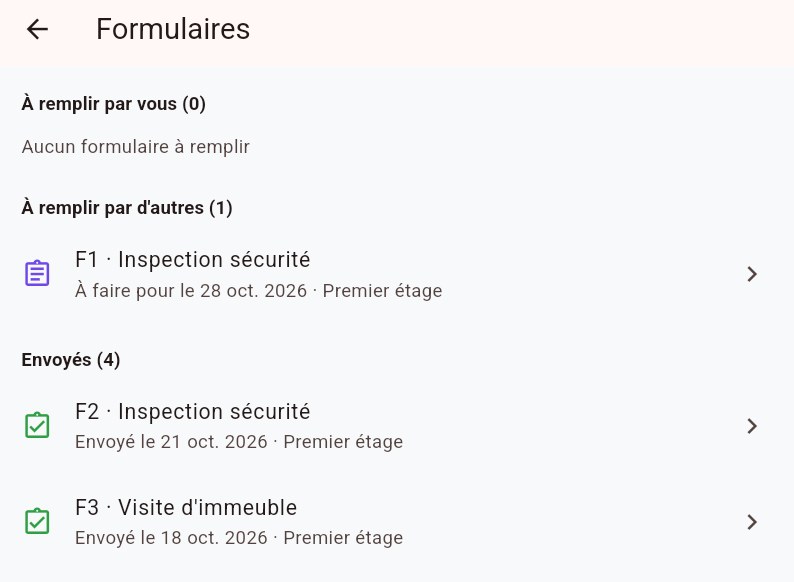
Chaque ligne affiche le numéro et le nom du formulaire, l'échéance, en rouge si elle est dépassée, le plan et la personne assignée.
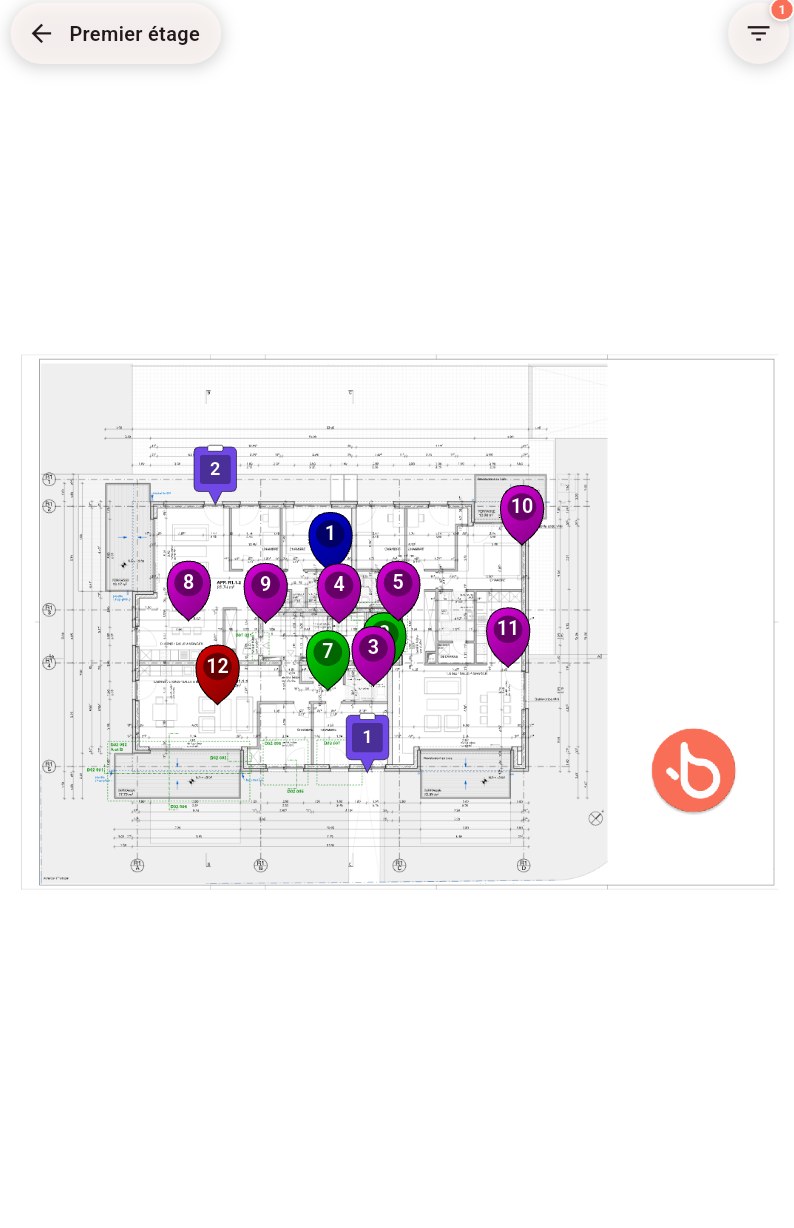
Sur les plans, les formulaires à remplir apparaissent avec un marqueur violet en forme de presse-papiers. Touchez-le pour ouvrir le formulaire.
Remplir un formulaire
En haut de l'écran, une carte rappelle l'échéance, la personne assignée, le plan et l'avancement : nombre de questions répondues sur le total. Fait partie d'une inspection signale un formulaire d'une tournée.
Répondez aux questions dans l'ordre. Les questions obligatoires portent un astérisque rouge.
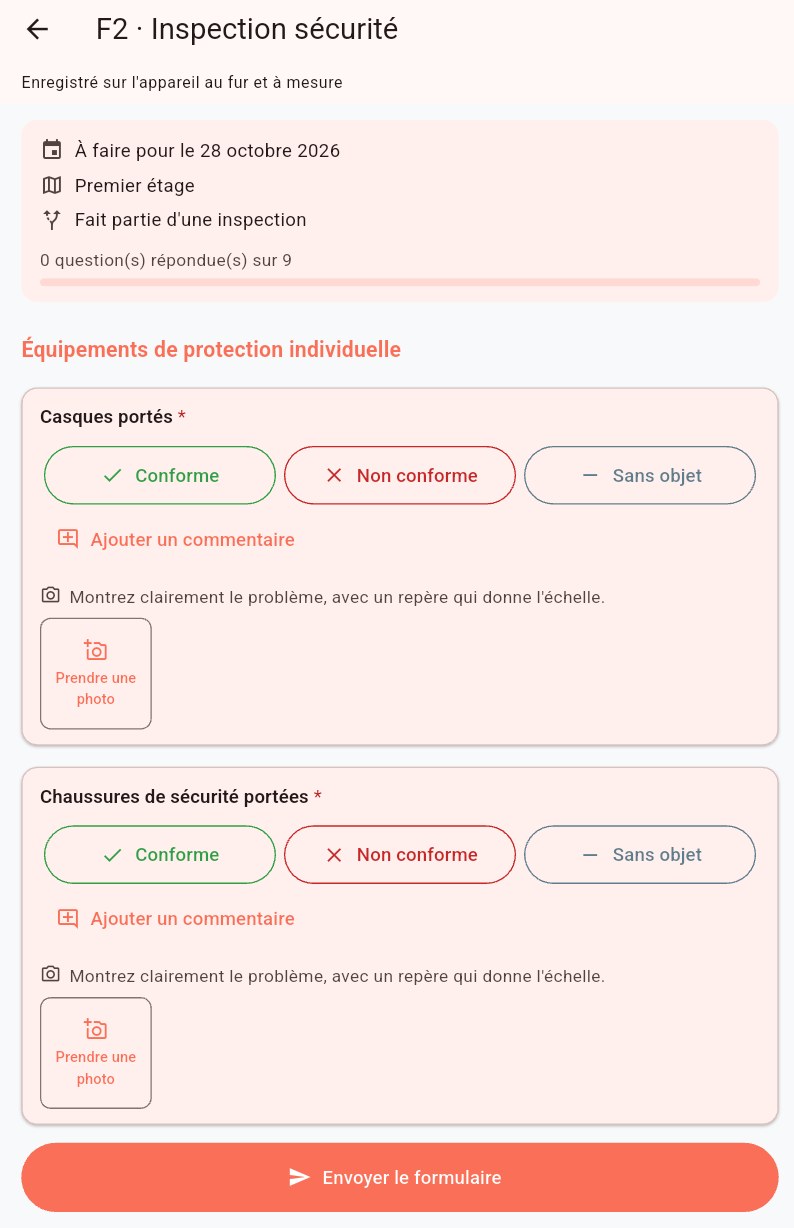
- Conforme / non conforme : touchez Conforme, Non conforme ou Sans objet. Touchez à nouveau pour annuler. En cas de non-conformité, décrivez le problème dans Qu'est-ce qui n'est pas conforme ?.
- Note : touchez une valeur. Sous le seuil du modèle, elle s'affiche en rouge.
- Mesure : saisissez la valeur. La cible et la tolérance sont rappelées ; hors tolérance, Non conforme s'affiche automatiquement.
- Photos : touchez Prendre une photo. Les consignes de prise de vue s'affichent au-dessus. Les photos sont prises avec l'appareil photo, pas depuis la galerie. Photo requise signale une photo obligatoire manquante.
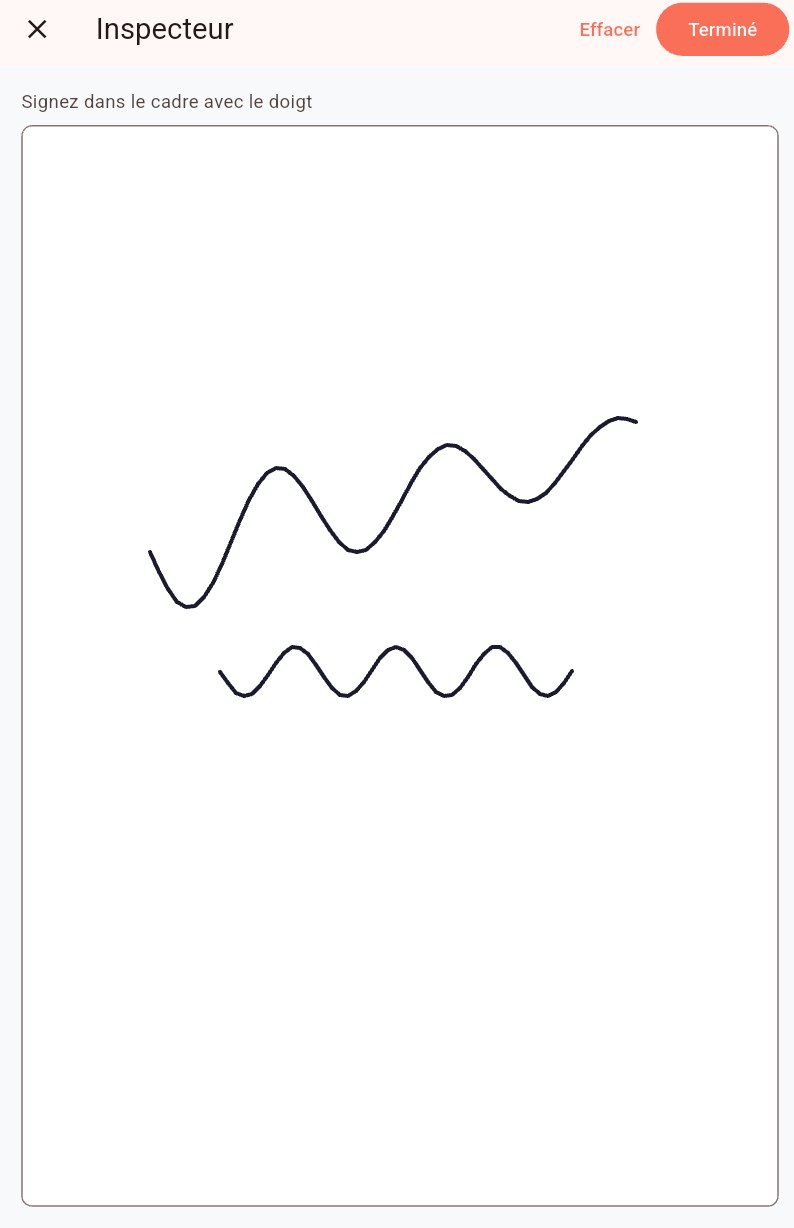
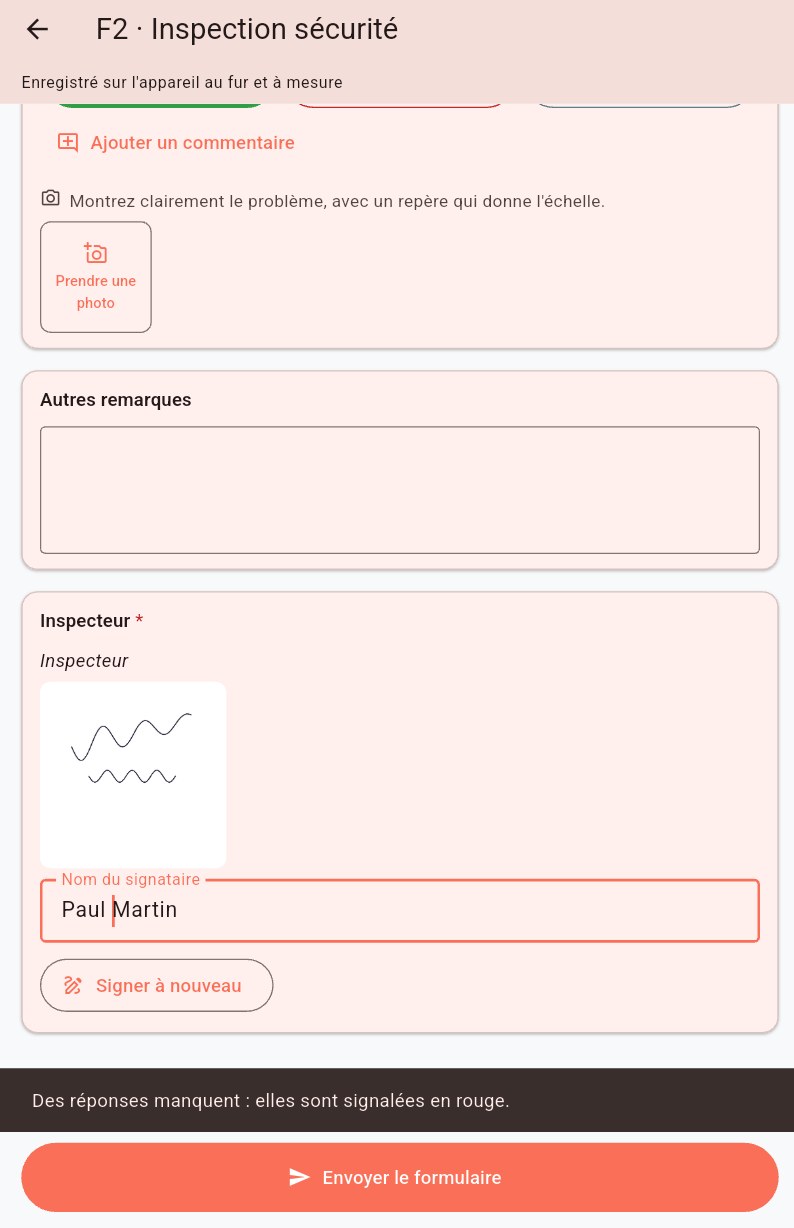
- Signature : touchez Signer, signez dans le cadre avec le doigt, puis Terminé. Si le modèle le demande, saisissez aussi le nom du signataire.
- Position GPS : touchez Relever ma position. Le téléphone demande l'autorisation la première fois.
- Tableau : Ajouter une ligne pour chaque ligne ; la corbeille la supprime.
- Comptage par élément : les boutons − et + règlent chaque nombre ; le total s'affiche dessous.
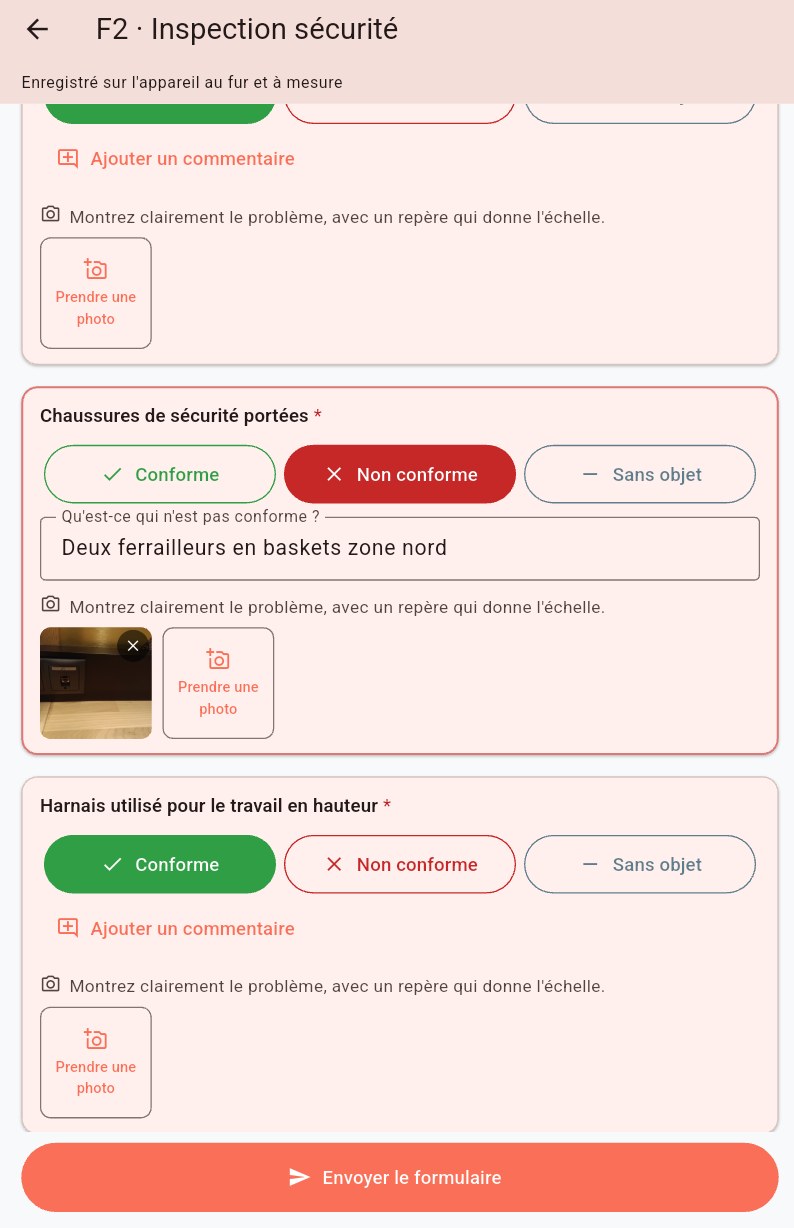
Certaines questions n'apparaissent qu'en fonction des réponses précédentes : c'est normal, le modèle le prévoit.
Les réponses sont enregistrées sur l'appareil au fur et à mesure. Vous pouvez quitter le formulaire et y revenir plus tard.
Envoyer
Touchez Envoyer le formulaire, en bas de l'écran.
-
S'il manque des réponses, Des réponses manquent s'affiche et l'écran remonte à la première question à compléter, signalée en rouge.
-
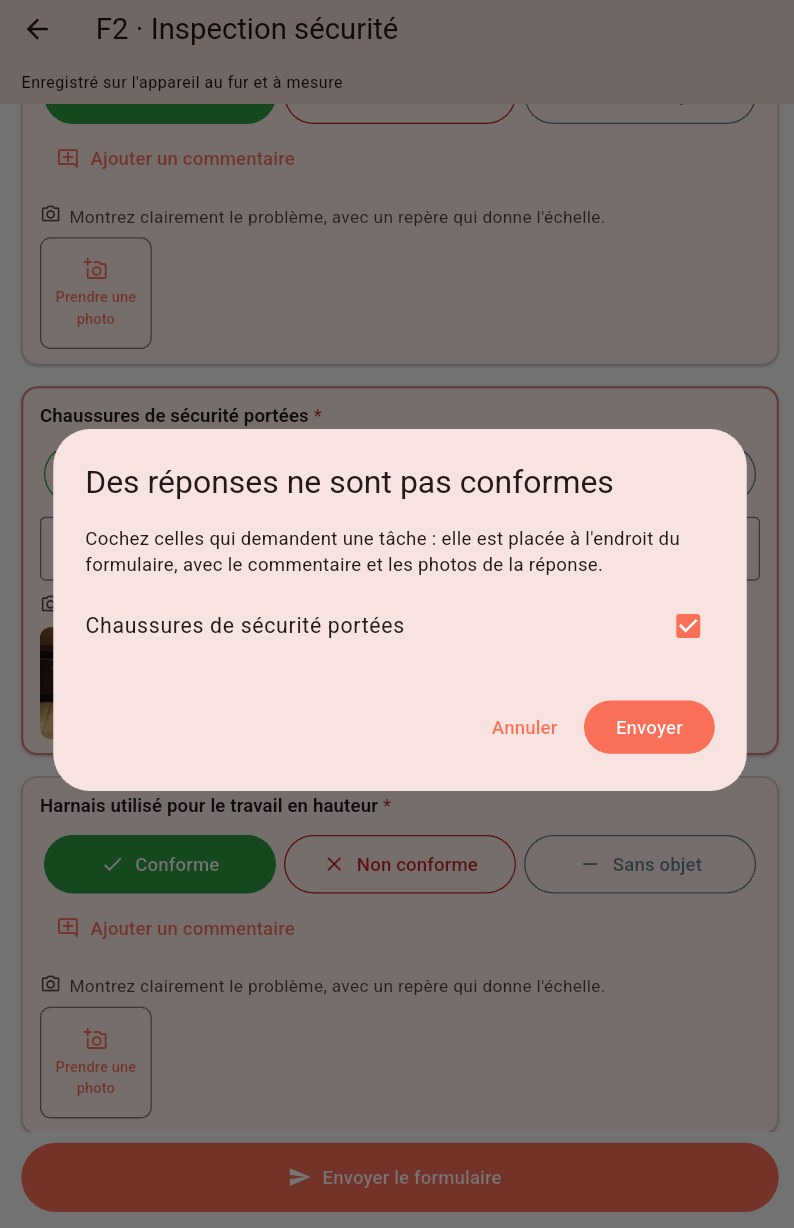
Si des réponses sont non conformes, cochez celles qui demandent une tâche : elle sera placée à l'endroit du formulaire, avec le commentaire et les photos de la réponse. Les cases proposées par le modèle sont déjà cochées.
-
Confirmez avec Envoyer.
Formulaire envoyé s'affiche et vous revenez à l'écran précédent. Les tâches de non-conformité apparaissent dans l'onglet Tâches, avec le nom de la section et de la question, le commentaire et la photo.
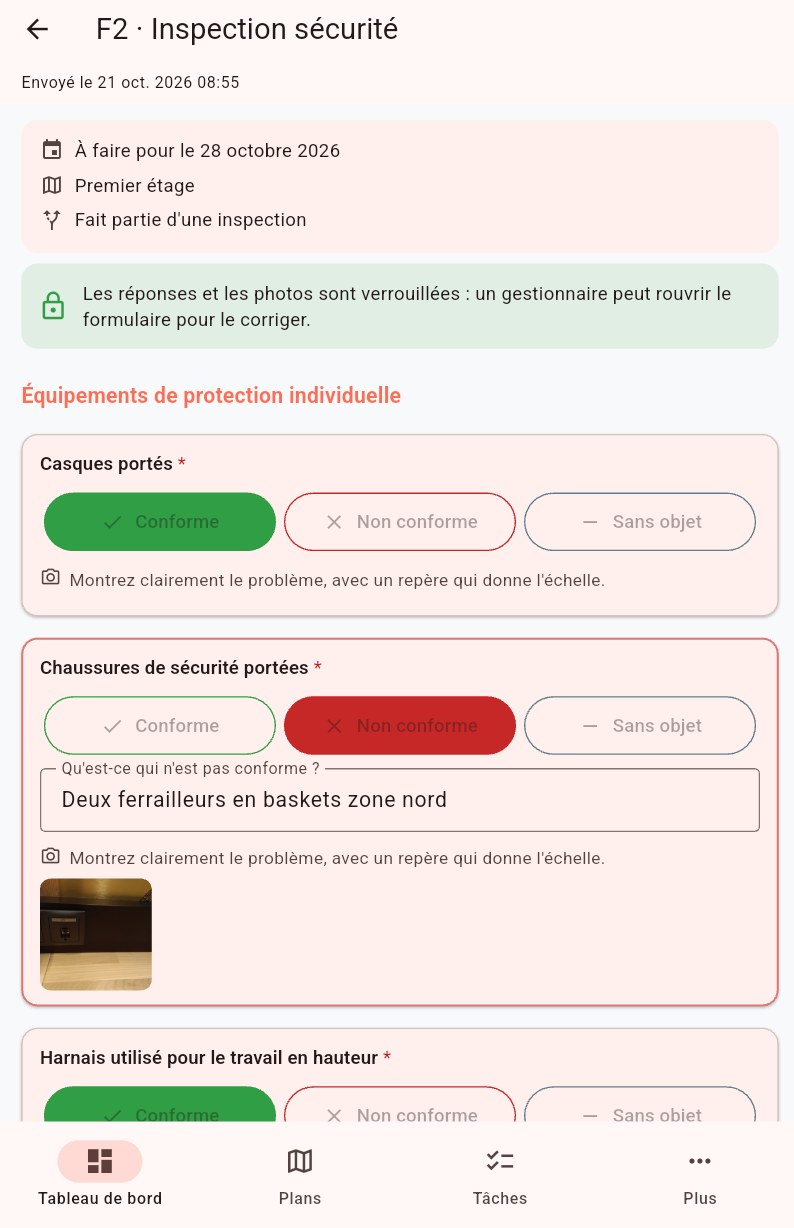
Le formulaire passe dans Envoyés et se verrouille : ses réponses et ses photos ne peuvent plus être modifiées. Pour corriger une erreur, demandez à un responsable de le rouvrir depuis le web.
Sans réseau
Tout fonctionne hors ligne : ouvrir un formulaire, répondre, prendre des photos, signer, envoyer. Hors ligne, l'envoi affiche Formulaire enregistré : il sera envoyé dès le retour de la connexion. Les tâches de non-conformité sont créées à ce moment-là.
Télécharger le formulaire une première fois
Un formulaire reçu pendant que le téléphone était hors ligne affiche Ce formulaire n'est pas encore sur l'appareil. Connectez-vous une fois à internet : il est alors téléchargé et vous pourrez le remplir hors ligne.
Si le serveur refuse un envoi, par exemple parce qu'un responsable a modifié le formulaire entre-temps, la modification apparaît dans les Modifications refusées : voir Hors ligne.
Ce qui se fait sur le web
Sur mobile, vous ne pouvez pas créer de formulaire, lancer ou clôturer une inspection, rouvrir un formulaire envoyé, gérer les modèles ni télécharger les rapports. Ces actions se font dans l'application web.