Envoyer les tâches
La rubrique Envois envoie à chaque personne du chantier le lien vers ses tâches ouvertes du projet. Elle les voit sur le plan et les marque comme faites depuis son téléphone, sans compte ni application.
C'est la façon la plus simple de faire traiter les tâches par un sous-traitant qui n'utilise pas Touch2build : un e-mail, un bouton, et la liste est toujours à jour.
Comment ça marche
- Dans Envois, vous choisissez à qui envoyer, ajoutez un message si vous voulez, et envoyez tout de suite ou régulièrement.
- Chaque personne reçoit un e-mail avec le nombre de ses tâches ouvertes, les premières de la liste et un bouton Voir mes tâches.
- Le bouton ouvre une page sur son téléphone : ses tâches, sur le plan, avec photos et commentaires.
- Pour chaque tâche, elle répond C'est fait ou Ce n'est pas pour moi. Vous le voyez aussitôt dans Touch2build.
La page n'est pas une copie figée : elle montre toujours l'état actuel. Une tâche que vous lui assignez demain y apparaît, une tâche que vous clôturez en disparaît.
Qui peut envoyer
Il faut le droit Envoyer les tâches, dans les droits du membre. Il demande le niveau de tâches Voir tout ou plus, et il est compris dans le Contrôle total. La rubrique Envois n'apparaît dans le menu du projet qu'avec ce droit.
Les personnes qui reçoivent le lien sont des membres du projet qui ont au moins une tâche ouverte qui leur est assignée. Leurs propres droits ne changent rien : la page ne montre que leurs tâches ouvertes de ce projet.
Faire un envoi
Ouvrez Envois dans le menu du projet et cliquez sur Nouvel envoi. L'assistant a trois étapes.
1. À qui
- Tous ceux qui ont des tâches ouvertes : l'assistant affiche combien de personnes et de tâches cela fait.
- Choisir les personnes : cochez les personnes. Le nombre à droite de chaque nom est son nombre de tâches ouvertes.
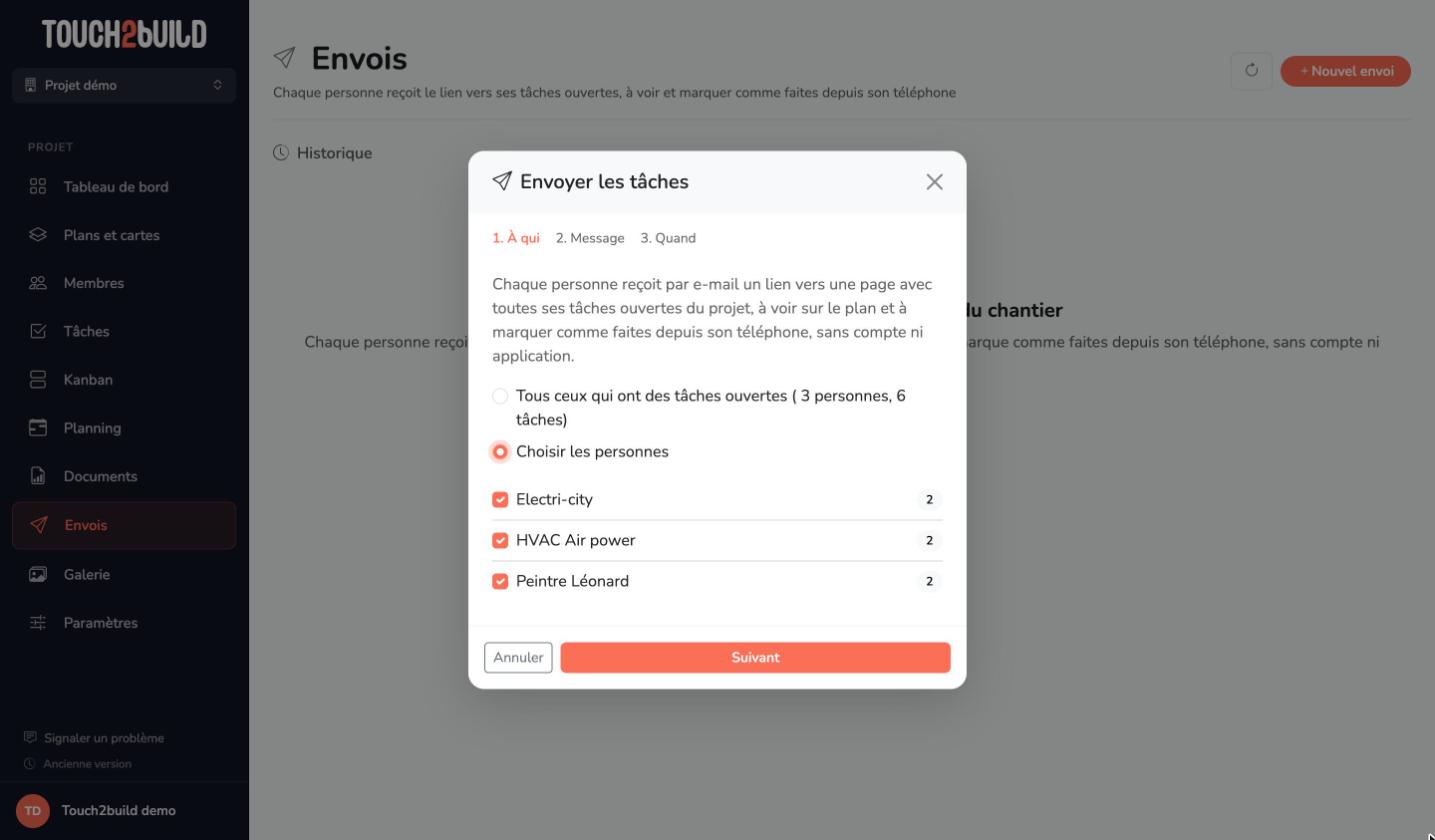
Une personne sans adresse e-mail est marquée (pas d'e-mail : lien à transférer). Elle reçoit quand même un lien, mais c'est vous qui le lui transmettez (voir plus bas).
2. Message
Le message est facultatif. Il s'affiche en haut de l'e-mail, au-dessus du bouton pour voir les tâches. Par exemple : « Merci de terminer ces tâches avant la réception de vendredi. »
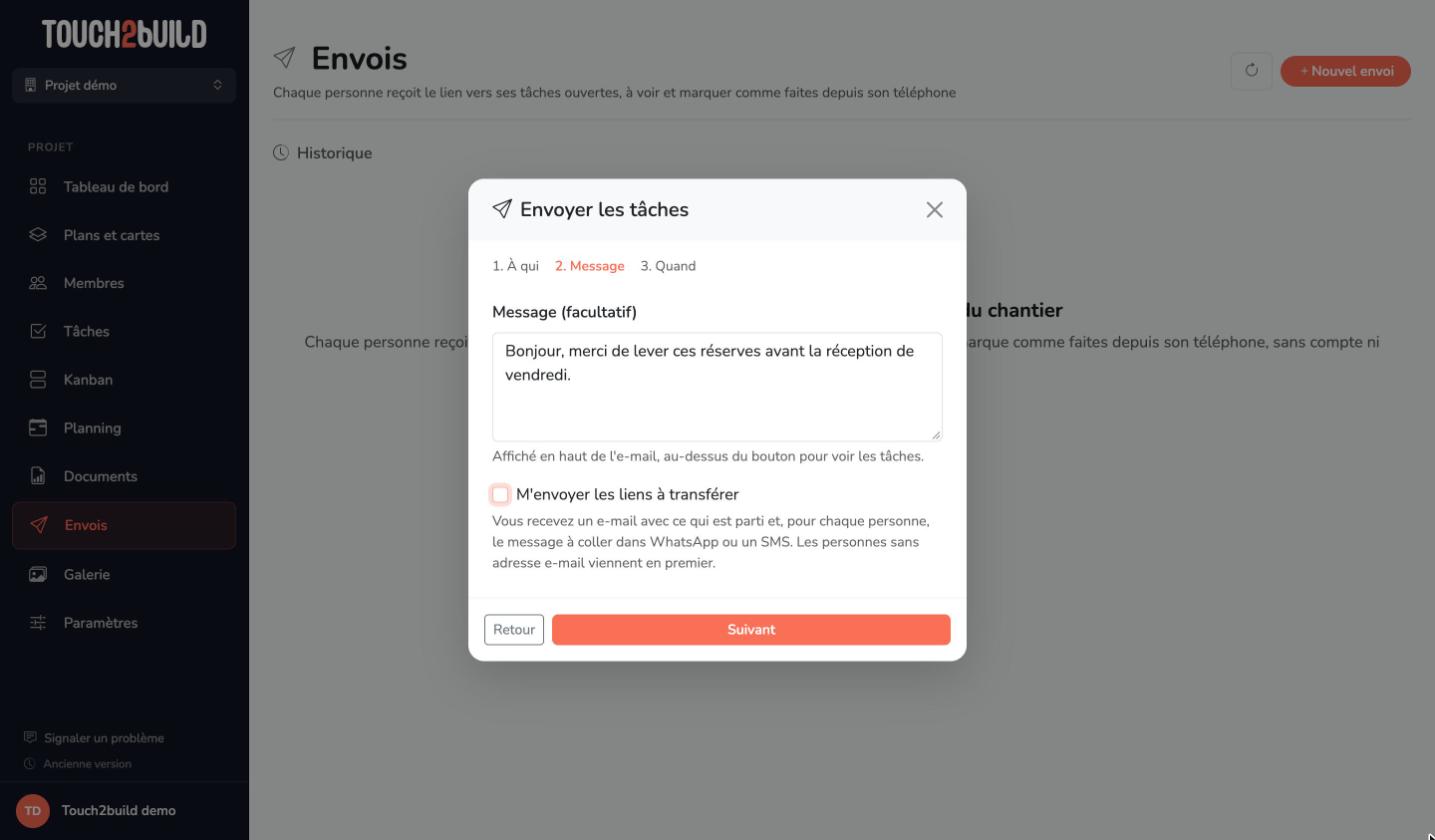
Cochez M'envoyer les liens à transférer pour recevoir vous aussi un e-mail récapitulatif : ce qui est parti et, pour chaque personne, le message tout prêt à coller dans WhatsApp ou un SMS. Les personnes sans adresse e-mail viennent en premier.
3. Quand
- Envoyer maintenant : les e-mails partent tout de suite.
- Envoyer régulièrement : voir Les envois programmés.
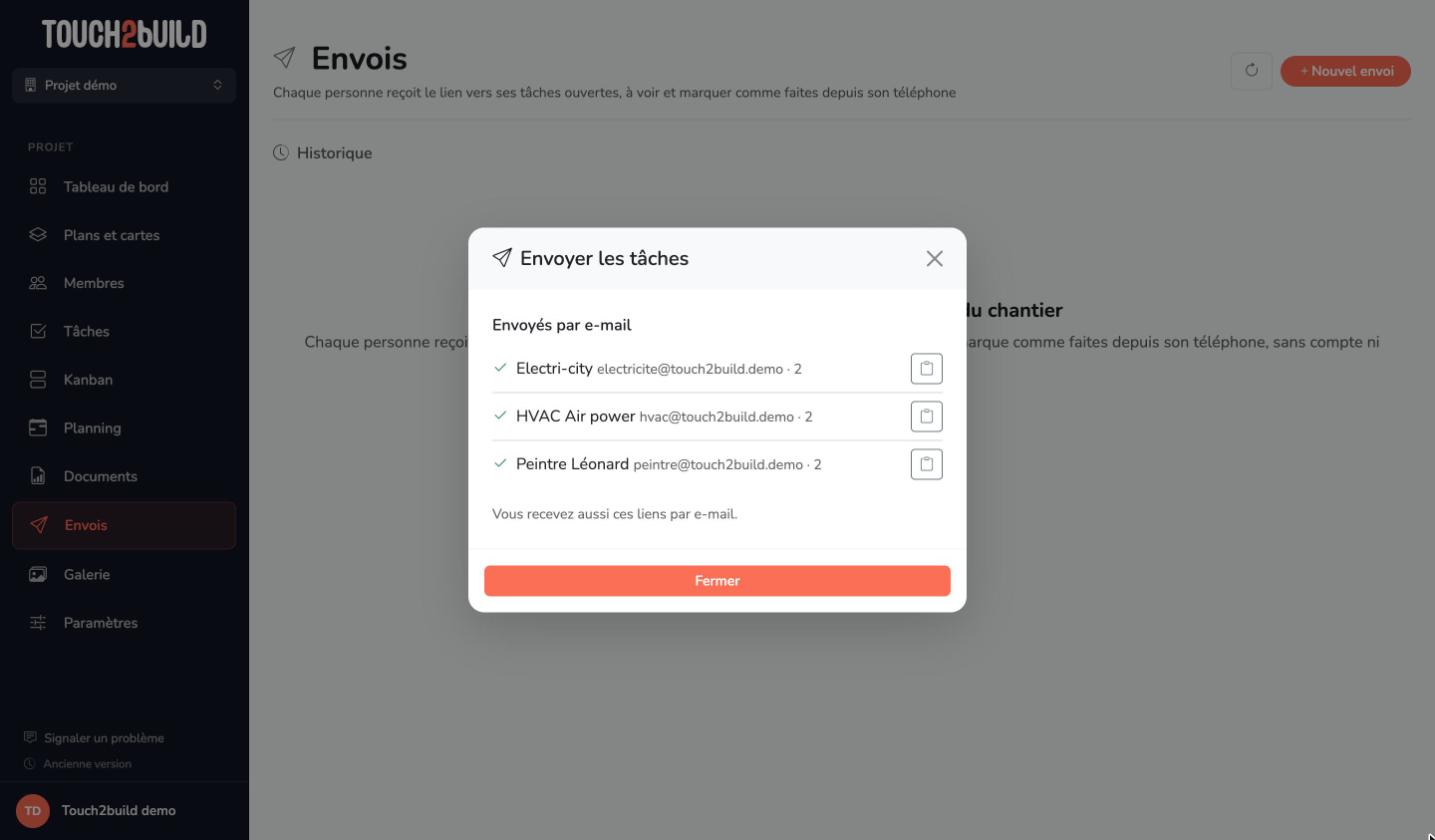
Cliquez sur Envoyer. L'assistant affiche le résultat :
- Envoyés par e-mail : les personnes qui ont reçu l'e-mail ;
- les personnes sans adresse e-mail, avec un bouton Copier le message (et Partager sur téléphone) pour le leur envoyer par WhatsApp ou SMS ;
- Pas envoyés : les personnes qui n'ont rien reçu, et pourquoi.
Toujours envoyé
L'e-mail part même si la personne a coupé ses notifications de tâches : c'est vous qui l'envoyez, ce n'est pas une notification. Si elle répond à l'e-mail, la réponse vous arrive directement.
Ce que reçoit la personne
L'e-mail
L'objet donne le projet et le nombre de tâches, par exemple [Résidence Les Tilleuls] 5 tâches à traiter. L'e-mail contient votre message, les premières tâches de la liste, le nombre de tâches en retard et le bouton Voir mes tâches. Il est écrit dans la langue de la personne.
La page de ses tâches
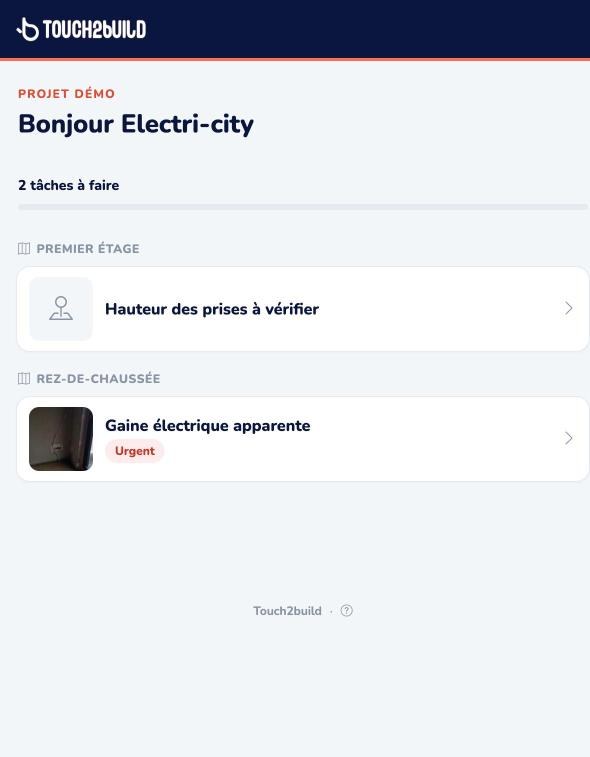
La page s'ouvre dans le navigateur du téléphone, sans connexion :
- en haut, le nombre de tâches à faire et celles faites aujourd'hui ;
- les tâches en retard viennent en premier, avec un badge En retard sur le planning (toutes les périodes de son étiquette dans le planning sont passées) ou Échéance dépassée ;
- en touchant une tâche : sa description, son échéance, ses photos, ses commentaires et sa position Sur le plan. Elle peut aussi ajouter un commentaire.
- le lien Traduire, sous le titre de chaque tâche, l'affiche dans sa langue : voir Traduire une tâche.
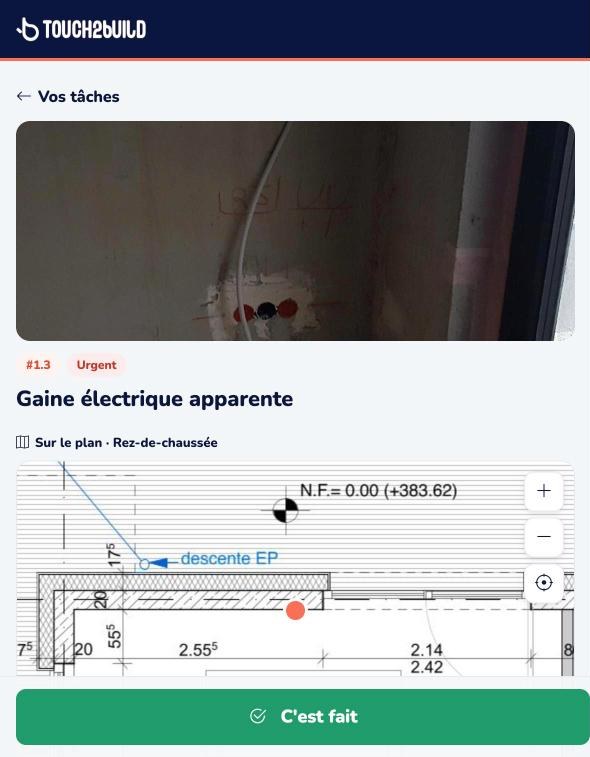
Pour chaque tâche, deux boutons :
- C'est fait
-
La tâche passe au statut Résolu : elle attend votre vérification, comme quand un membre la résout dans l'application. La page propose de Prendre une photo pour vous aider à valider plus vite, ou de Terminer sans photo.
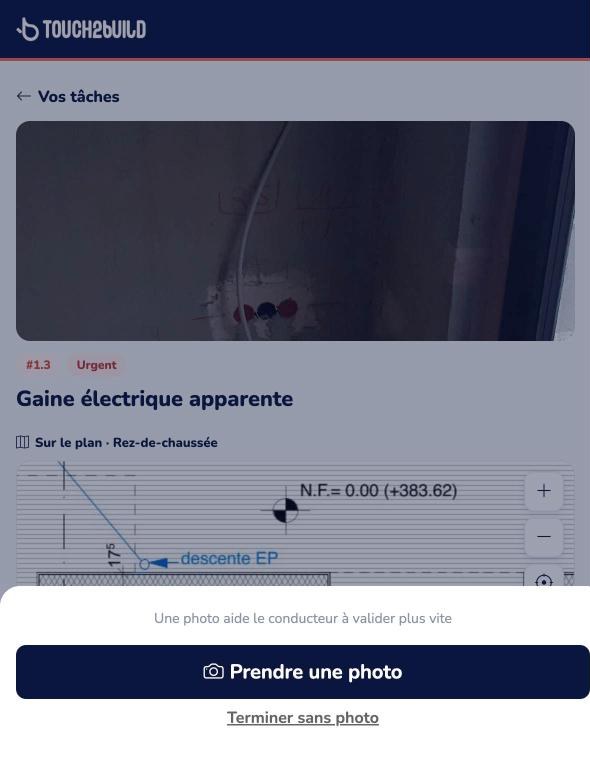
- Ce n'est pas pour moi
- La tâche est rendue au chantier, avec un commentaire facultatif (« Pas mon lot, déjà fait par quelqu'un d'autre… »). Elle est réassignée à l'assigné par défaut du projet (l'étoile dans Membres) ; s'il n'y en a pas, ou si c'est cette personne, à celui qui lui a envoyé ses tâches. Le commentaire « Ce n'est pas pour moi » est ajouté à la tâche.
Quand tout est fait, la page affiche Tout est fait, merci. La personne garde le lien : ses nouvelles tâches y apparaîtront.
Si la personne n'a pas encore d'accès Touch2build, la page lui propose discrètement d'en créer un, pour envoyer à son tour ses tâches à ses équipes. Son adresse est déjà remplie et son accès reprend les tâches que vous lui avez assignées : rien ne change pour vous. Quelqu'un qui gère déjà ses propres projets ne voit rien de tout cela.
Les formulaires à remplir
Quand les formulaires sont actifs sur le projet, l'e-mail et la page signalent aussi les formulaires que la personne doit remplir. Ils se remplissent dans l'application Touch2build : le bouton Ouvrir les formulaires y mène.
Le lien
Le lien est personnel : une personne, un projet. Il reste valable 60 jours après le dernier envoi. Chaque nouvel envoi à cette personne prolonge le même lien : elle peut garder la page en favori.
Après 60 jours sans envoi, ou si vous l'avez désactivé, la page dit que le lien n'est plus valable et invite la personne à vous en demander un nouveau.
L'historique
La page Envois liste tous les envois du projet, du plus récent au plus ancien : date, auteur, message et badge Programmé pour les envois automatiques. Le badge N à transférer signale des liens que vous devez encore transmettre vous-même.
Pour chaque personne, vous voyez son nombre de tâches, ce qui s'est passé et si elle a Ouvert sa page (survolez pour la date) ou non.
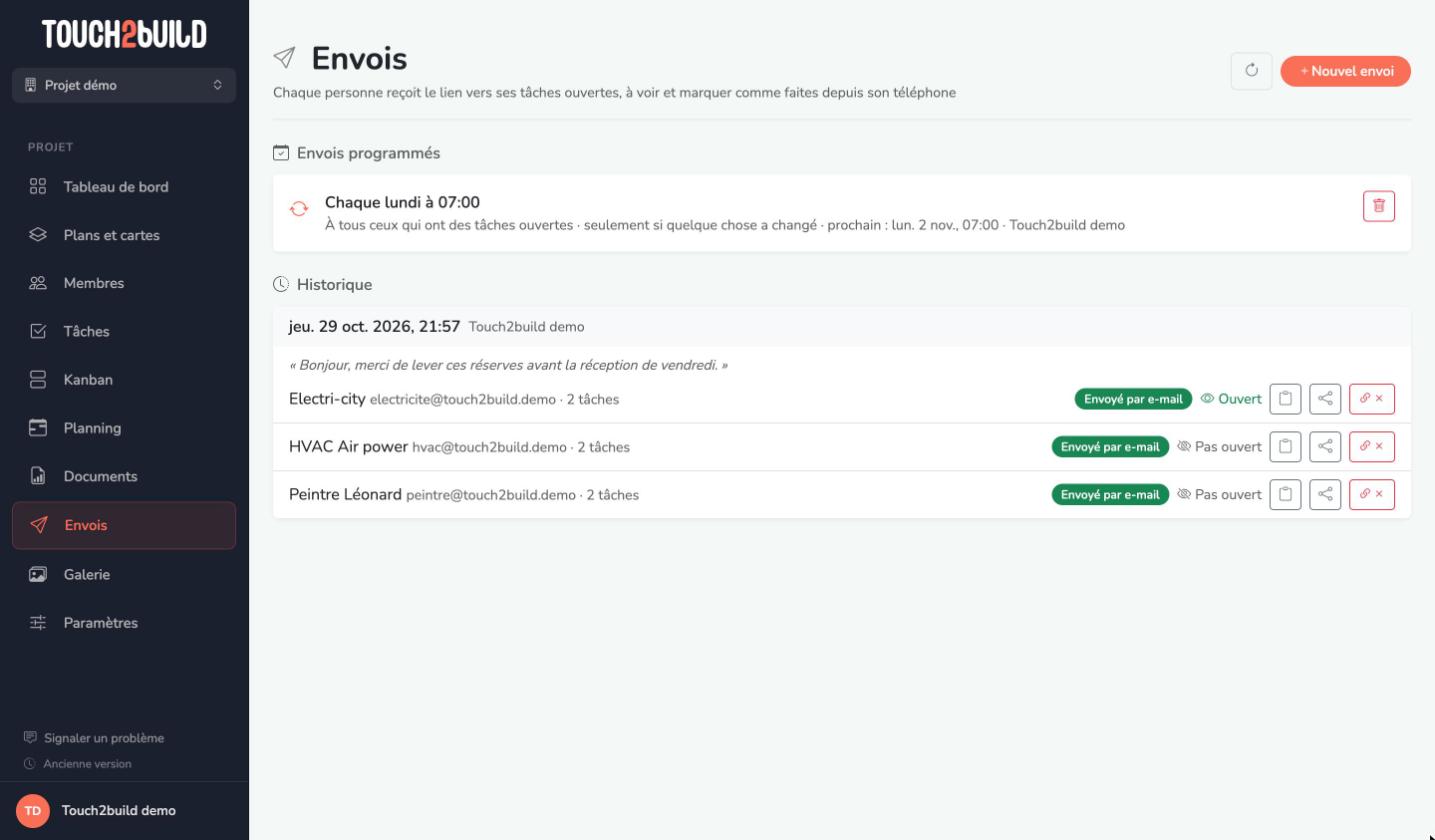
| État | Signification |
|---|---|
| Envoyé par e-mail | L'e-mail est parti. |
| Pas d'e-mail : à transférer | La personne n'a pas d'adresse : copiez le message et envoyez-le-lui. |
| Échec de l'e-mail | L'e-mail n'a pas pu partir. Copiez le message pour le transmettre autrement. |
| Plus de tâche ouverte | La personne n'avait plus de tâche ouverte au moment de l'envoi. |
| Rien de nouveau | Envoi programmé avec Seulement si quelque chose a changé : aucune nouvelle tâche depuis son dernier envoi. |
Les boutons à droite :
- Copier le message : le texte avec le lien, à coller dans WhatsApp ou un SMS ;
- Partager (sur téléphone et tablette) : ouvre le partage du système ;
- Désactiver le lien : la page ne marche plus jusqu'au prochain envoi des tâches de cette personne. Utile si le lien a été transmis à la mauvaise personne.
Les envois programmés
À la dernière étape de l'assistant, choisissez Envoyer régulièrement, puis :
- Chaque : les jours de la semaine (au moins un) ;
- à : l'heure d'envoi ;
- Seulement si quelque chose a changé : une personne ne reçoit l'e-mail que si elle a des tâches qui n'étaient pas dans son dernier envoi. Sans cette option, elle le reçoit à chaque fois, tant qu'elle a des tâches ouvertes.
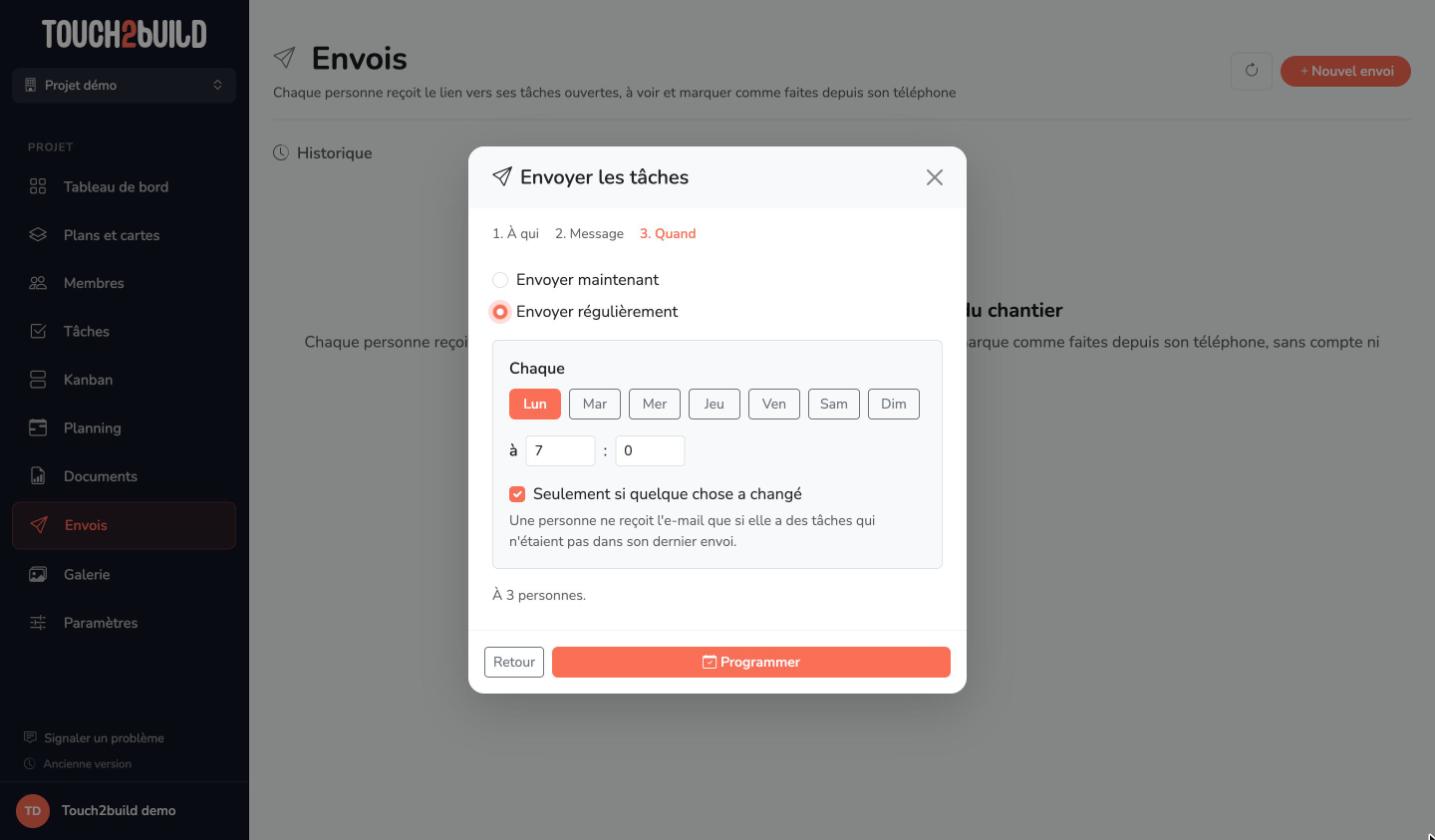
Cliquez sur Programmer. L'envoi apparaît sous Envois programmés, avec sa fréquence, les destinataires et la date du prochain envoi.
Avec Tous ceux qui ont des tâches ouvertes, la liste est recalculée à chaque envoi : un nouveau sous-traitant à qui vous assignez des tâches est inclus automatiquement.
Pour arrêter un envoi programmé, cliquez sur la corbeille (Arrêter). Les liens déjà envoyés continuent de marcher.
Exemple : le point du lundi
Programmez un envoi chaque lundi à 7:00, à tous ceux qui ont des tâches ouvertes, avec Seulement si quelque chose a changé. Chaque entreprise commence la semaine avec sa liste, sans recevoir deux fois le même e-mail.
Au nom de qui ?
Un envoi programmé part au nom de la personne qui l'a créé, avec ses droits. Si elle n'a plus accès au projet, ou si elle s'est déconnectée de Touch2build sur tous ses appareils, l'envoi ne part plus : programmez-le à nouveau.