Tâches
Une tâche est tout ce qui doit être traité sur le chantier : une réserve, un défaut, un point à vérifier, une question ou une information. Chaque tâche a un statut :
| Statut | Signification |
|---|---|
| Ouvert | À traiter. |
| Résolu | L'intervenant indique que c'est fait. La tâche attend une vérification. |
| Fermé | Vérifié et clôturé. |
Où sont créées les tâches ?
Le plus souvent, les tâches sont relevées sur le chantier avec l'application mobile. Elles apparaissent dans l'application web dès la synchronisation. Vous pouvez aussi en créer depuis le bureau, comme décrit ci-dessous.
Créer une tâche sur un plan
- Ouvrez le plan ou la carte depuis Plans et cartes.
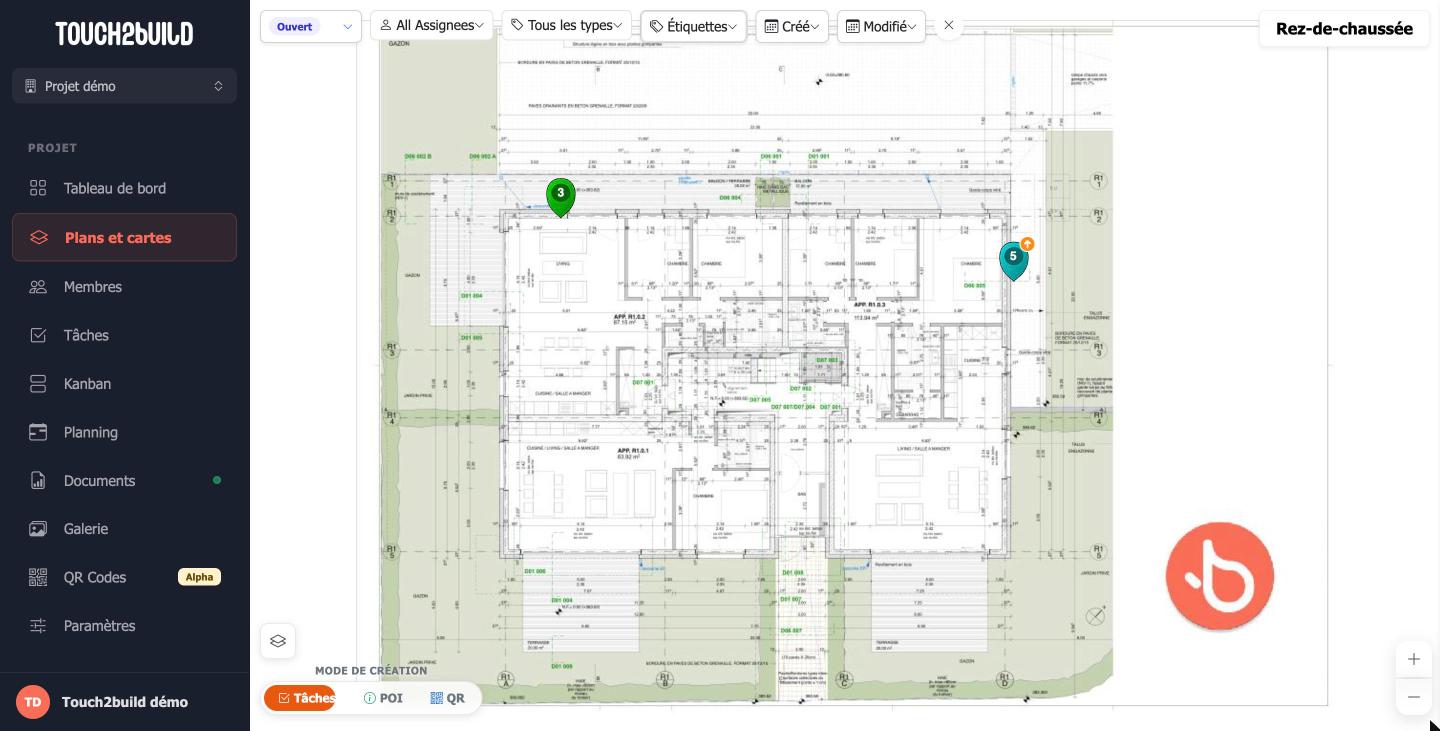
- Vérifiez que le Mode de création, en bas à gauche, est sur Tâches.
-
Faites un clic long (environ une demi-seconde) à l'endroit exact du problème : gardez le bouton de la souris enfoncé sans bouger.
-
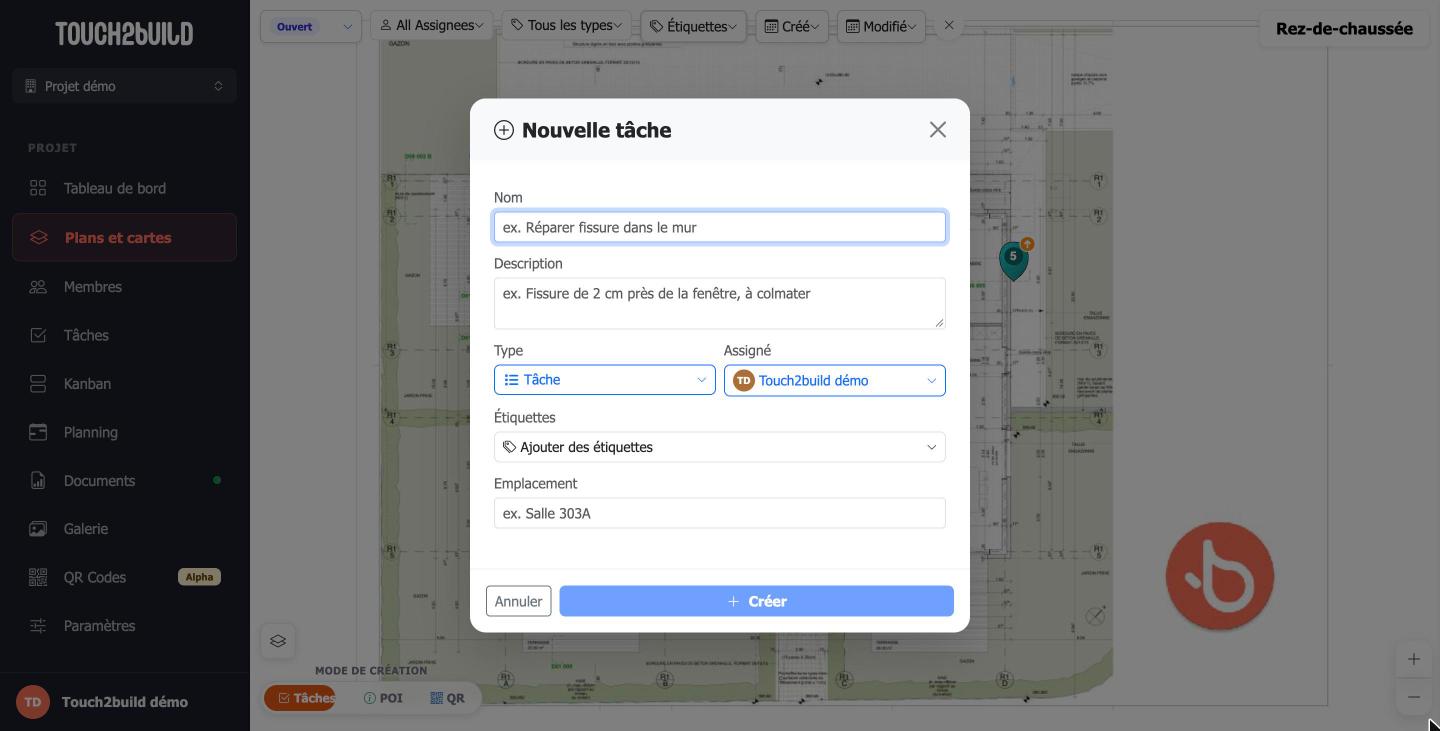
La fenêtre Nouvelle tâche s'ouvre.
-
Remplissez les champs :
- Nom
- Un titre court et explicite, par exemple Prise électrique manquante. C'est le seul champ obligatoire.
- Description
- Les détails utiles à l'intervenant.
- Type
- La nature de la tâche : tâche, vérification, information…
- Assigné
- Le membre ou l'entreprise qui doit traiter la tâche.
- Étiquettes
- Le corps de métier et la nature du problème, par exemple Électricité et Manquant. Jusqu'à 10 étiquettes par tâche.
- Emplacement
- Une précision sur le lieu : logement, pièce, local…
-
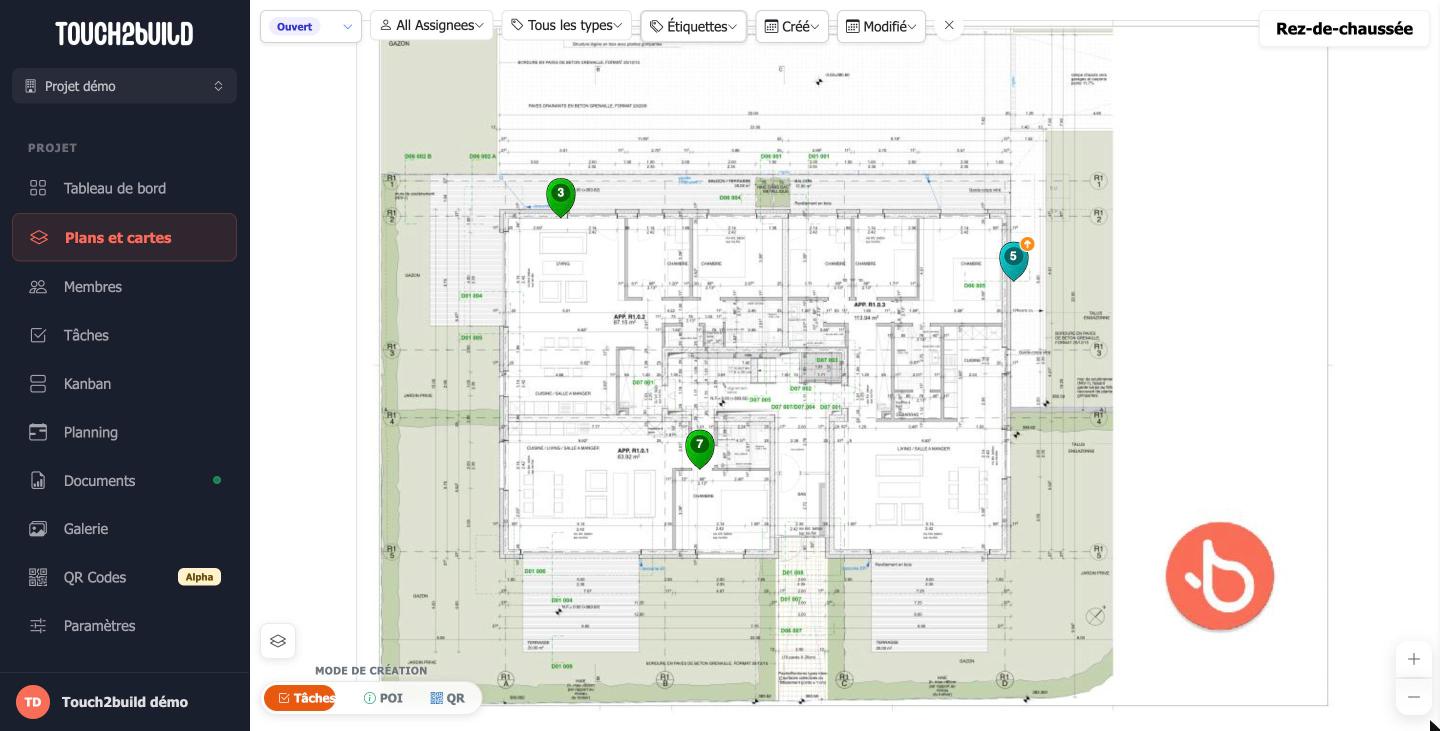
Cliquez sur Créer. L'épingle apparaît à l'endroit choisi.
Suggestions automatiques
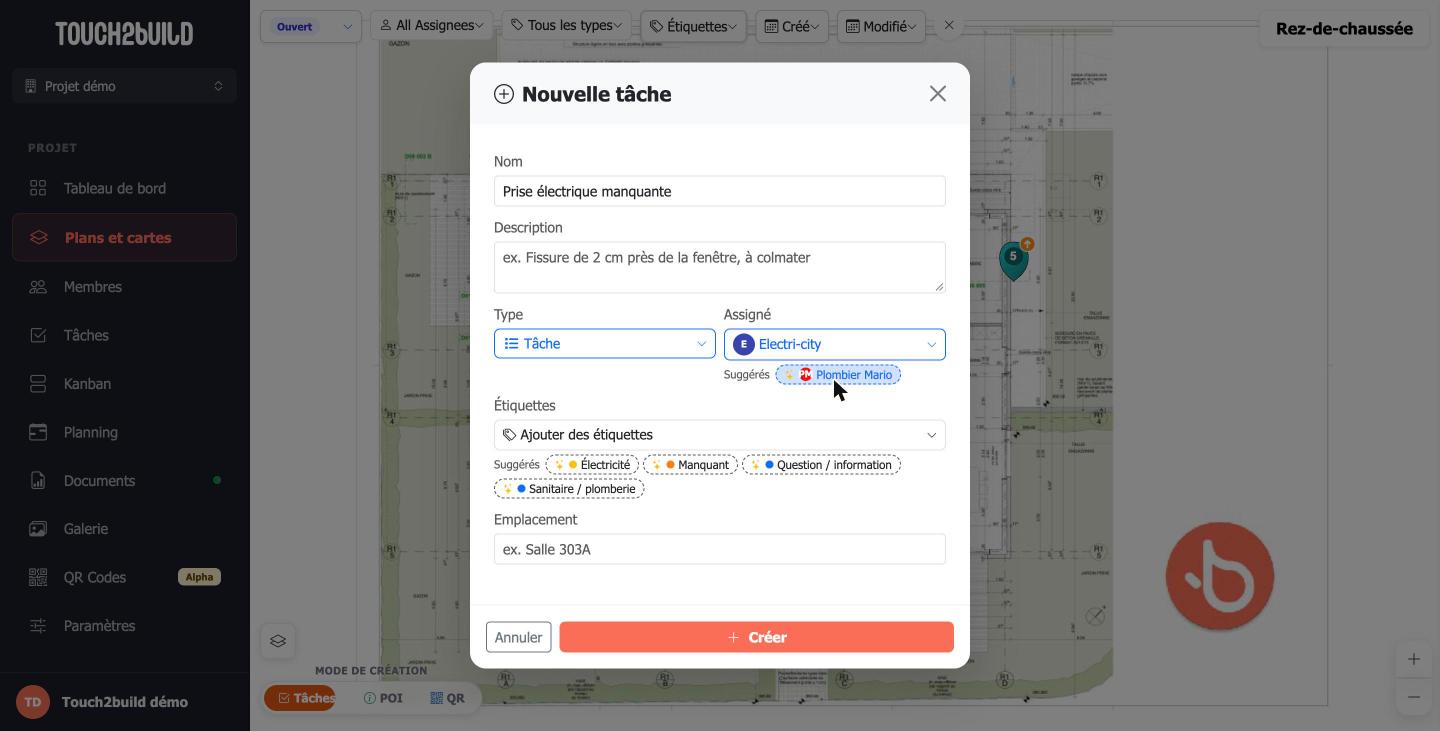
Dès que vous avez saisi le nom, Touch2build propose l'assigné et les étiquettes les plus probables, d'après les tâches déjà créées dans le projet. Elles apparaissent sous Suggérés : cliquez sur une suggestion pour l'appliquer.
Déplacer ou copier une tâche sur le plan
- Déplacer : faites glisser l'épingle vers son nouvel emplacement.
- Copier : maintenez la touche Shift enfoncée et faites glisser l'épingle. Une copie de la tâche est créée au nouvel emplacement. C'est pratique quand le même défaut se répète dans plusieurs logements.
Créer une tâche sans plan
Depuis la page Tâches ou le Kanban, cliquez sur + Nouvelle tâche. La tâche n'est alors placée sur aucun plan. Vous pourrez la placer plus tard depuis son détail.
Le détail d'une tâche
Cliquez sur une épingle du plan, sur une ligne de la liste ou sur une carte du Kanban : le détail s'ouvre dans un panneau à droite.
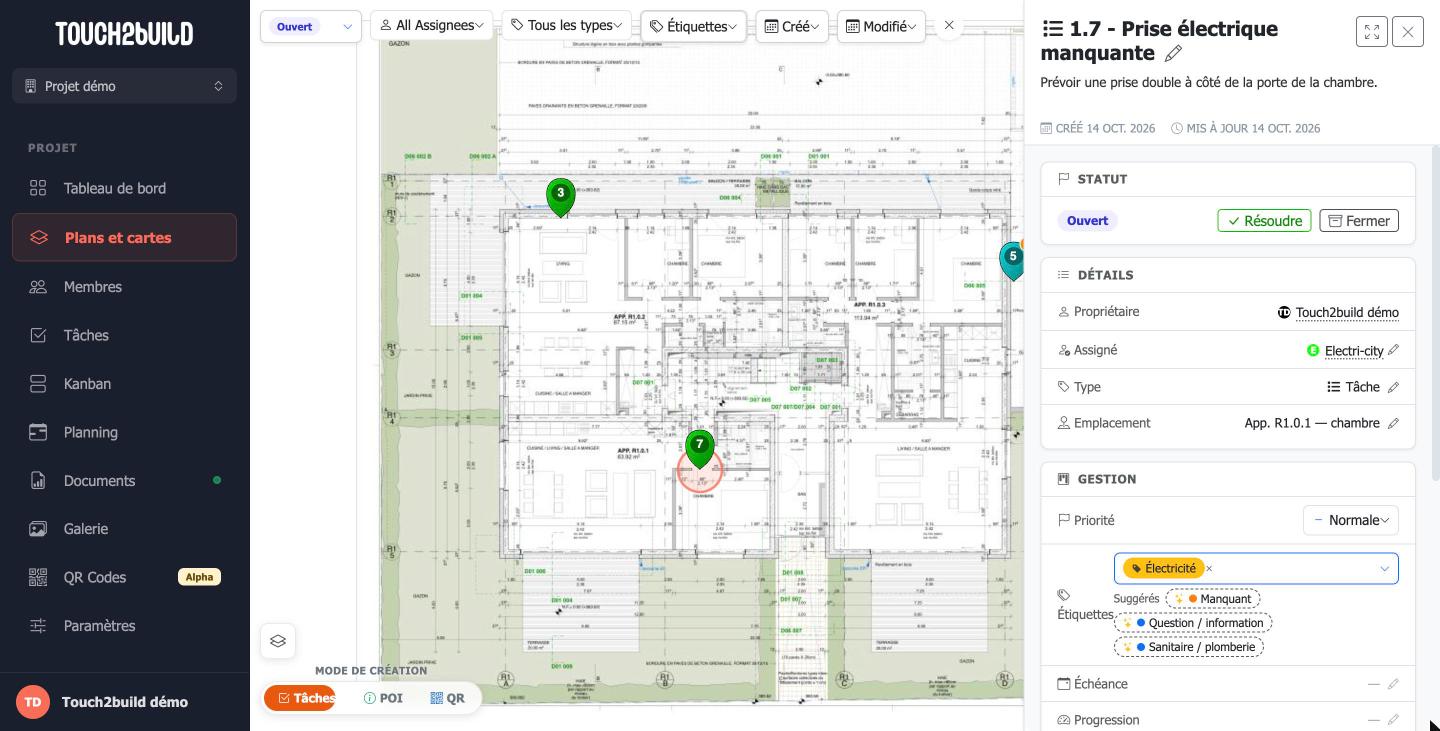
- En haut
- Le numéro et le titre de la tâche ; cliquez sur le crayon pour modifier le titre. Le bouton ouvre la tâche en pleine page.
- Statut
- Les boutons Résoudre, Fermer et Rouvrir changent le statut.
- Détails
- Propriétaire (le créateur), Assigné, Type et Emplacement. Cliquez sur le crayon d'un champ pour le modifier.
- Gestion
- Priorité (Faible, Normale, Haute, Critique), Étiquettes, Échéance et Progression.
Plus bas dans le panneau :
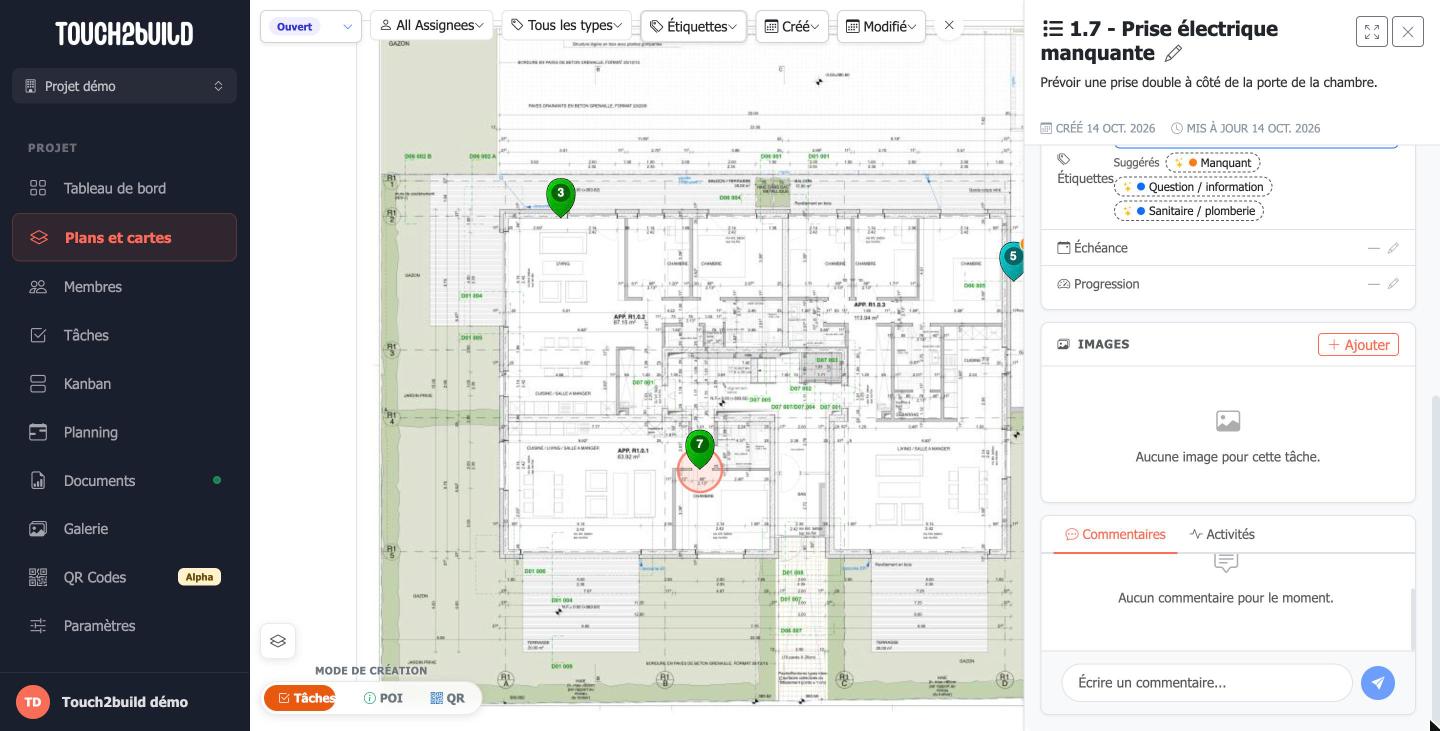
- Images
- Les photos de la tâche, prises le plus souvent depuis l'application mobile. Le bouton Ajouter permet d'en ajouter depuis l'ordinateur. Cliquez sur une photo pour l'agrandir.
- Commentaires
- L'échange avec les intervenants. Écrivez dans Écrire un commentaire... puis cliquez sur la flèche d'envoi.
- Activités
- L'historique complet de la tâche : qui a changé quoi, et quand.
Tâches modifiables
Seules les tâches ouvertes peuvent être modifiées. Pour corriger une tâche résolue ou fermée, rouvrez-la d'abord.
La liste des tâches
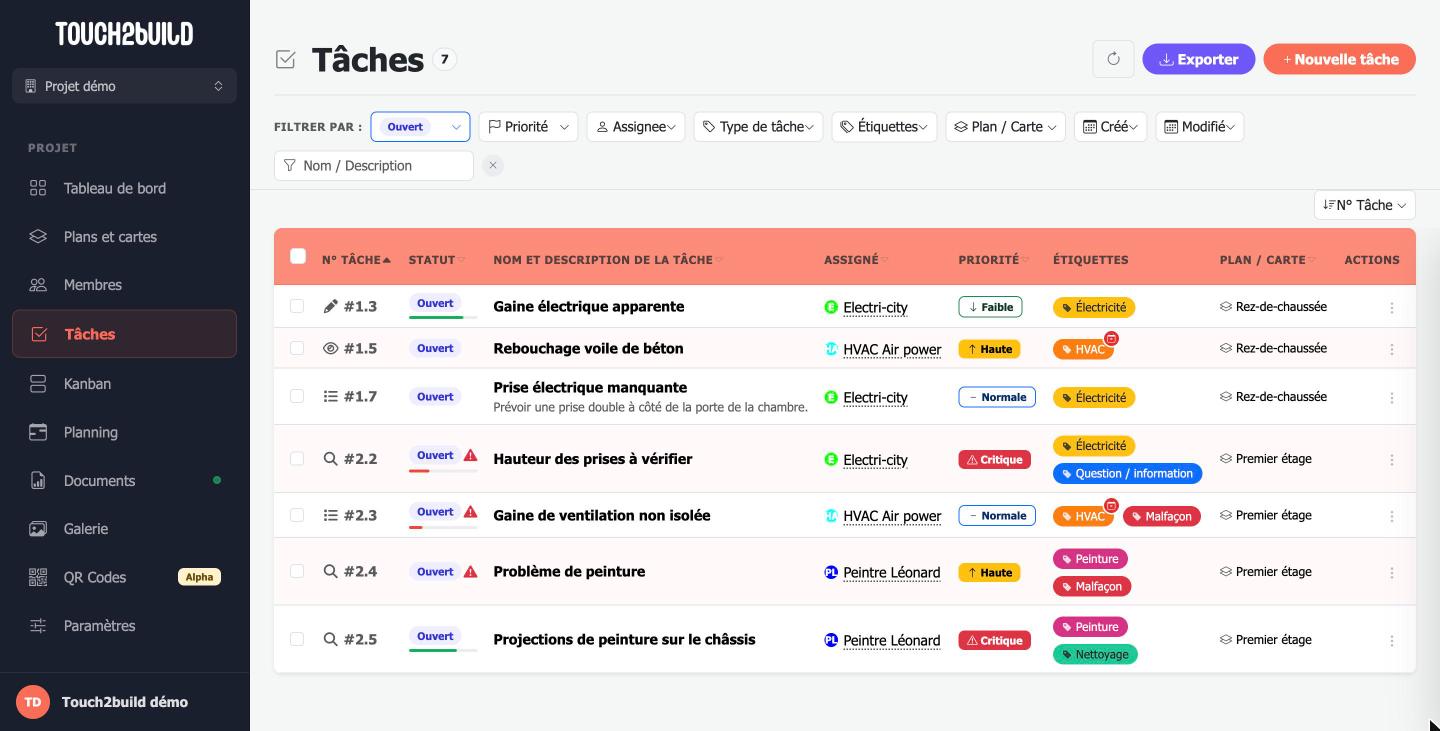
La rubrique Tâches affiche toutes les tâches du projet sous forme de tableau.
Étiquettes hors planning
Une petite pastille rouge avec un calendrier sur une étiquette signale que ce corps de métier est hors période dans le planning : aucune de ses périodes d'intervention ne comprend la date du jour. La tâche est pourtant toujours à traiter : il faudra faire revenir l'entreprise. Au survol, l'étiquette affiche « hors planning ».
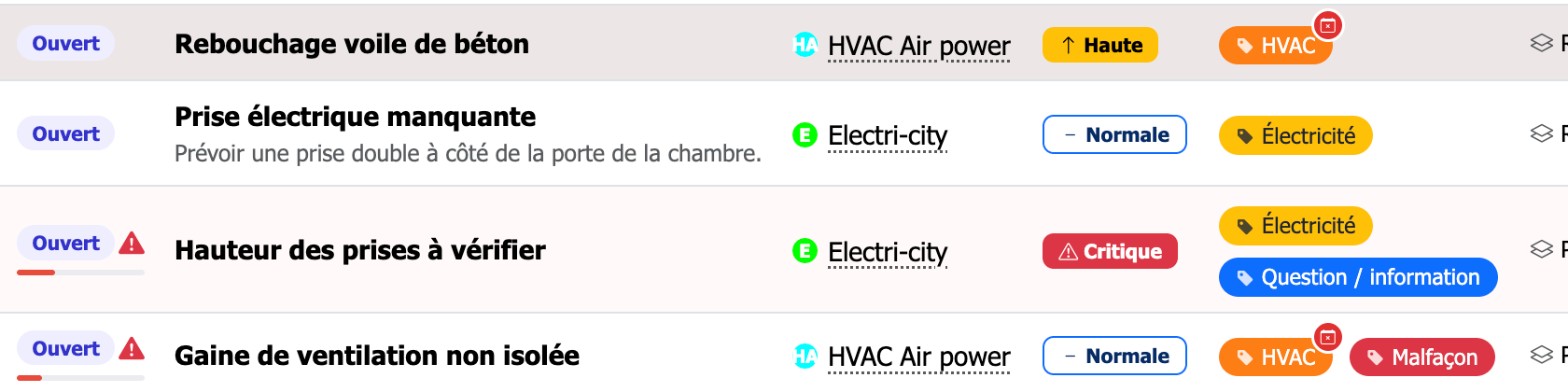
La pastille n'apparaît que :
- sur les étiquettes qui ont au moins une période dans le planning ;
- sur les tâches qui restent à traiter : les tâches ouvertes, ou aussi les résolues si le planning compte les tâches Non fermées ;
- pour les membres qui ont accès au planning.
C'est le pendant, dans la liste, des bulles rouges du planning.
Filtrer
La barre Filtrer par combine plusieurs critères :
- Statut : par défaut, seules les tâches ouvertes sont affichées ;
- Priorité, Assigné et Type de tâche ;
- Étiquettes : cochez Doit avoir toutes les étiquettes sélectionnées pour n'afficher que les tâches qui ont toutes les étiquettes choisies ;
- Plan / Carte ;
- Créé et Modifié : au cours des N derniers jours, il y a plus de N jours, ou entre deux dates ;
- Nom / Description : recherche dans le texte.
La croix efface tous les filtres.
Un triangle rouge à côté du statut signale une tâche en retard : son échéance est dépassée.
Trier
Cliquez sur l'en-tête d'une colonne, ou utilisez le menu de tri à droite au-dessus du tableau.
Agir sur plusieurs tâches
Cochez les cases à gauche des tâches. Une barre d'actions apparaît : Résoudre, Fermer, Rouvrir ou Assigner toutes les tâches sélectionnées en une fois.
Exporter
Le bouton Exporter produit un rapport à partir des tâches affichées, en tenant compte des filtres. Voir Rapports et exports.