Étiquettes et planning
Les étiquettes
Les étiquettes classent les tâches selon plusieurs axes : corps de métier (Électricité, Plomberie, Peinture…), nature du problème (Malfaçon, Manquant, Nettoyage…) ou phase. Elles servent à filtrer les tâches et les rapports, et à construire le planning.
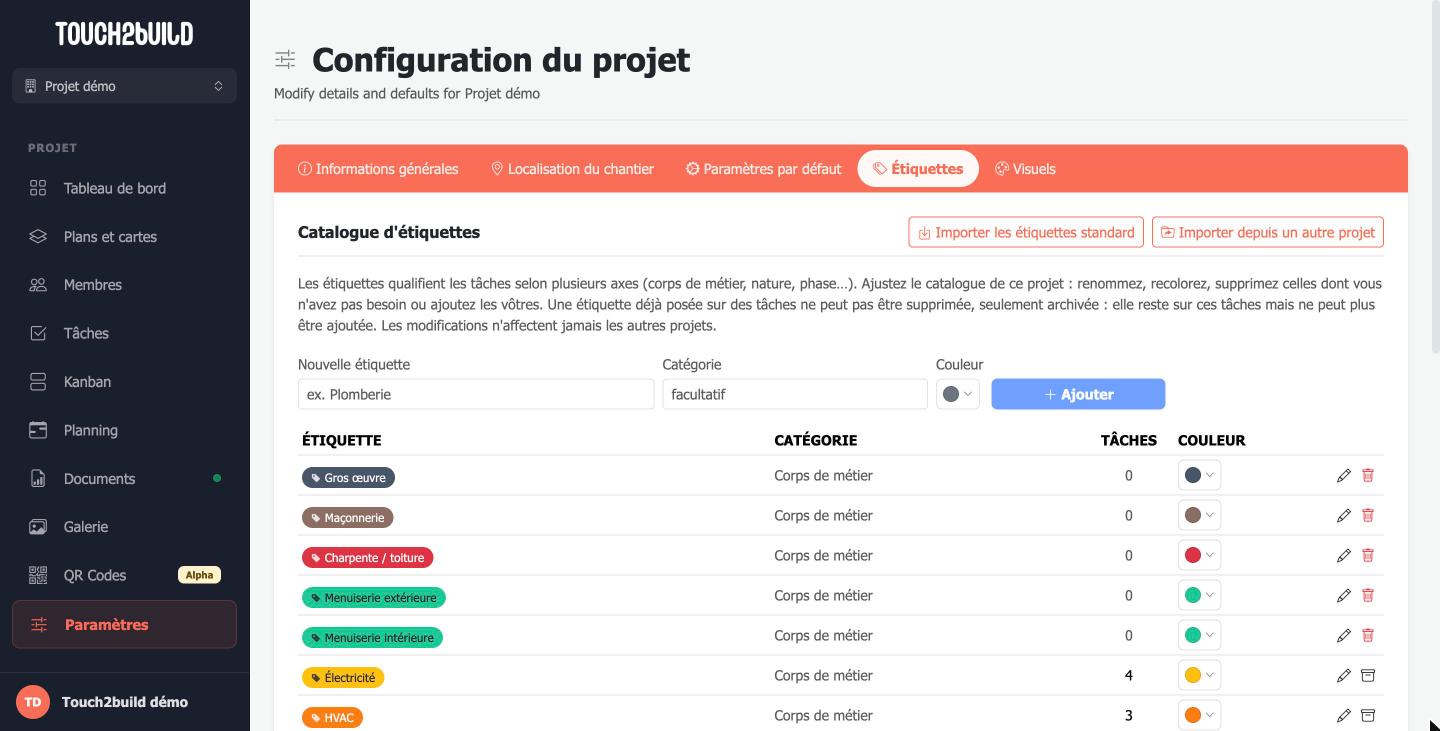
Le catalogue se gère dans Paramètres, onglet Étiquettes.
Démarrer rapidement
- Importer les étiquettes standard : ajoute un jeu d'étiquettes courant du bâtiment.
- Importer depuis un autre projet : reprend le catalogue d'un projet existant.
Les étiquettes déjà présentes ne sont ni dupliquées ni modifiées.
Ajouter une étiquette
- Saisissez le nom dans Nouvelle étiquette, par exemple Plomberie.
- Choisissez une Catégorie si vous le souhaitez, par exemple Corps de métier.
- Choisissez une Couleur.
- Cliquez sur + Ajouter.
Modifier, archiver, supprimer
- Le crayon renomme l'étiquette ; la pastille de couleur la recolore.
- La corbeille supprime une étiquette qui n'est utilisée par aucune tâche.
- Une étiquette déjà utilisée ne peut pas être supprimée, seulement archivée : elle reste sur les tâches existantes mais ne peut plus être ajoutée. Réactiver la rend de nouveau disponible.
Les modifications ne concernent que le projet en cours, jamais les autres projets.
Le planning par étiquette
Le Planning montre, pour chaque corps de métier, sa période d'intervention sur le chantier. Il la croise avec les tâches qui restent ouvertes pour ce corps de métier.
Activer le planning
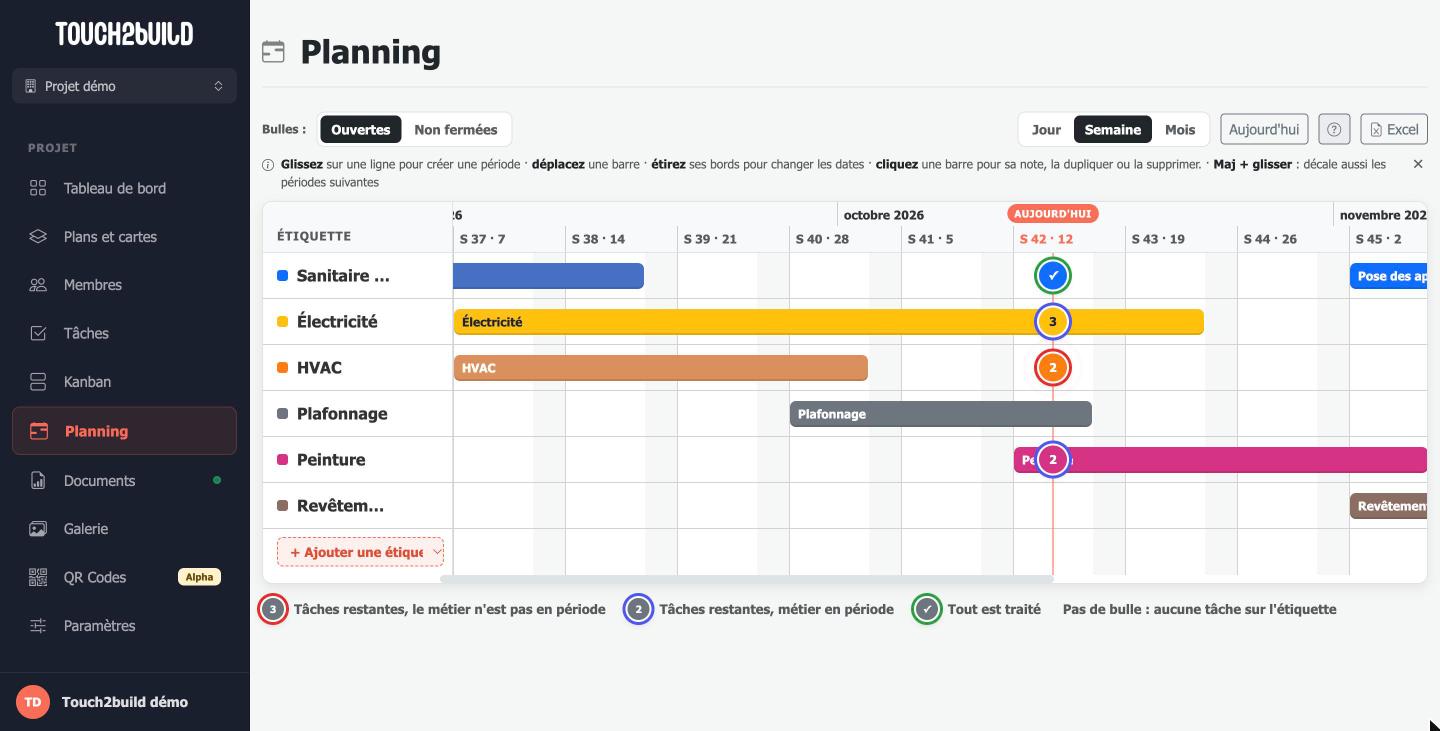
Le planning s'active dans Paramètres › Informations générales › Activer le planning. Pour le voir, un membre doit aussi avoir le droit Planning : Voir ou Gérer.
Lire le planning
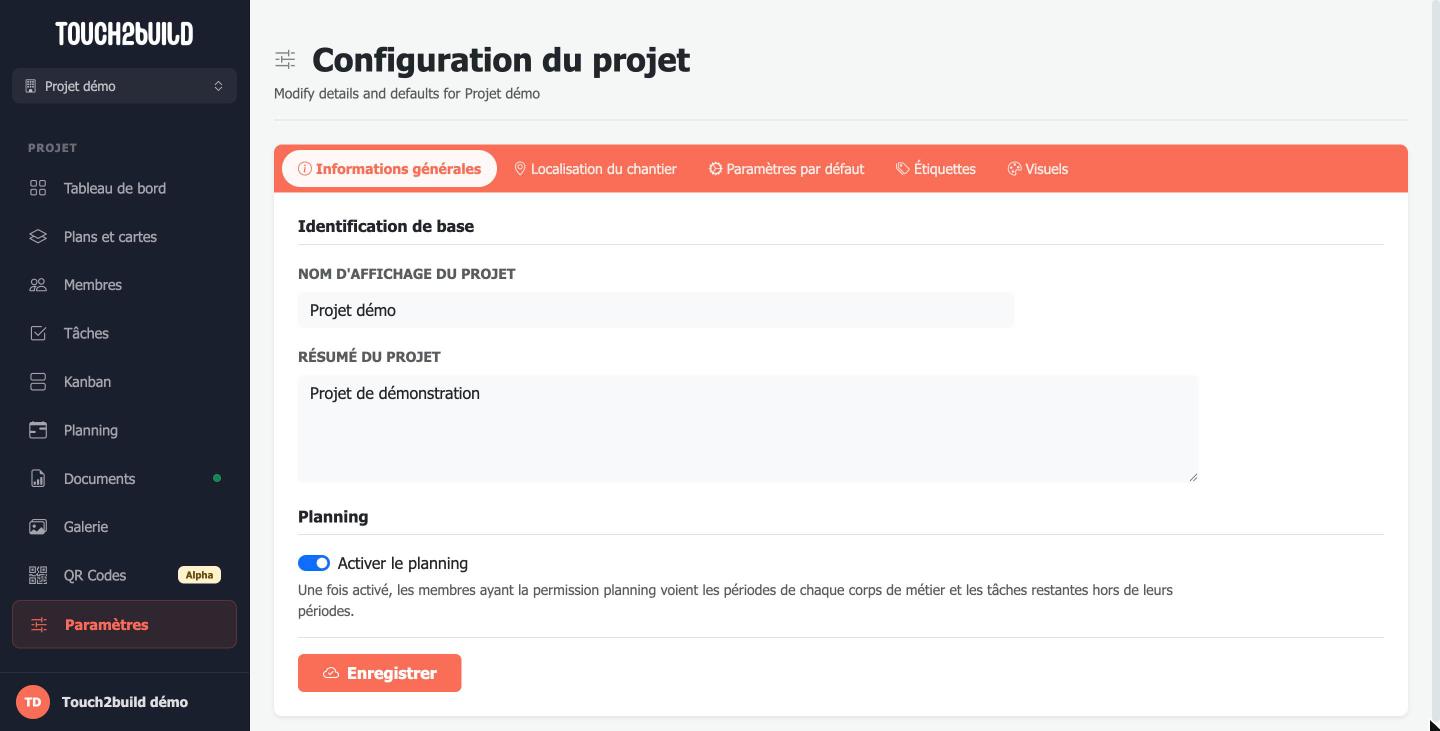
Chaque ligne correspond à une étiquette. Les barres représentent ses périodes d'intervention. La ligne rouge verticale marque aujourd'hui.
Les bulles indiquent l'état des tâches de chaque étiquette :
| Bulle | Signification |
|---|---|
| Chiffre, cercle rouge | Des tâches restent ouvertes alors que le corps de métier n'est plus en période : il faut le faire revenir. |
| Chiffre, cercle bleu | Des tâches restent ouvertes et le corps de métier est en période : c'est normal. |
| cercle vert | Tout est traité. |
| Pas de bulle | Aucune tâche ne porte cette étiquette. |
Cliquez sur une bulle pour voir les tâches concernées.
Dans la liste des tâches, ces mêmes tâches portent une pastille calendrier sur l'étiquette concernée : voir Étiquettes hors planning.
En haut de la page :
- Bulles : compter les tâches Ouvertes seulement, ou toutes les tâches Non fermées, c'est-à-dire ouvertes et résolues ;
- Jour, Semaine, Mois : changer l'échelle ;
- Aujourd'hui : revenir à la date du jour ;
- Excel : exporter le planning, prêt à imprimer. Le fichier est disponible dans Documents.
Modifier le planning
Avec le droit Planning : Gérer :
- + Ajouter une étiquette ajoute une ligne ;
- glissez sur une ligne pour créer une période ;
- déplacez une barre pour changer ses dates, ou étirez ses bords ;
- Shift + glisser décale aussi toutes les périodes suivantes ;
- cliquez sur une barre pour régler ses dates, ajouter une note (entreprise, passe…), la dupliquer ou la supprimer.
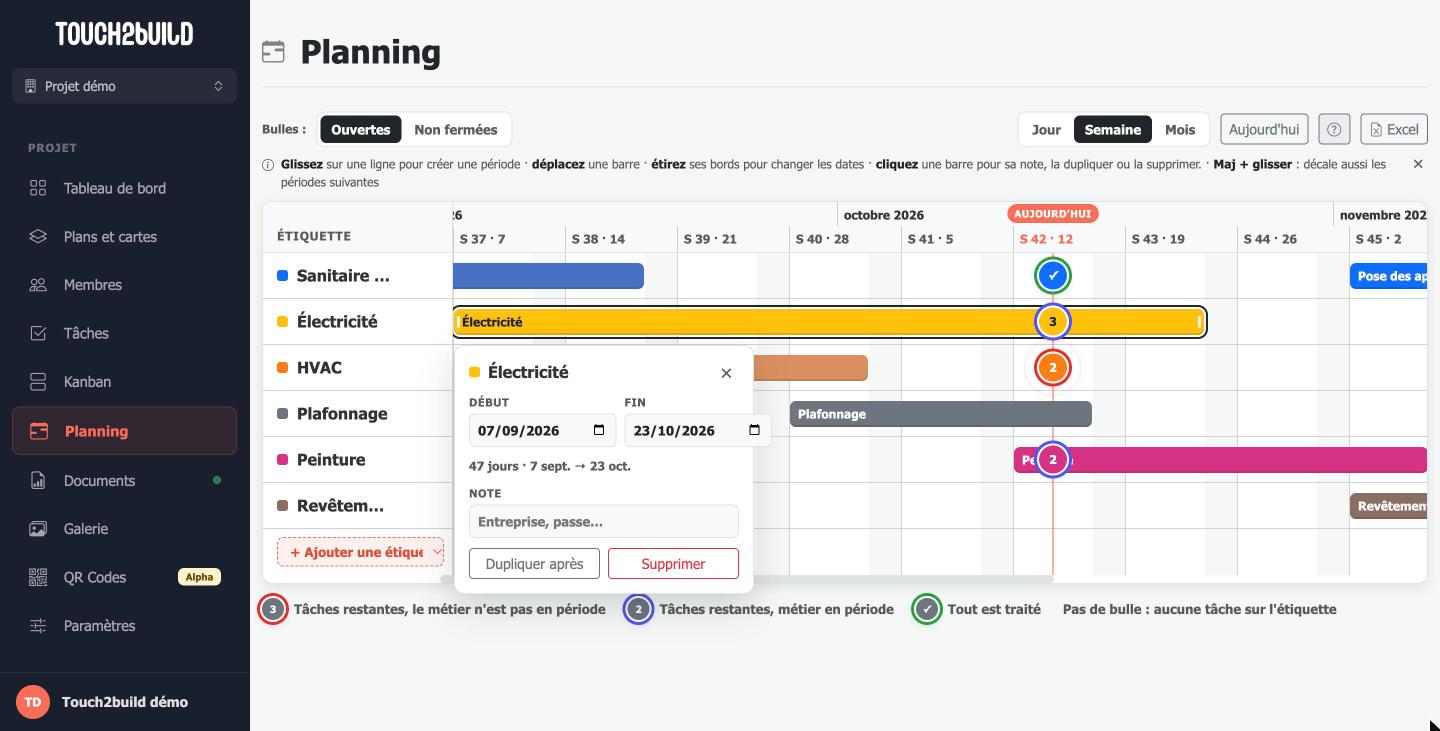
Les modifications sont enregistrées automatiquement.