Membres et droits
La rubrique Membres liste les personnes et les entreprises qui participent au projet. Pour chacune, vous réglez ce qu'elle peut voir et faire.
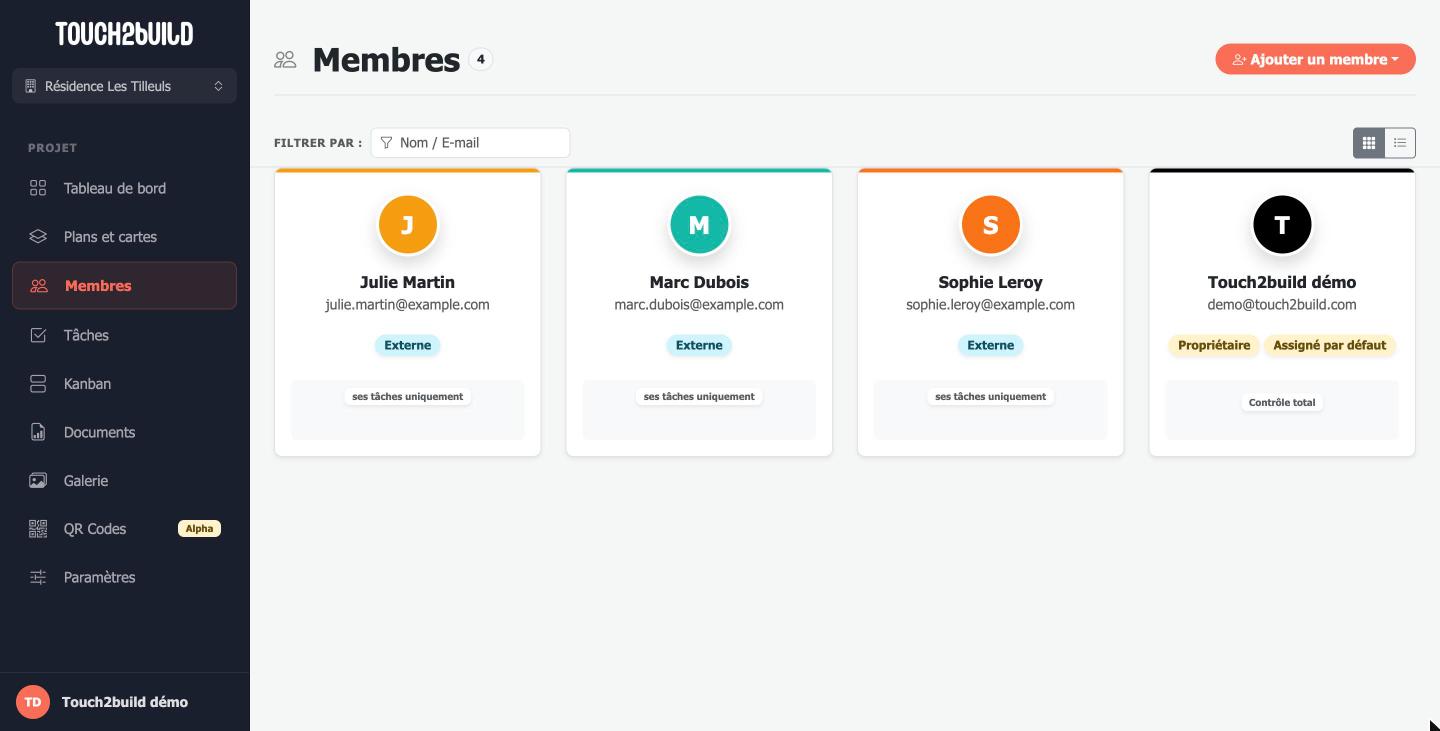
Chaque fiche affiche :
- le nom, l'e-mail et la couleur du membre ; cette couleur le repère dans les graphiques et sur le Kanban ;
- son rôle : Propriétaire, Collaborateur ou Externe ;
- un résumé de ses droits, par exemple Contrôle total ou ses tâches uniquement ;
- le badge Assigné par défaut s'il reçoit automatiquement les nouvelles tâches.
Les boutons en haut à droite basculent entre la vue grille et la vue liste. Le champ Nom / E-mail filtre les membres.
Qui peut gérer les membres ?
Il faut le droit Membres : Gérer pour ajouter ou retirer des membres, et Gérer + droits pour modifier leurs droits.
Ajouter un membre
Cliquez sur Ajouter un membre. Le menu propose deux options :
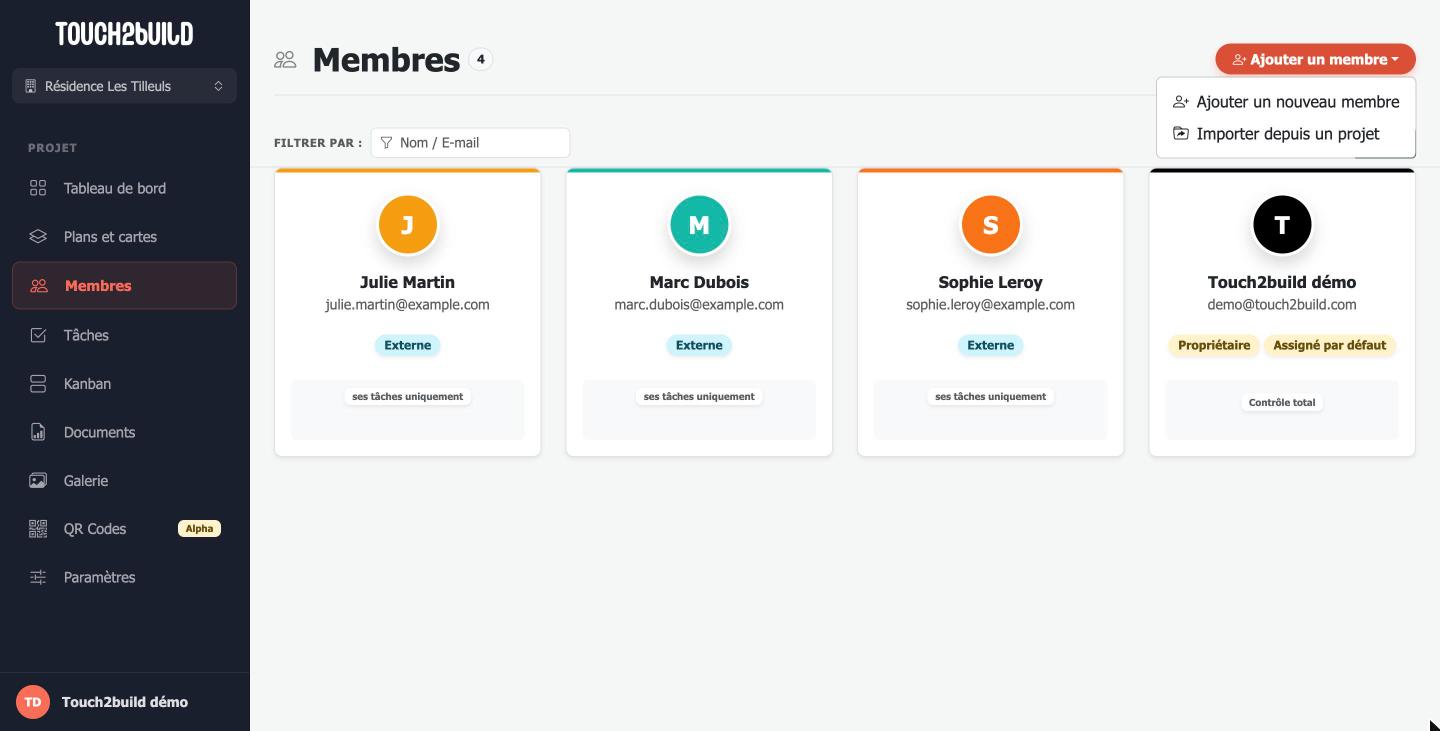
Ajouter un nouveau membre
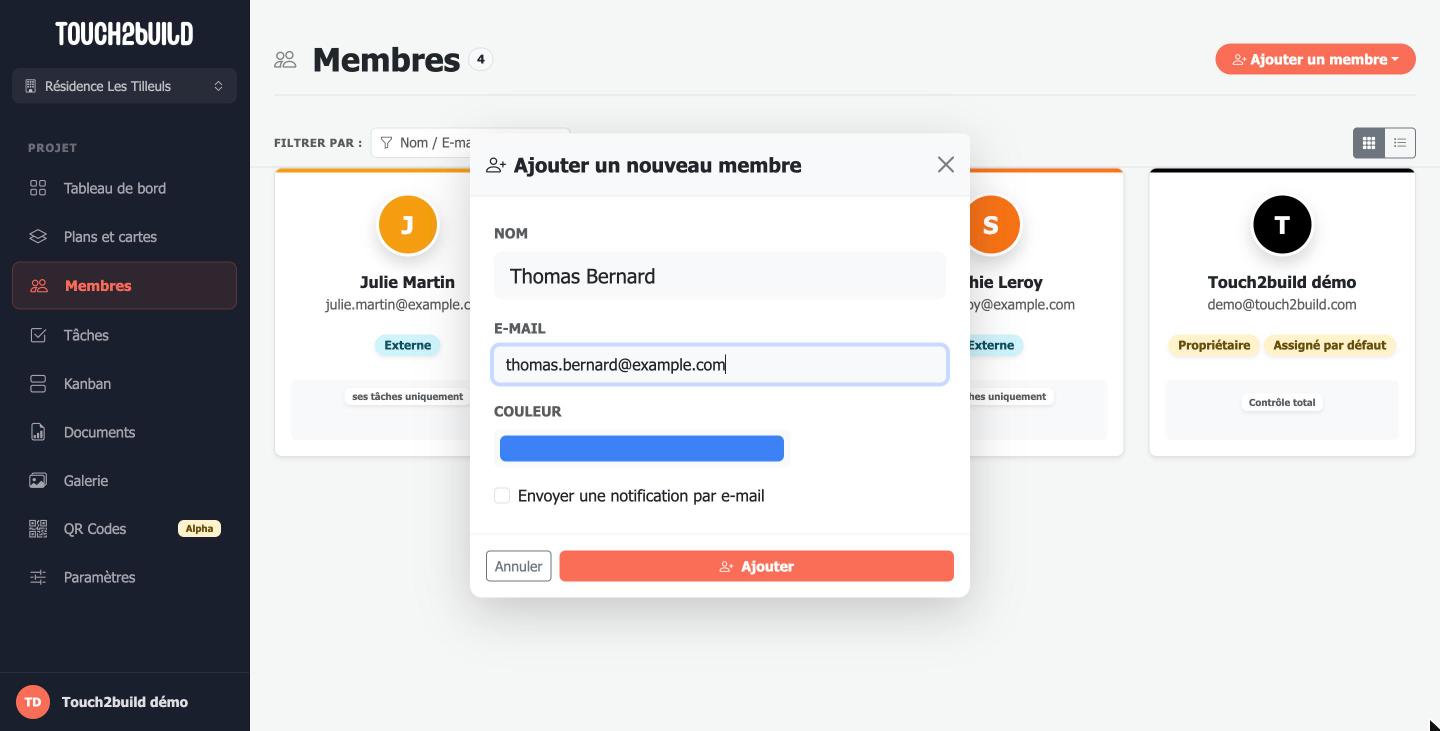
- Saisissez le Nom.
- Saisissez l'E-mail. C'est cette adresse qui permettra à la personne de se connecter.
- Choisissez une Couleur si vous le souhaitez.
- Cochez Envoyer une notification par e-mail pour prévenir la personne tout de suite qu'elle a accès au projet.
- Cliquez sur Ajouter.
Prévenir maintenant ou plus tard
Si vous voulez d'abord régler les droits du membre, laissez la case décochée et prévenez-le ensuite vous-même.
Comment le membre se connecte-t-il ?
S'il n'a pas encore de compte Touch2build, il en crée un avec la même adresse e-mail que celle saisie ici. Le projet apparaît alors automatiquement dans sa liste, sur le web comme sur l'application mobile.
Ajouter une entreprise sans e-mail
Vous pouvez ajouter un membre sans adresse e-mail, par exemple une entreprise sous-traitante comme Électricité Durand. Saisissez seulement son nom et cliquez sur Ajouter.
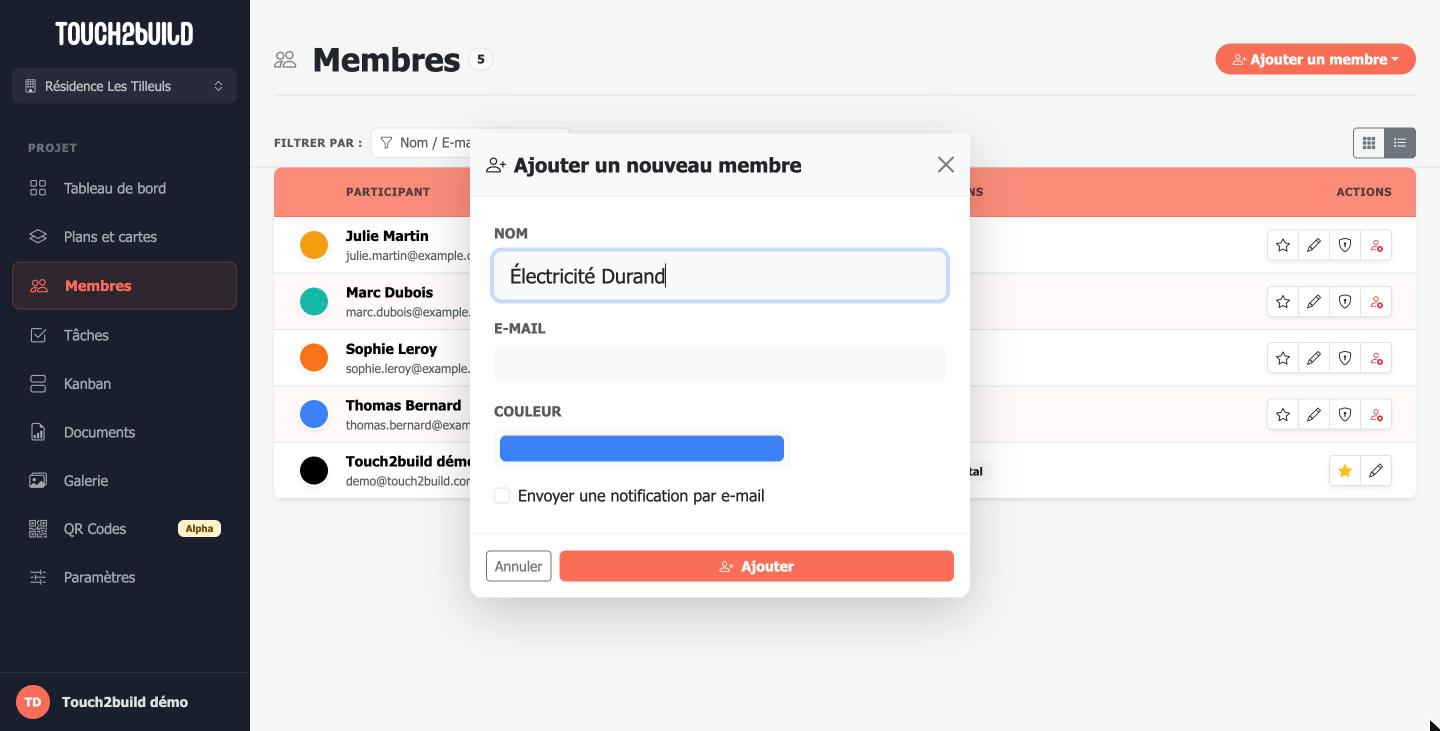
Ce membre ne peut pas se connecter, mais vous pouvez :
- lui assigner des tâches ;
- filtrer les tâches, le Kanban et les rapports par entreprise ;
- lui envoyer un rapport de ses tâches exporté depuis la liste des tâches.
C'est la façon la plus simple de suivre le travail des entreprises qui n'utilisent pas Touch2build.
Importer depuis un projet
Pour retrouver une équipe avec laquelle vous avez déjà travaillé :
- Cliquez sur Ajouter un membre puis Importer depuis un projet.
- Choisissez le projet source.
- Cochez les membres à reprendre, puis cliquez sur Importer.
La vue liste
La vue liste montre tous les membres et leurs actions sur une seule ligne :
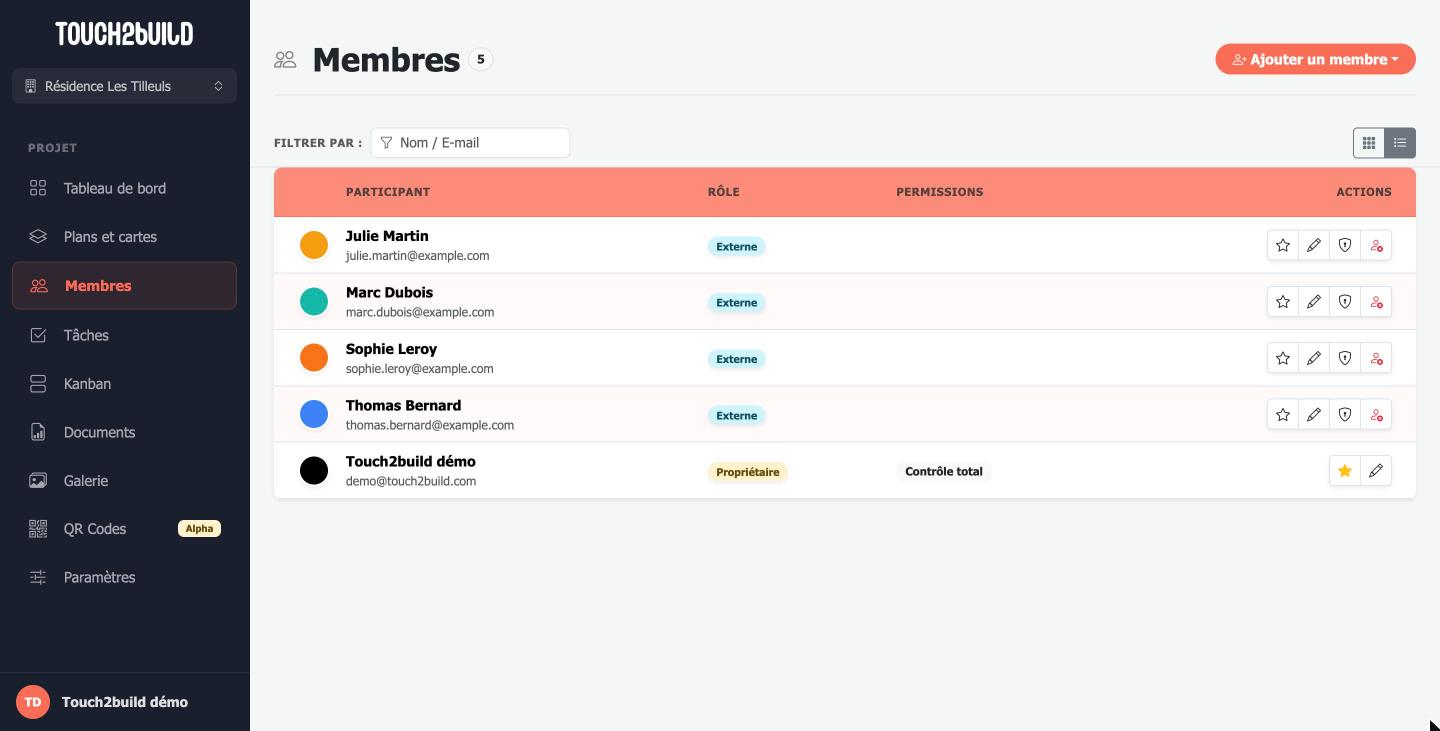
Les quatre boutons de la colonne Actions sont, de gauche à droite :
| Bouton | Action |
|---|---|
| Étoile | Définir comme assigné par défaut : les nouvelles tâches seront assignées à ce membre, sauf si vous en choisissez un autre. |
| Crayon | Modifier le profil : nom, e-mail et couleur du membre. |
| Bouclier | Droits de sécurité : ce que le membre peut voir et faire (voir ci-dessous). |
| Retirer | Supprimer l'accès : retire le membre du projet. Ses tâches sont conservées. |
Définir les droits
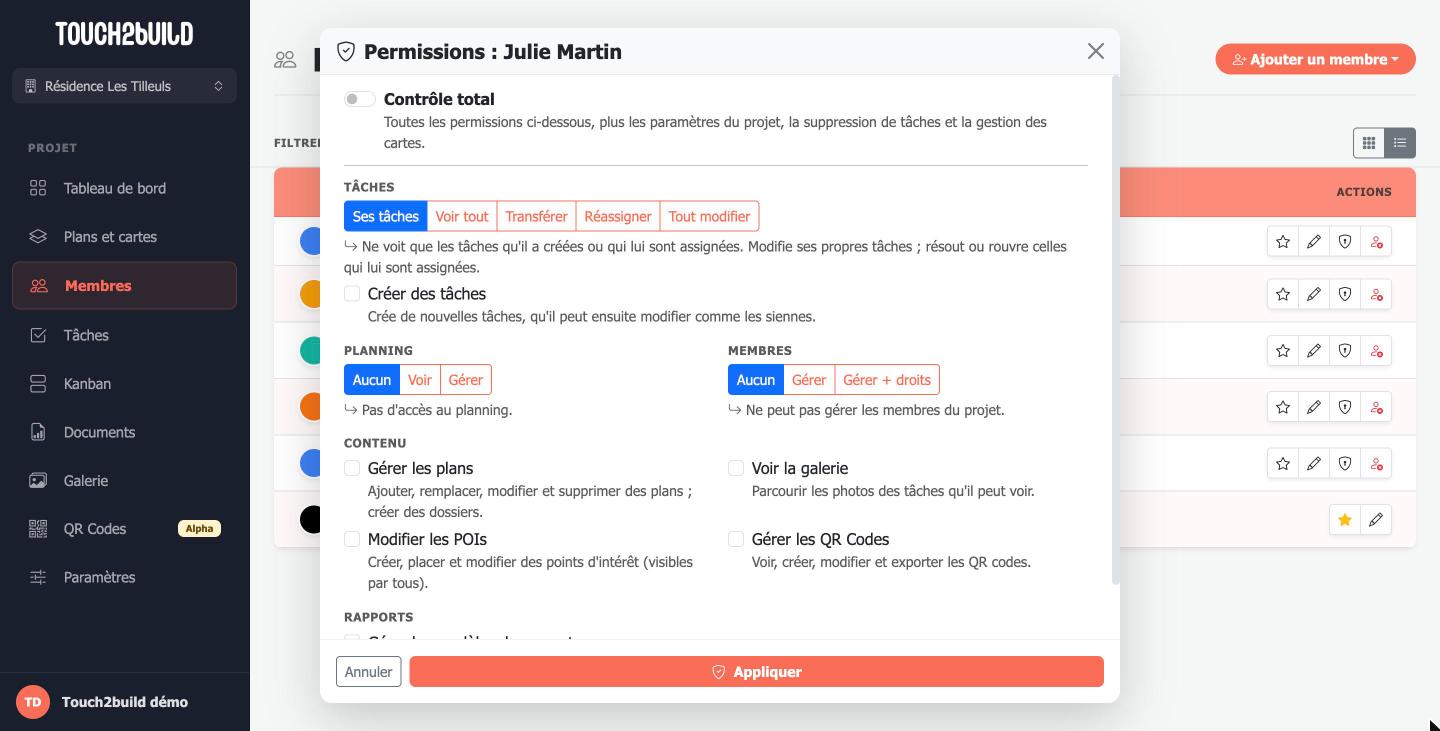
Cliquez sur le bouclier d'un membre pour ouvrir la fenêtre Permissions.
Un membre que vous venez d'ajouter a les droits minimaux : Ses tâches, sans création de tâches.
Contrôle total
L'interrupteur Contrôle total donne tous les droits du projet. Il ajoute aussi la modification des paramètres du projet, la suppression de tâches et la gestion des cartes. Réservez-le aux responsables du projet.
Tâches
Choisissez un niveau. Chaque niveau comprend les droits des niveaux à sa gauche.
| Niveau | Le membre peut… |
|---|---|
| Ses tâches | voir uniquement les tâches qu'il a créées ou qui lui sont assignées ; modifier ses propres tâches ; résoudre ou rouvrir celles qui lui sont assignées. |
| Voir tout | voir toutes les tâches du projet, mais modifier seulement les siennes. |
| Transférer | transmettre à un autre membre les tâches qui lui sont assignées. |
| Réassigner | changer l'assigné de n'importe quelle tâche ouverte. |
| Tout modifier | modifier, résoudre, clôturer, rouvrir, réassigner et déplacer n'importe quelle tâche, et gérer le temps saisi par tous. |
Cochez Créer des tâches pour que le membre puisse aussi créer de nouvelles tâches.
Planning et Membres
| Rubrique | Aucun | Voir / Gérer | Gérer + droits |
|---|---|---|---|
| Planning | pas d'accès au planning | Voir : consulter et exporter le planning. Gérer : créer, modifier et supprimer les périodes. | – |
| Membres | ne peut pas gérer les membres | Gérer : ajouter, modifier et retirer des membres, sans voir leurs droits. | voir et modifier aussi les droits des membres. |
Contenu et rapports
- Gérer les plans
- Ajouter, remplacer, modifier et supprimer des plans ; créer des dossiers.
- Voir la galerie
- Parcourir les photos des tâches que le membre peut voir.
- Modifier les POIs
- Créer, placer et modifier des points d'intérêt, visibles par tous.
- Gérer les QR Codes
- Voir, créer, modifier et exporter les QR codes.
- Gérer les modèles de rapports
- Ajouter et modifier les modèles Word et Excel du projet.
Cliquez sur Appliquer pour enregistrer.
Exemples de réglages
Tout modifier, Créer des tâches, Planning Gérer, Membres Gérer, Gérer les plans et Voir la galerie.
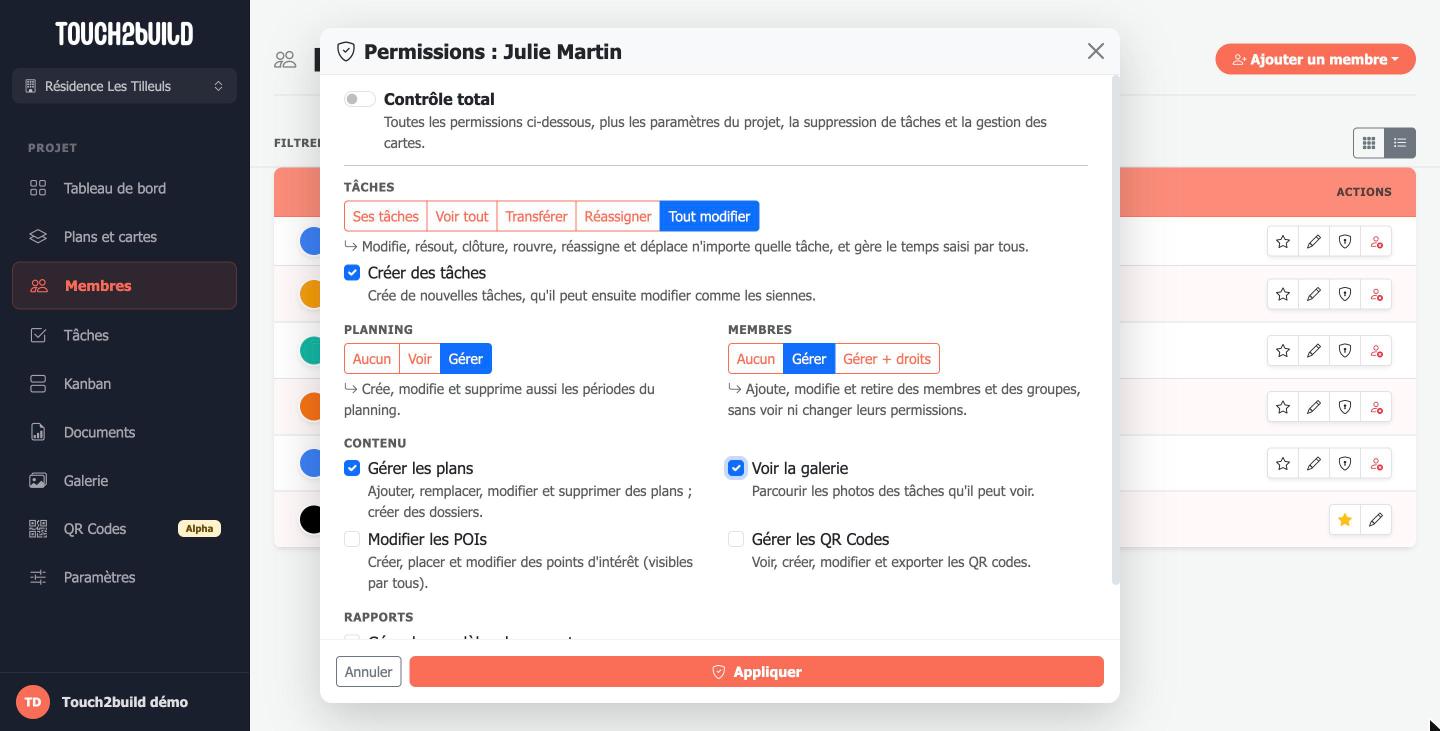
Voir tout, Créer des tâches, Planning Voir et Voir la galerie. Il suit l'avancement et signale des réserves sans modifier le travail des autres.
Ses tâches, éventuellement Créer des tâches. Il ne voit que ce qui le concerne et peut résoudre ses tâches.
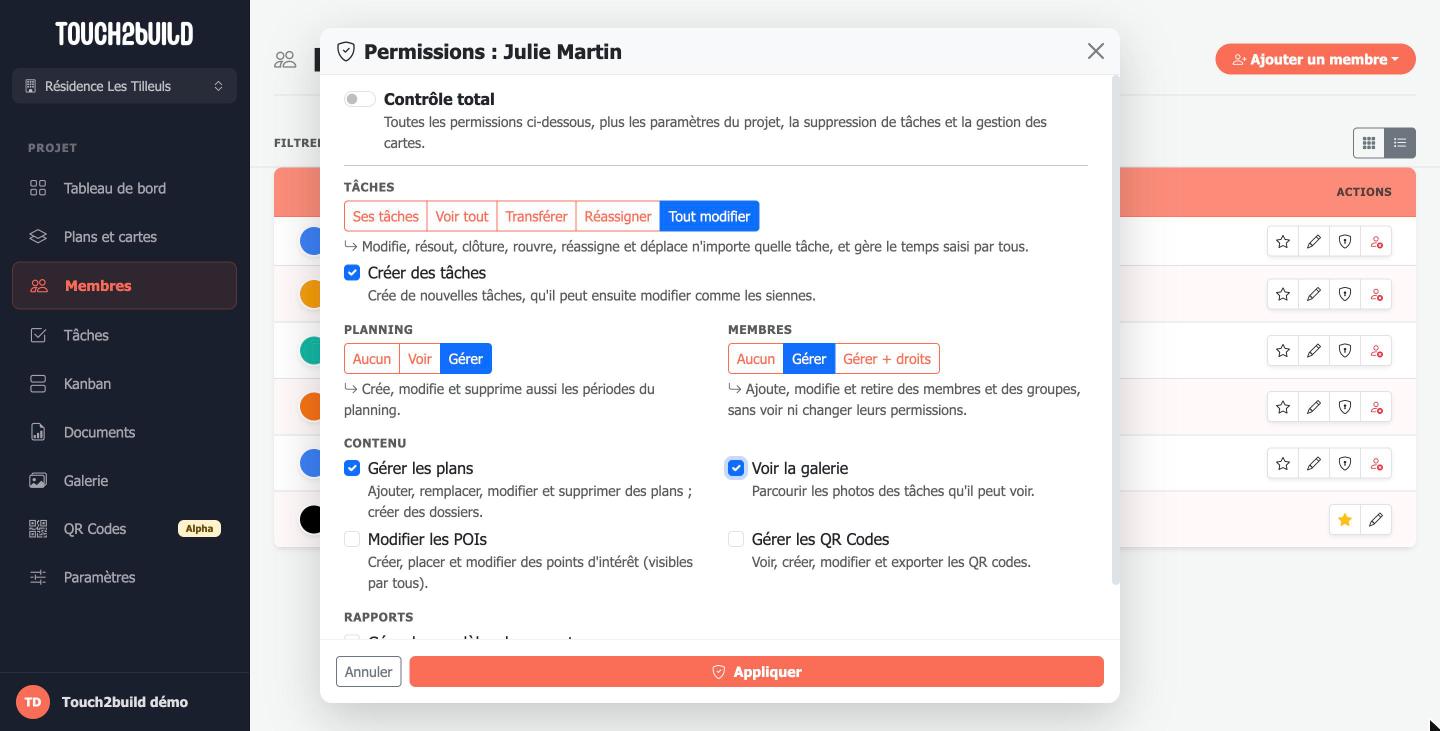
Après validation, la vue liste affiche le détail des droits de chaque membre :
Les rôles
| Rôle | Signification |
|---|---|
| Propriétaire | Le créateur du projet. Il a toujours le contrôle total. |
| Collaborateur | Un membre de votre organisation. |
| Externe | Une personne extérieure à votre organisation : client, architecte, sous-traitant… |
Le rôle est informatif. Ce que le membre peut faire dépend uniquement de ses droits.