Réunions de chantier
Sur le chantier, l'application mobile sert à tenir la réunion sur un téléphone ou une tablette : présences, notes, décisions, actions et clôture, même sans réseau. La préparation, la convocation, l'envoi et les réglages se font sur l'application web.
Ouvrir les réunions
Touchez Plus, puis Réunions. La rubrique apparaît quand les réunions sont activées sur le projet et que vous avez le droit de les voir (voir Donner l'accès aux membres).
Les réunions sont rangées en deux listes : À venir et en cours, puis Passées. Chacune montre sa date, son étape (En préparation, Convoquée, En cours, Clôturée) et, si elle est tenue sur un appareil, Tenue sur cet appareil ou Tenue sur un autre appareil.
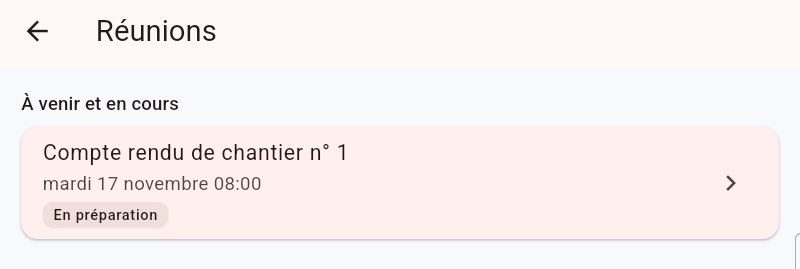
Touchez une réunion pour la lire : participants et ordre du jour, avec l'état de chaque point. Pour une réunion clôturée, Compte rendu (Word) et PDF ouvrent le compte rendu (avec du réseau).
Tenir la réunion sur l'appareil
Avant la réunion, avec du réseau, ouvrez-la et touchez Tenir sur cet appareil. Le bouton apparaît si vous avez le droit de gérer les réunions.
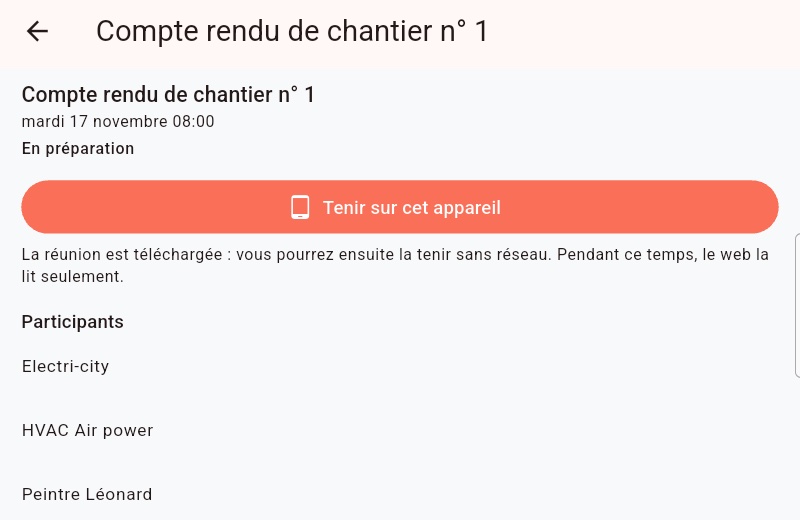
La réunion est alors téléchargée sur l'appareil, qui la réserve : vous pourrez la tenir sans réseau, et le web passe en lecture seule tant que vous la tenez (voir Pendant ce temps, sur le web).
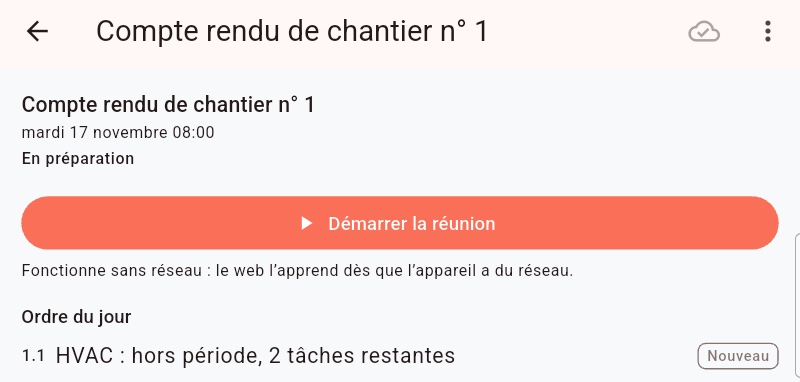
Touchez ensuite Démarrer la réunion. Cela fonctionne aussi sans réseau : le web l'apprend dès que l'appareil a du réseau.
La réunion se tient en trois onglets, en haut de l'écran : Présences, Points et Clôture.
Sur une tablette
En paysage, une tablette affiche la liste des points à gauche et le point ouvert à droite.
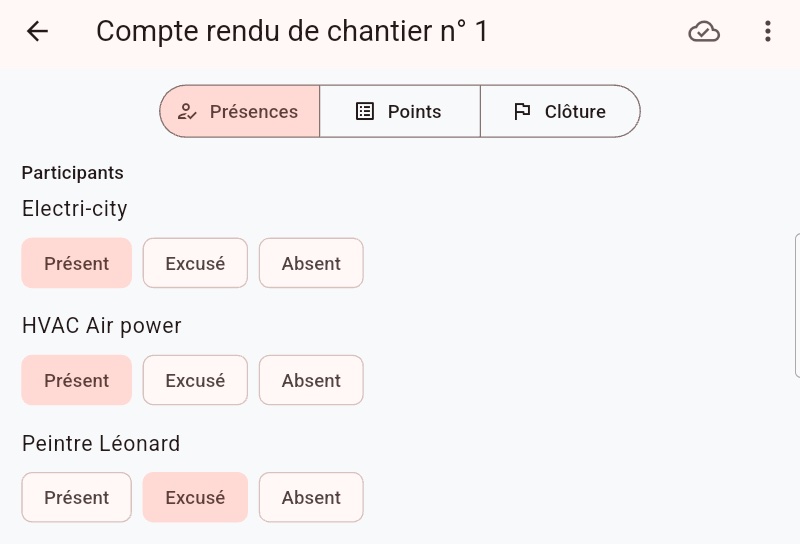
Les présences
Pour chaque participant, touchez Présent, Excusé ou Absent.
Les points
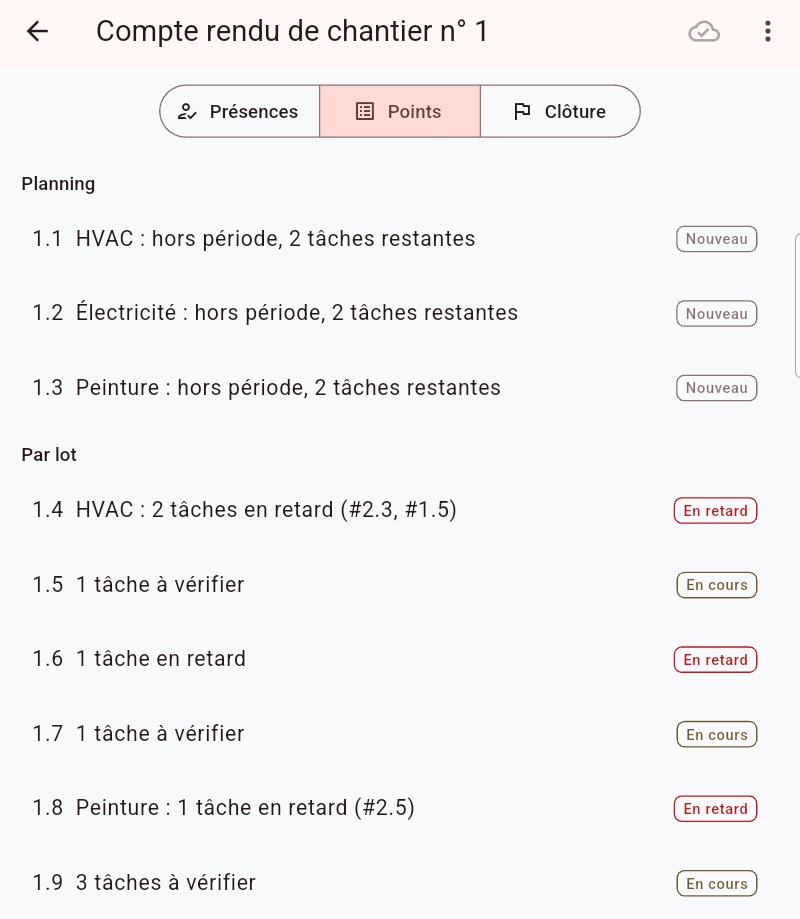
L'onglet Points liste l'ordre du jour par rubrique, avec l'état de chaque point. Touchez un point pour l'ouvrir ; les flèches en haut à droite passent au point précédent ou suivant.
Dans un point :
- La dernière fois rappelle ce qui a été dit à la réunion précédente, pour un point repris ;
- Notes et Décision : ce qui est dit et ce qui est décidé ;
- État : Selon les tâches (calculé à partir des tâches liées), ou Nouveau, En cours, En retard, Fait choisi à la main ;
- À revoir la prochaine fois : le point reviendra à la prochaine réunion ;
- Interne : le point n'apparaît pas dans le compte rendu envoyé aux entreprises ;
- Actions : les actions décidées sur ce point ;
- Tâches liées : les tâches du projet dont parle le point, avec leur entreprise.
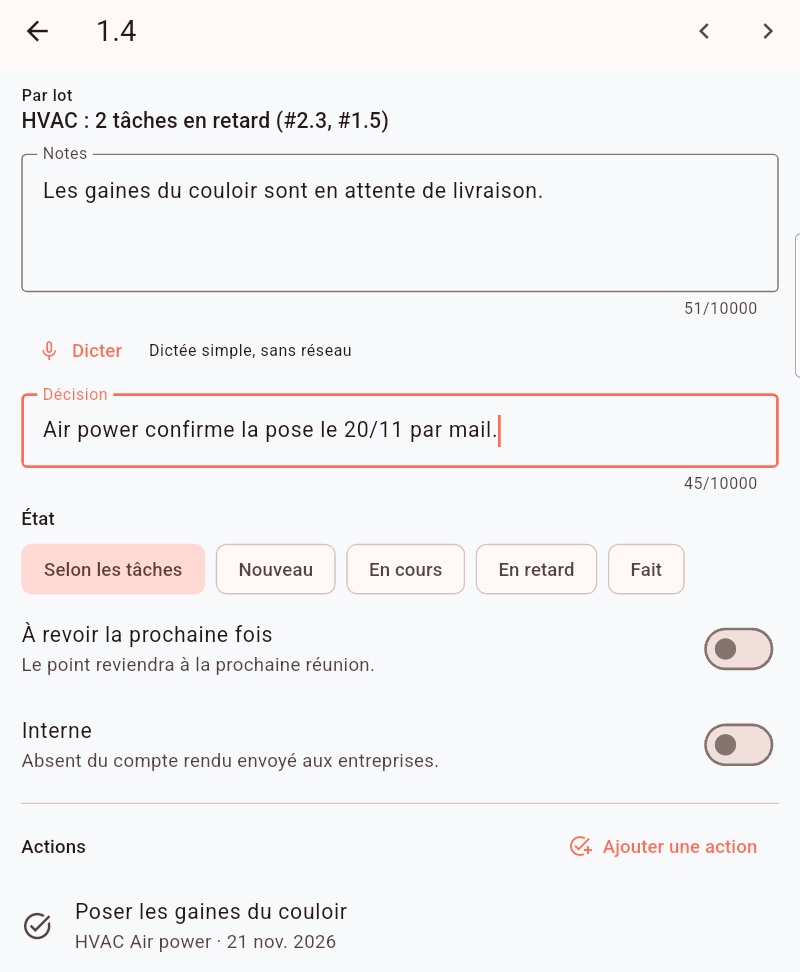
Tout ce que vous saisissez est gardé sur l'appareil au fur et à mesure, sans bouton Enregistrer.
Ajouter une action
Touchez Ajouter une action, puis remplissez Ce qu'il faut faire, Qui s'en charge et la date. Touchez Ajouter.
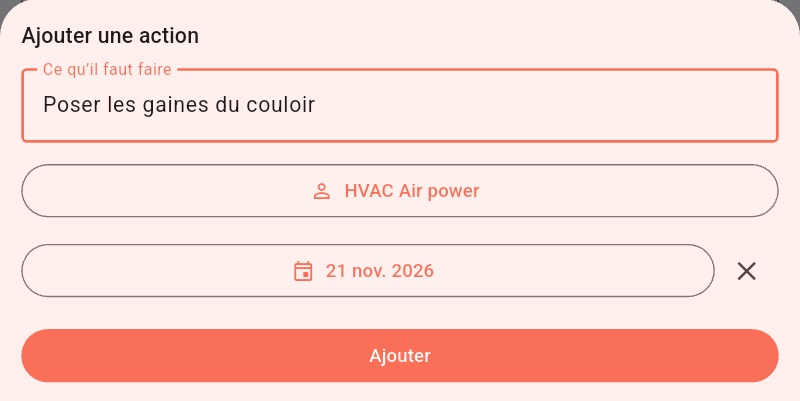
Comme sur le web, chaque action devient une tâche du projet, assignée à l'entreprise, dès que l'appareil a du réseau. Avant cela, elle est marquée pas encore envoyée.
Ajouter un point
Un sujet imprévu ? Dans l'onglet Points, touchez Ajouter un point, en bas à droite.
Dicter
Le bouton Dicter, sous les notes d'un point, change selon le réseau. La ligne à côté du bouton dit quel mode est actif.
- Dictée mise en forme (réseau)
- La même dictée que sur le web (voir Dicter un point). Touch2build en tire les notes, la décision et les actions, dans une carte D'après votre dictée. Relisez-la, puis touchez Ajouter, ou Laisser de côté.
- Dictée simple, sans réseau
- La reconnaissance vocale de l'appareil écrit ce que vous dites, en texte brut, à la suite des notes du point. Parlez, faites des pauses si besoin, puis touchez Arrêter. Corrigez le texte au clavier si besoin : il n'y a ni tri en décision et actions, ni toujours de ponctuation.
« Cet appareil ne reconnaît pas cette langue sans réseau »
La dictée sans réseau utilise la langue téléchargée sur l'appareil. Sur Android, téléchargez la langue dans les réglages de l'appareil (langue et dictée du clavier, ou Reconnaissance vocale sur l'appareil) ; sur iPhone et iPad, dans Réglages, Général, Clavier, Dictée. Le message Autorisez le micro et la reconnaissance vocale demande, lui, d'autoriser Touch2build dans les réglages de l'appareil.
Clôturer la réunion
L'onglet Clôture fait le bilan, sous Avant de clôturer : présences relevées ou non, points sans rien d'écrit, actions décidées. Ce ne sont que des rappels.
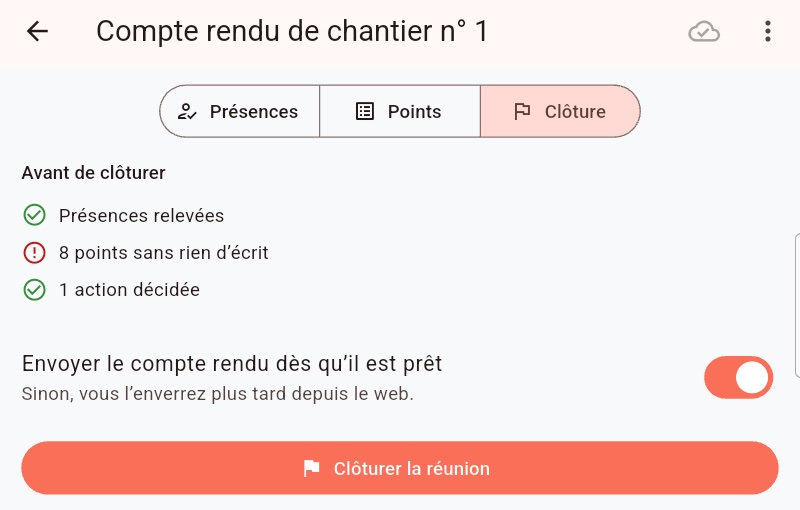
Envoyer le compte rendu dès qu'il est prêt est coché par défaut. Décochez-le pour relire le compte rendu et l'envoyer plus tard depuis le web.
Touchez Clôturer la réunion. Avec du réseau, le compte rendu est rédigé tout de suite. Sans réseau, la réunion est close sur l'appareil, et le compte rendu part dès que l'appareil a du réseau, avec l'heure réelle de la clôture.
Sans réseau
Une fois la réunion réservée sur l'appareil, tout fonctionne sans réseau : démarrer, présences, notes, décisions, actions, dictée simple et clôture. Les saisies restent sur l'appareil, même si l'application est fermée.
L'icône de nuage, en haut à droite de la réunion, indique où en sont les envois (un appui long affiche le détail) :
- Tout est envoyé ;
- N saisies à envoyer : envoyer maintenant, avec du réseau ; touchez-la pour envoyer tout de suite ;
- Pas de réseau : N saisies gardées sur cet appareil.
Avec du réseau, les saisies partent au fil de l'eau : le web suit la réunion presque en direct, en lecture.
La réservation, elle, demande du réseau : ouvrez la réunion et touchez Tenir sur cet appareil avant de partir sur le chantier.
Pendant ce temps, sur le web
Tant qu'un appareil tient la réunion, le web affiche un bandeau : Cette réunion est tenue sur l'appareil, par qui et depuis quand. Ici, on peut seulement la lire.
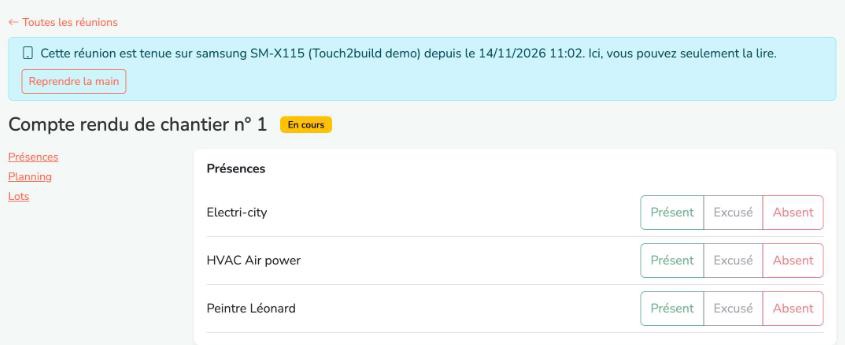
Reprendre la main libère la réunion pour le web, par exemple si la tablette est restée au bungalow. Le web peut alors de nouveau écrire dans la réunion.
Si quelqu'un a repris la main
Quand l'appareil retrouve le réseau après une reprise sur le web, ses saisies sont fusionnées avec celles du web :
- ce que le web n'a pas touché est écrit tel quel ;
- quand le web et l'appareil ont changé le même champ, rien n'est écrasé : la saisie passe dans Saisies à vérifier.
Un bandeau le signale, avec deux choix : La reprendre ici (réserver de nouveau la réunion et continuer) ou Arrêter ici.
Dans Saisies à vérifier, choisissez pour chaque saisie ce qui reste : Garder la mienne ou Garder celle du web. Une saisie qui ne peut plus être écrite (point retiré de l'ordre du jour, réunion clôturée sur le web…) affiche la raison : Renvoyer, Laisser tomber, ou Copier le texte pour le reporter ailleurs.
La réunion ne peut pas être clôturée tant qu'il reste des saisies à vérifier.
Rendre la réunion
Pour libérer la réunion sans la clôturer, ouvrez le menu ⋮ de la réunion, puis Rendre la réunion. Le web pourra de nouveau y écrire, et l'appareil n'en garde rien : les saisies pas encore envoyées sont perdues, et l'application le rappelle avant de confirmer.