Créer un projet
Un projet correspond à un chantier. Il regroupe les plans, les membres et les tâches de ce chantier. L'assistant de création vous guide en quatre étapes : Détails, Équipe, Plans et Terminé.
Qui peut créer un projet ?
Il faut le rôle Créateur de projet ou Administrateur client dans votre organisation.
Pour lancer l'assistant :
- à votre première connexion, cliquez sur Créer un projet sur l'écran d'accueil ;
- ensuite, cliquez sur Nouveau projet dans la liste des projets.
Étape 1 : Détails
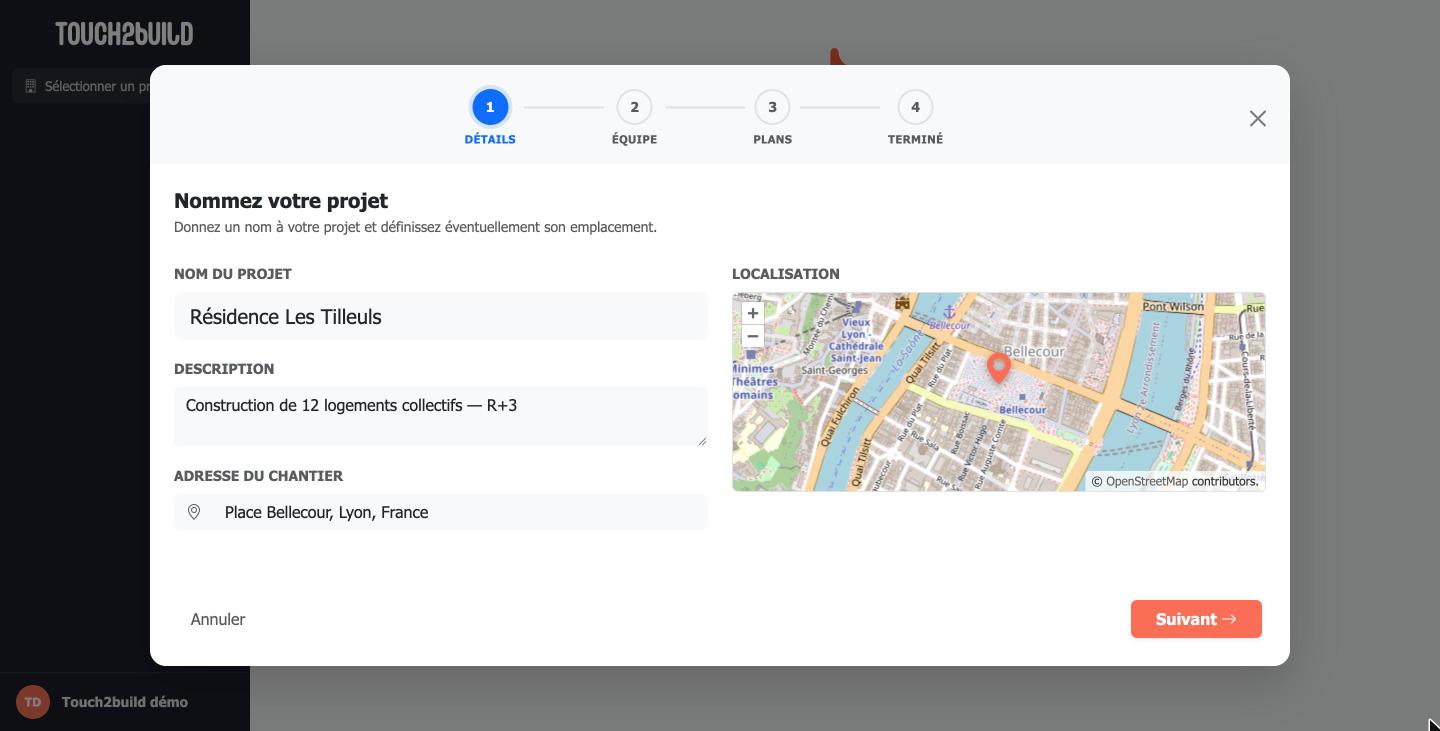
- Saisissez le Nom du projet, par exemple Résidence Les Tilleuls. C'est le seul champ obligatoire.
- Ajoutez si vous le souhaitez une Description courte : type d'ouvrage, nombre de logements, phase…
-
Dans Adresse du chantier, tapez l'adresse puis choisissez-la dans la liste qui s'affiche.
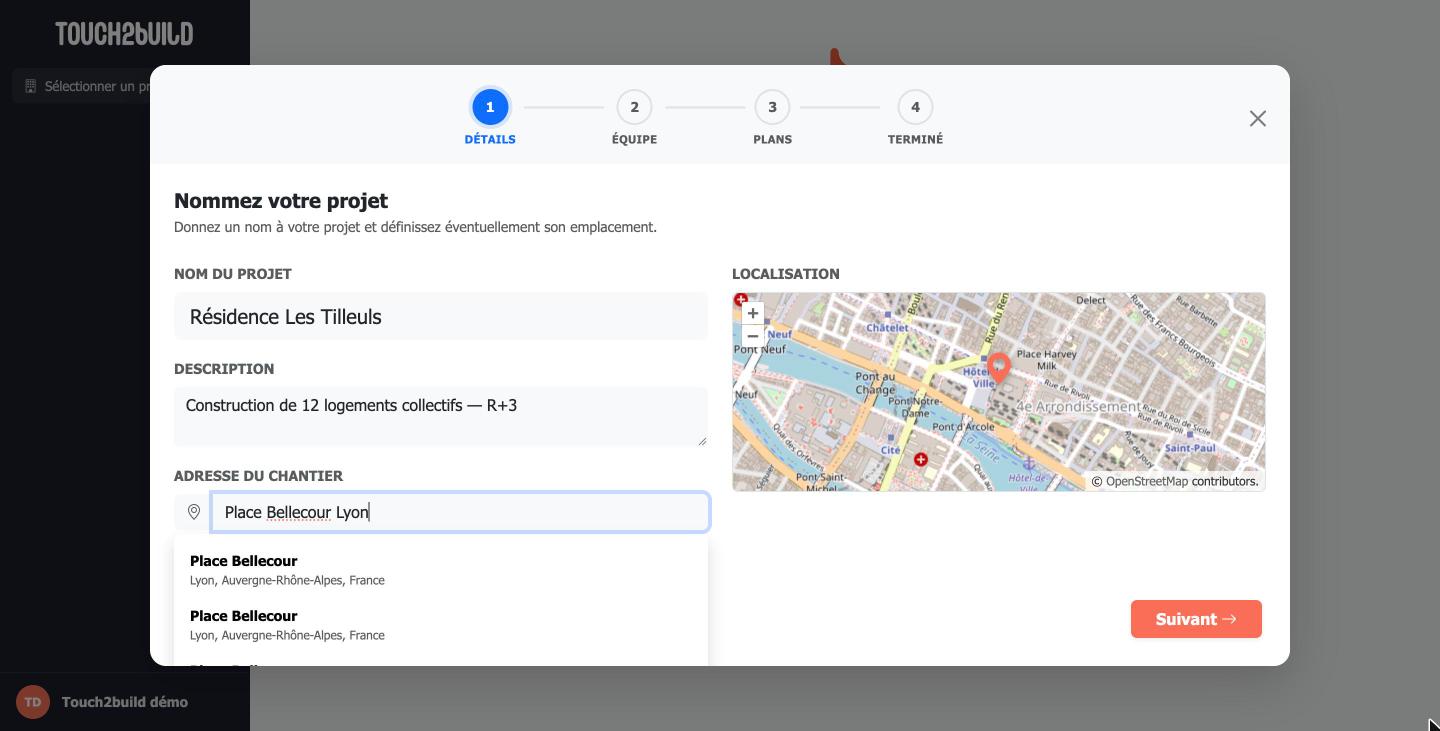
La carte Localisation se centre sur l'adresse choisie. Touch2build s'en sert aussi pour proposer une photo de couverture pour le projet.
-
Cliquez sur Suivant.
Étape 2 : Équipe
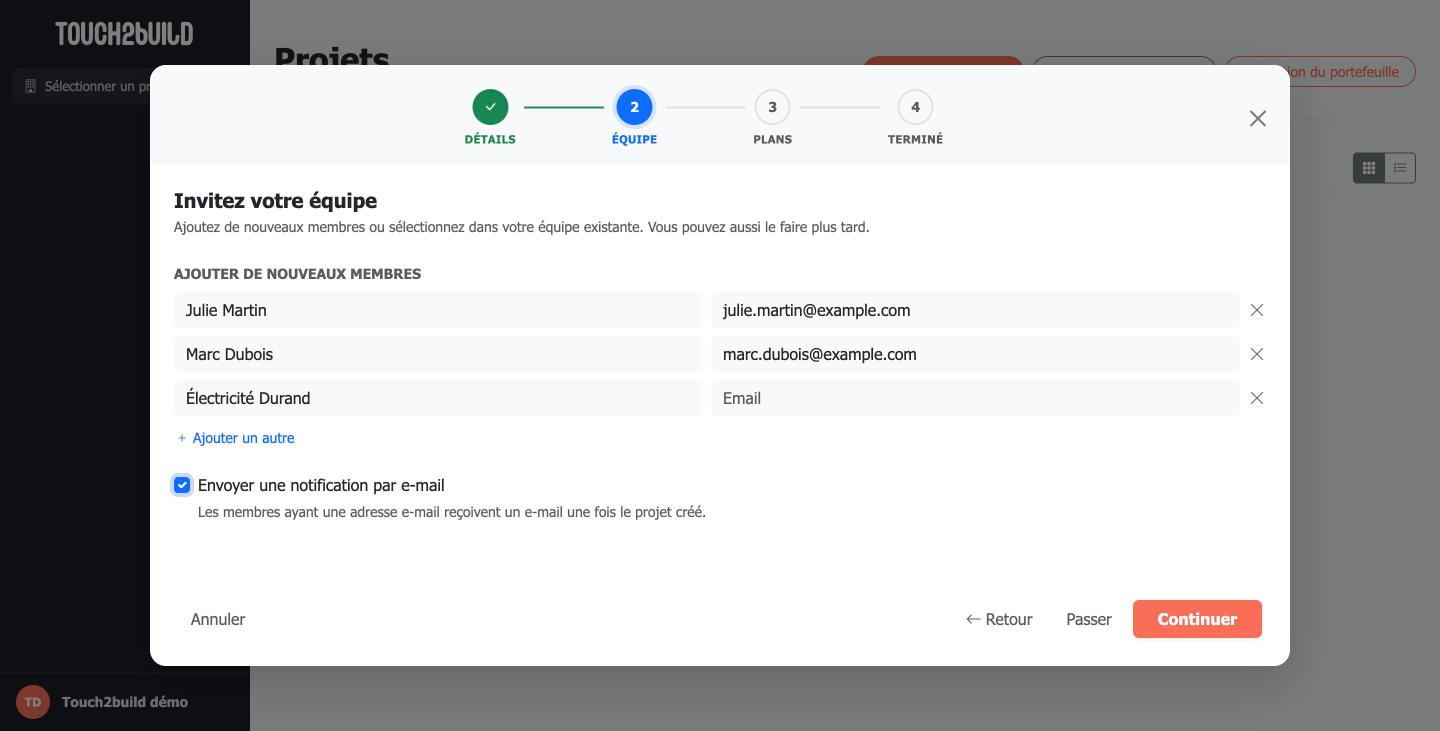
Ajoutez les personnes qui vont travailler sur le chantier :
- Saisissez le Nom et l'Email de la première personne.
- Cliquez sur + Ajouter un autre pour ajouter une ligne, puis recommencez.
- Pour retirer une ligne, cliquez sur la croix au bout de la ligne.
- Cochez Envoyer une notification par e-mail si vous voulez prévenir les membres. L'e-mail part à la fin de la création, une fois les plans importés.
- Cliquez sur Continuer.
L'e-mail n'est envoyé qu'aux membres qui ont une adresse. Un membre sans e-mail, comme une entreprise sous-traitante, sert uniquement à assigner des tâches.
Prévenir maintenant ou plus tard ?
Les membres ajoutés ici n'ont au départ que des droits minimaux : ils ne voient que leurs propres tâches. Si vous voulez d'abord régler leurs droits, laissez la case décochée et prévenez-les ensuite vous-même. Pour se connecter, ils créent leur compte Touch2build avec la même adresse e-mail.
Vous pouvez aussi cliquer sur Passer et ajouter les membres plus tard.
Étape 3 : Plans
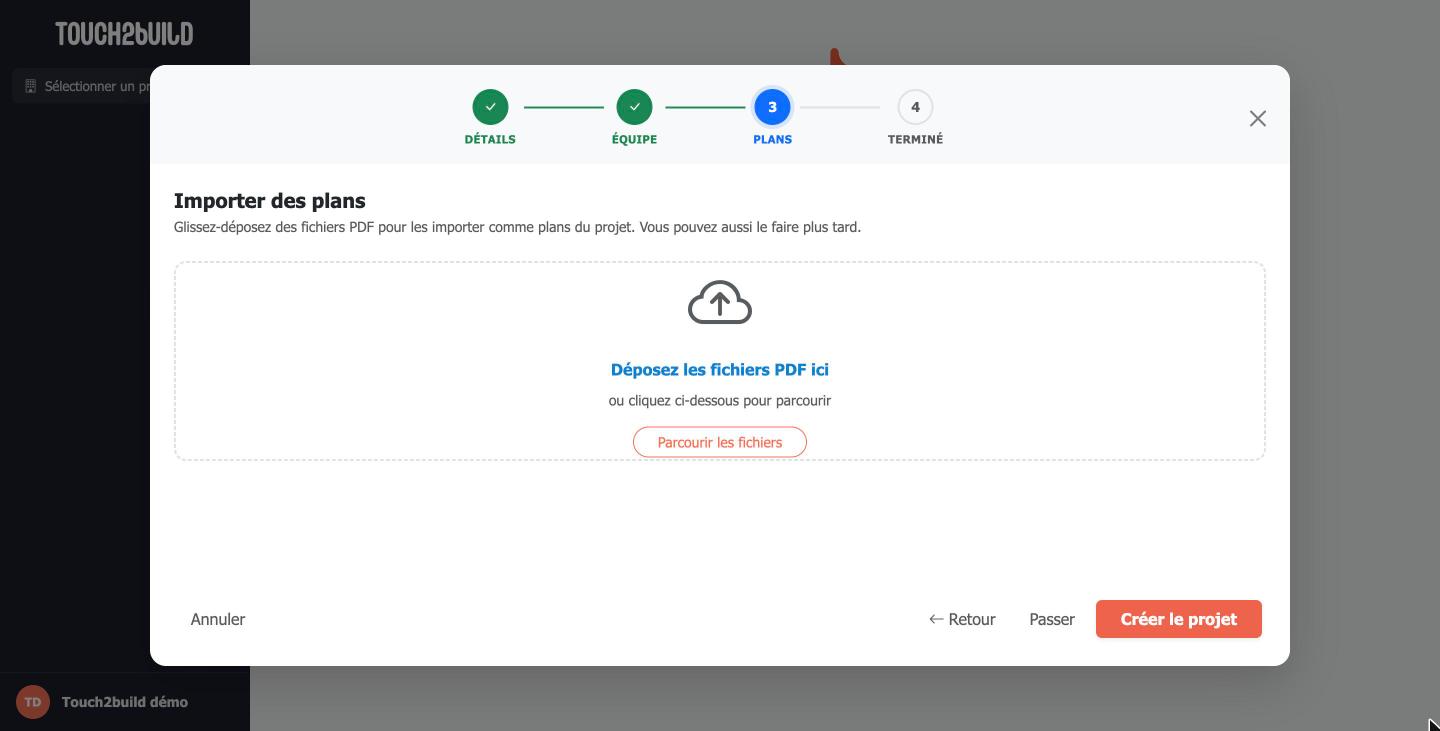
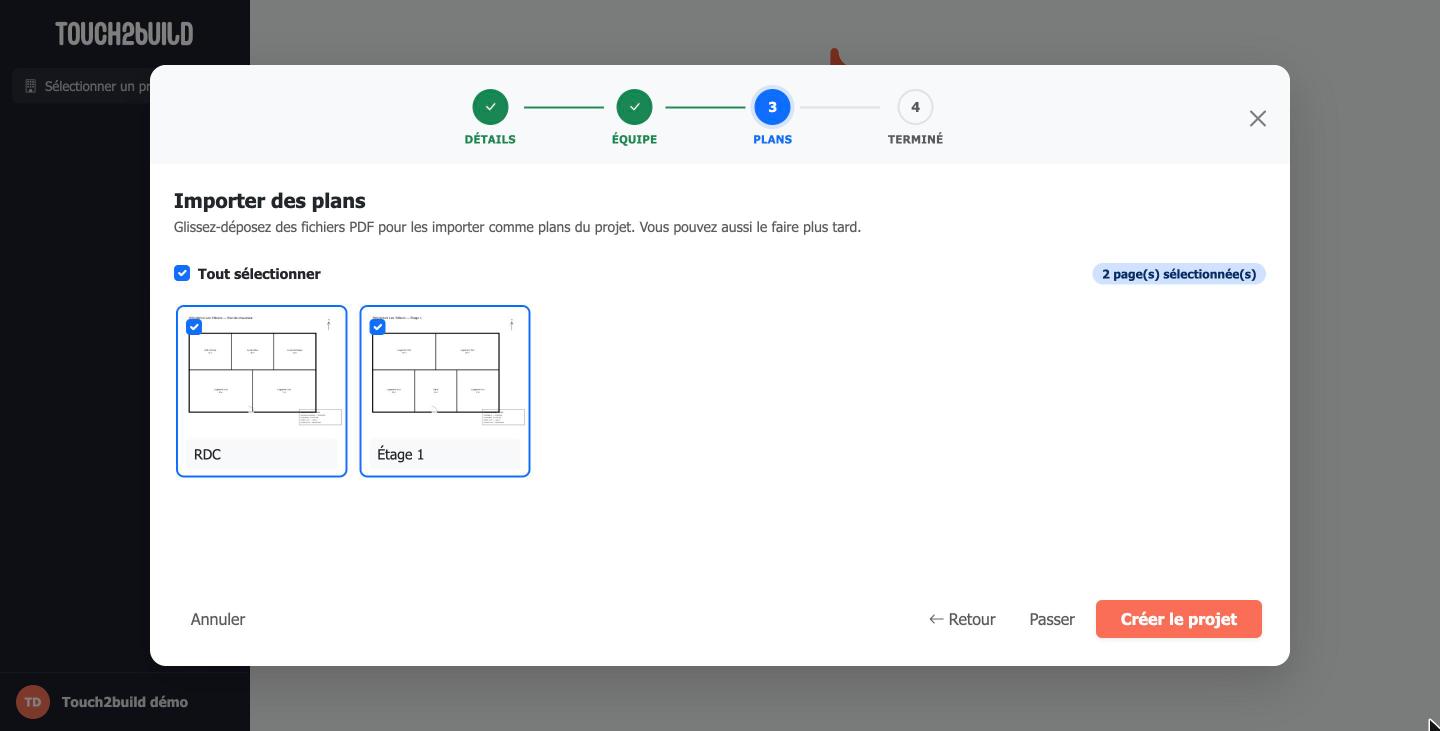
- Glissez vos fichiers PDF dans la zone Déposez les fichiers PDF ici, ou cliquez sur Parcourir les fichiers.
- Chaque page des PDF devient un plan. Décochez les pages dont vous n'avez pas besoin, comme une page de garde ou une nomenclature.
-
Cliquez sous chaque aperçu pour donner un nom clair au plan, par exemple RDC ou Étage 1.
-
Cliquez sur Créer le projet.
Seuls les PDF sont acceptés
Les autres fichiers sont ignorés. Si votre plan est un DWG, exportez-le d'abord en PDF depuis votre logiciel de dessin.
Vous n'avez pas encore les plans ? Cliquez sur Passer : vous pourrez les ajouter plus tard depuis Plans et cartes.
Étape 4 : Terminé
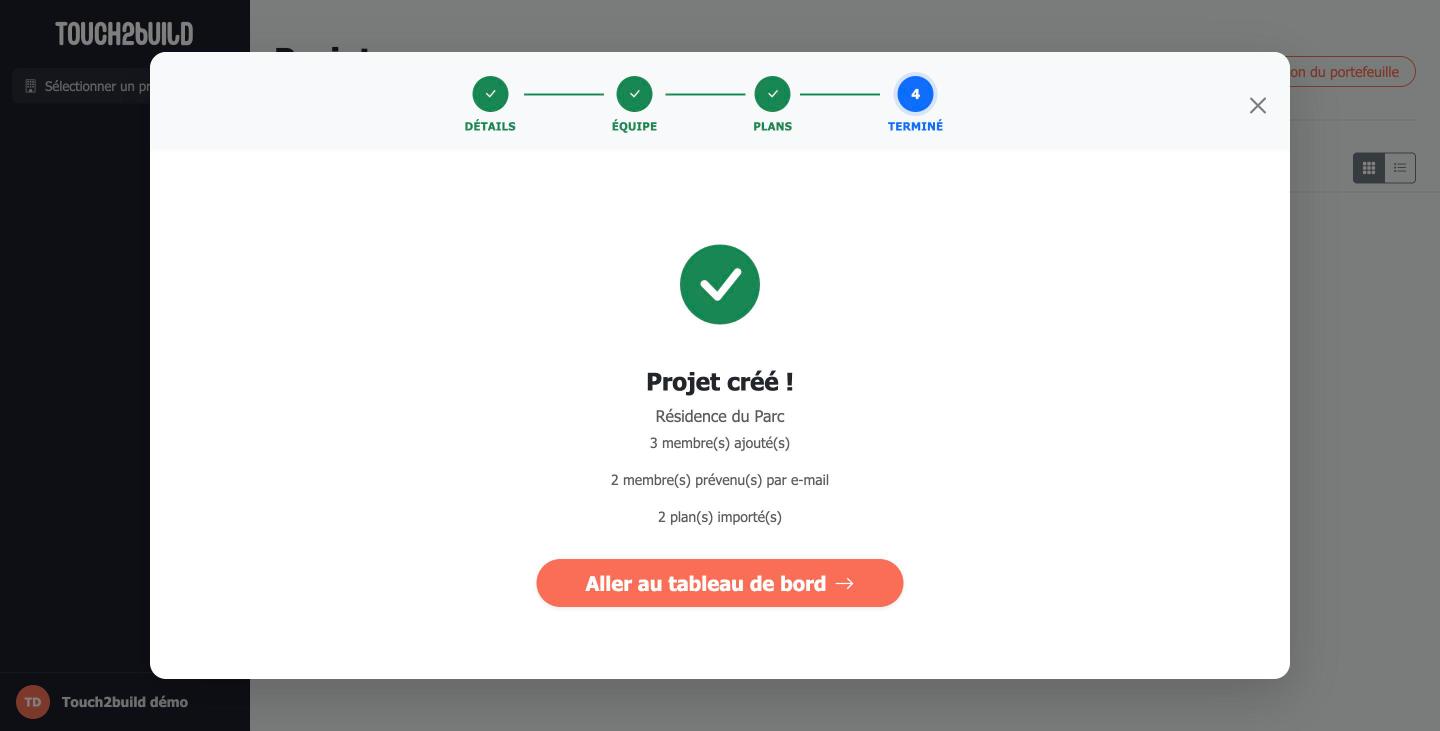
Touch2build affiche le nombre de membres ajoutés et de plans importés. Si vous avez coché la case de notification, il indique aussi combien de membres ont été prévenus par e-mail. Cliquez sur Aller au tableau de bord pour entrer dans le projet.
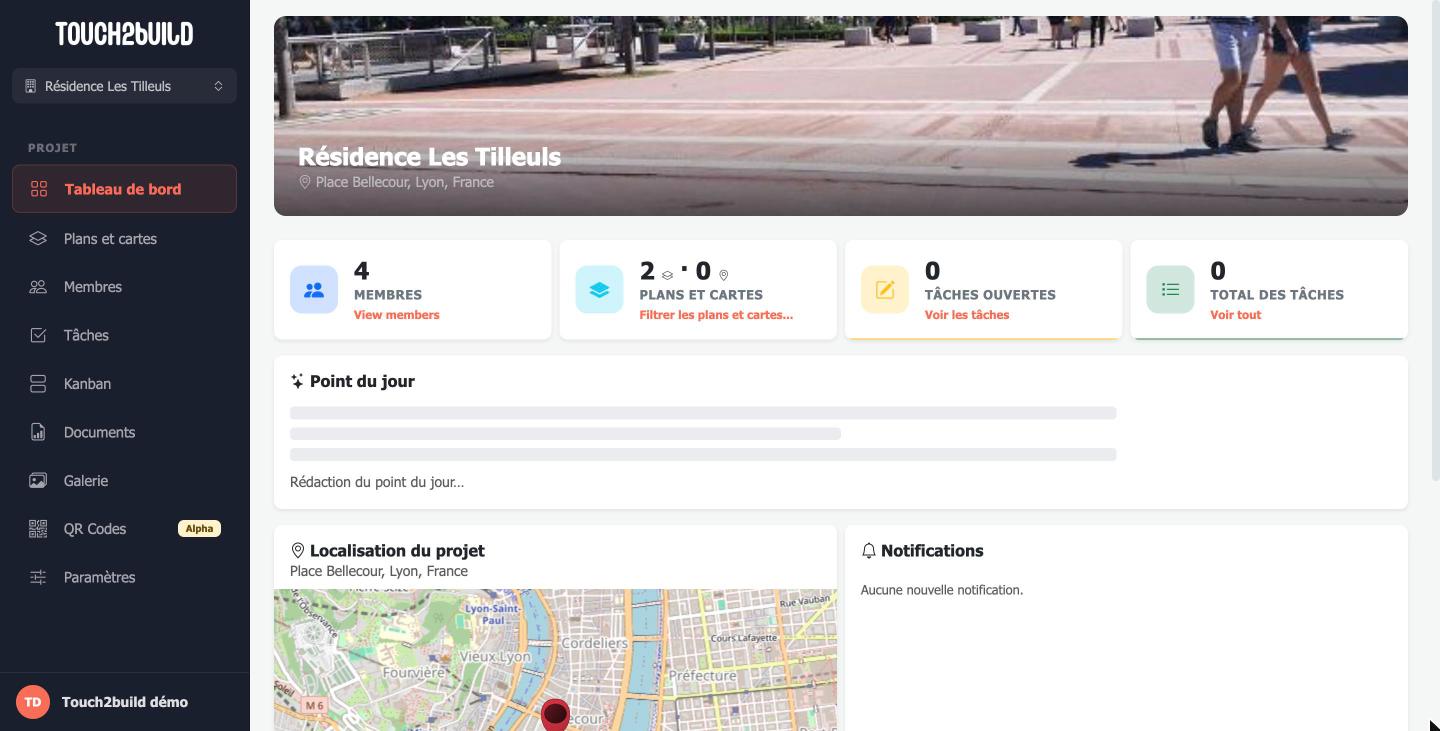
Et maintenant ?
Les membres ajoutés dans l'assistant ont les droits minimaux : ils ne voient que leurs propres tâches. Passez à l'étape suivante pour régler leurs droits.
Modifier un projet après sa création
Les informations saisies dans l'assistant restent modifiables dans Paramètres :
- Informations générales : nom et résumé du projet ;
- Localisation du chantier : adresse et position sur la carte ;
- Visuels : photo de couverture du projet.