Annoter un plan ou une carte
Le mode Annoter sert à faire un métré et à poser des remarques directement sur un plan ou une carte, sur vos propres calques. Il ne touche ni au plan, ni aux tâches.
Pour une mesure ponctuelle, sans rien enregistrer, le bouton Mesurer suffit.
Ouvrir le mode Annoter
- Ouvrez le plan ou la carte.
- Cliquez sur le bouton Annoter, en forme de crayon.
- Pour quitter, cliquez sur Terminer, en haut du panneau.
Les tâches et les points d'intérêt sont masqués pendant que vous annotez. Sur un plan, les longueurs et les surfaces ne sont calculées que si Touch2build connaît son échelle. Si aucune échelle n'est trouvée sur le plan, un encart vous permet de l'indiquer (par exemple 1/50) ou de cliquer les deux extrémités d'une distance connue et de saisir sa longueur réelle. L'échelle vaut alors pour tout le projet ; il faut le droit de modifier les plans.
Les calques
Chaque annotation appartient à un calque, avec un nom et une couleur. Avant de dessiner, créez un calque avec Nouveau calque, par exemple un par lot.
- Privé ou partagé
- Un calque est privé au départ. Cliquez sur son étiquette privé ou partagé pour changer. Un calque partagé est visible par le projet, mais seul son auteur peut le modifier.
- Afficher ou masquer
- L'œil masque le calque pendant que vous travaillez.
- Hors du mode Annoter
- Dans le plan ou la carte, le bouton des calques comporte une section Annotations. Les calques y sont masqués par défaut : cochez ceux que vous voulez voir.
Les outils
Choisissez l'outil dans la barre du haut, ou avec sa touche. Tapez un libellé avant de dessiner : les mesures de même libellé sont additionnées dans le métré.
| Outil | Touche | Usage |
|---|---|---|
| Sélectionner | V | Cliquer une annotation pour la modifier |
| Longueur | L | Mesure entre deux points |
| Polyligne | P | Longueur en plusieurs segments |
| Surface | S | Cliquer les angles de la zone |
| Rectangle | R | Deux coins opposés : largeur, profondeur et surface |
| Retirer d'une surface | H | Dessiner une zone à enlever : gaine, trémie… |
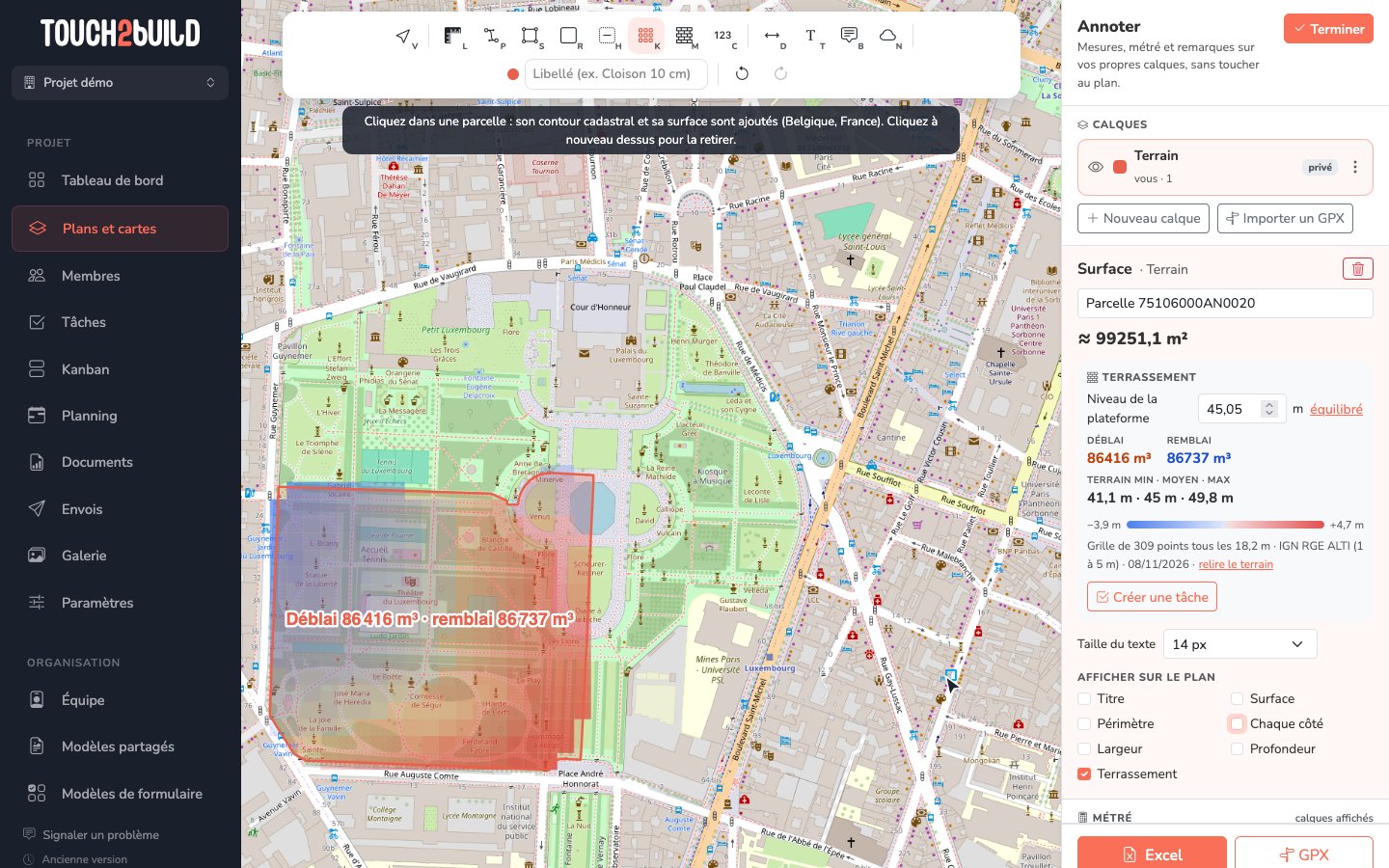
| Parcelle cadastrale | K | Sur une carte seulement |
| Surface de paroi | M | Longueur du mur multipliée par sa hauteur, ouvertures déduites |
| Comptage | C | Un clic par élément, Entrée pour terminer |
| Cote | D | Une ligne de cote avec sa longueur |
| Texte | T | Cliquer, puis taper directement |
| Bulle de rappel | B | Un texte relié à un point |
| Nuage de révision | N | Deux coins opposés de la zone à entourer |
Sur un plan vectoriel, le pointeur s'accroche aux angles et aux intersections des traits.
Ctrl+Z annule, Ctrl+Maj+Z rétablit, et Suppr efface l'annotation sélectionnée.
Modifier une annotation
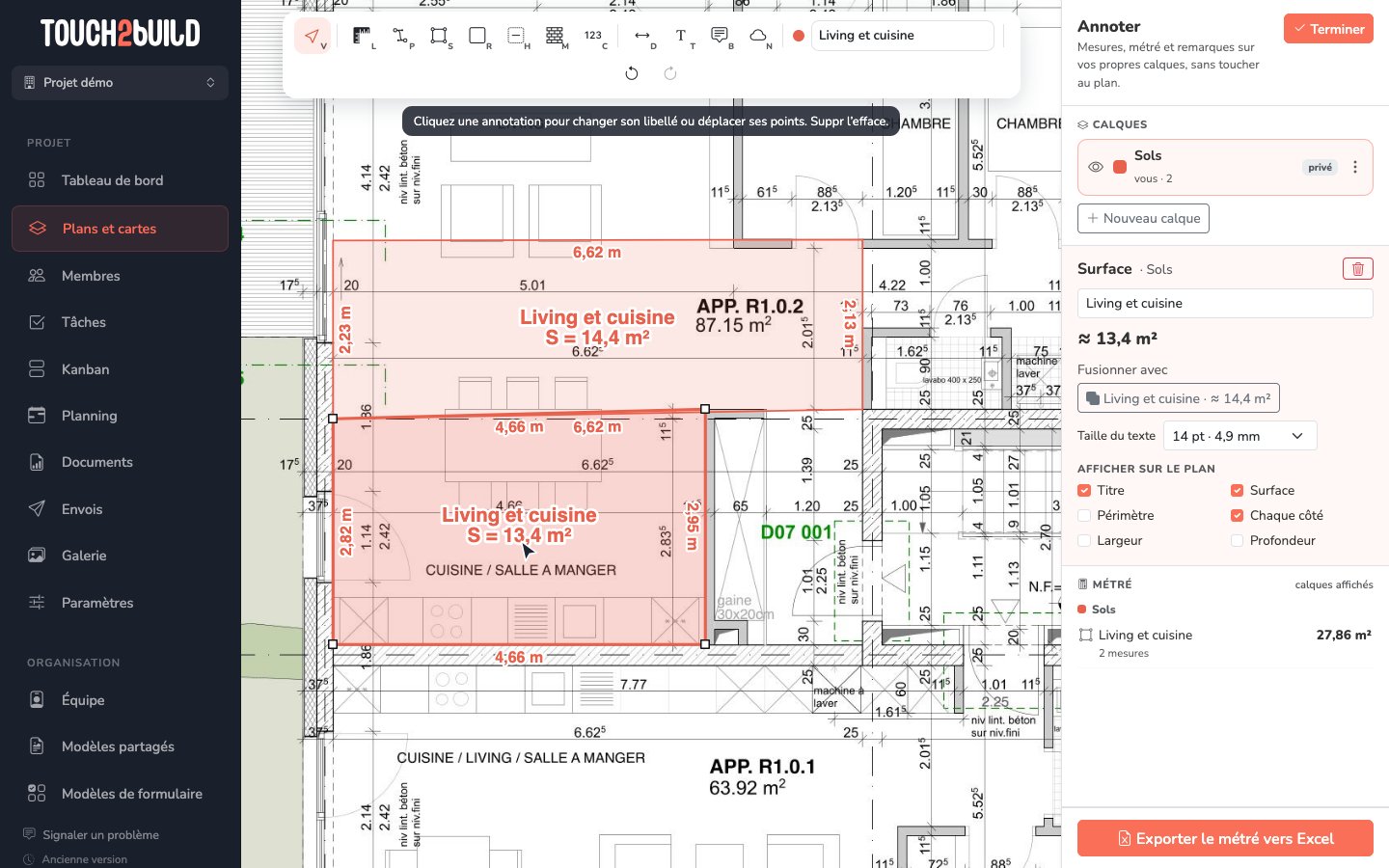
Avec l'outil Sélectionner, cliquez une annotation. Le panneau permet de changer son libellé, ce qui s'affiche sur le plan (titre, surface, longueur, chaque côté…) et la taille du texte. Faites glisser un point pour corriger le tracé.
Fusionner deux surfaces
Quand une surface en touche une autre du même calque, le panneau affiche Fusionner avec et la liste des surfaces voisines. Un clic réunit les deux en une seule, qui garde le libellé de la surface sélectionnée. Le chevauchement n'est compté qu'une fois, et un petit écart entre deux zones tracées à la main est refermé.
Si un terrassement avait été calculé, il faudra le relancer.
Le métré
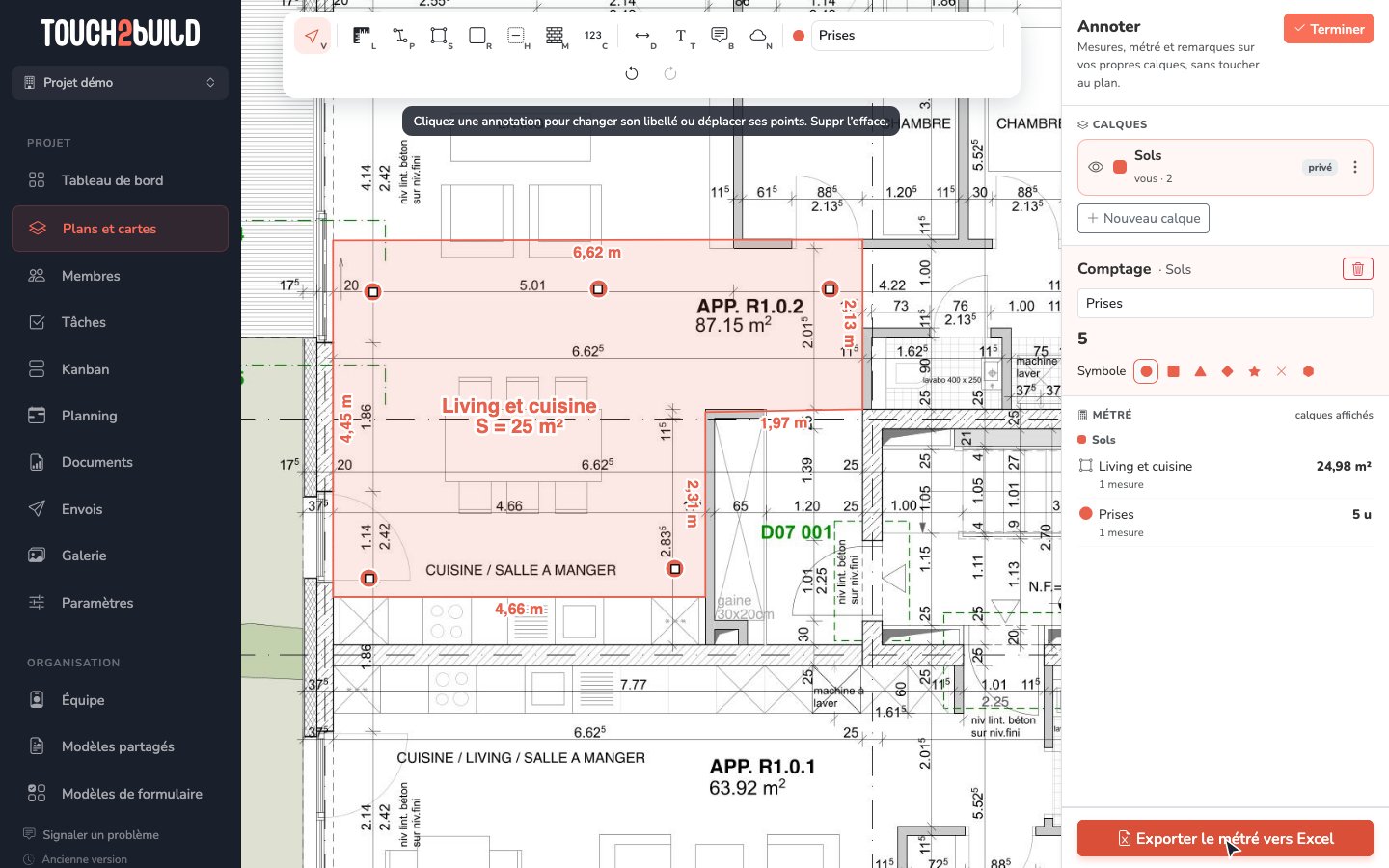
Le panneau Métré additionne les mesures des calques affichés, par libellé. Excel exporte ce tableau.
Exporter en PDF
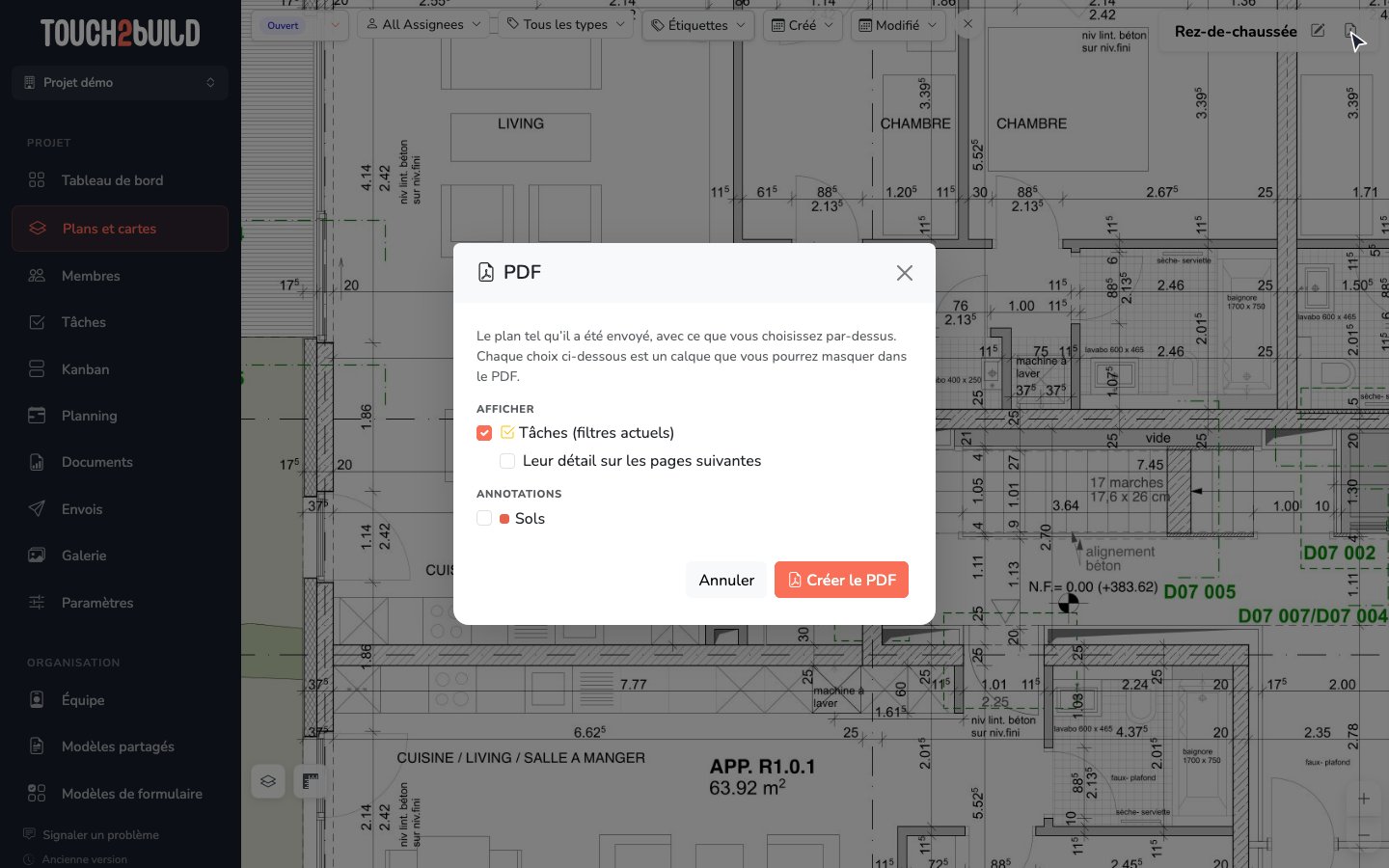
Hors du mode Annoter, le bouton PDF du plan ou de la carte ouvre un choix : les tâches, avec leur détail ou non, les points d'intérêt et chaque calque d'annotations. Sur une carte, choisissez aussi le format (A4 ou A3) et l'orientation : la zone imprimée est celle affichée à l'écran.
Chaque élément devient un calque du PDF, que l'on peut masquer dans un lecteur comme Acrobat. Le fichier arrive dans Documents, parmi les exports.
Sur une carte
Les mesures sont faites au sol, sans échelle à régler.
- Parcelle cadastrale
- Cliquez une parcelle pour reprendre son contour officiel, sa référence et sa surface. Un second clic la retire. Couvre la Belgique, la France, le Luxembourg et la Suisse.
- Suivre les rues et chemins
- Avec l'outil Polyligne, le tracé peut suivre les rues entre vos points.
- Profil en long
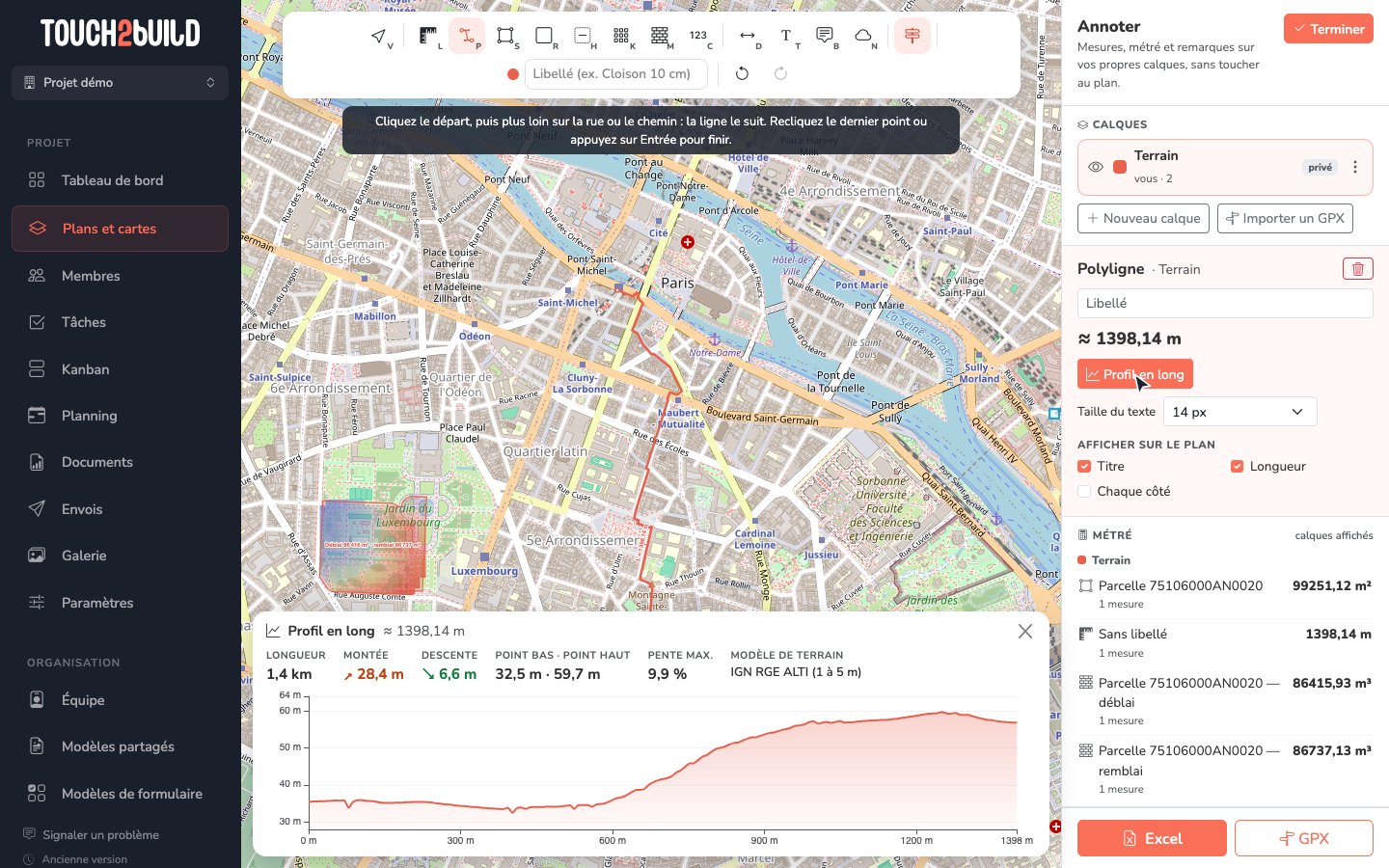
- Sélectionnez une ligne et cliquez sur Profil en long : longueur, montée, descente, point bas, point haut et pente maximale.
- Terrassement
- Sélectionnez une surface et lancez le calcul. Choisissez le niveau de la plateforme pour obtenir le déblai et le remblai, avec une carte colorée. Créer une tâche reprend ces chiffres dans une nouvelle tâche.
- GPX
- Importez une trace dans le calque actif, ou exportez les calques affichés.
Précision du relief
Les altitudes viennent de modèles publics : 50 cm en Wallonie, 1 m en Flandre, 1 à 5 m en France, 2 m en Suisse, et un modèle mondial de 90 m ailleurs. Le terrassement est une estimation : il ne remplace pas un relevé de géomètre.