Le PV
À la fin de la visite, chaque lot a son PV en brouillon. Il ne reste qu'à proposer la décision, figer le PV et le faire signer, souvent avant de quitter le chantier.
Proposer la décision
L'écran PV de la visite s'ouvre à la fin de la visite. Vous le retrouvez sur la page de la visite avec Préparer les PV. Il montre une carte par lot, avec le nombre de réserves (nouvelles, toujours là, levées sur place) et les constats.
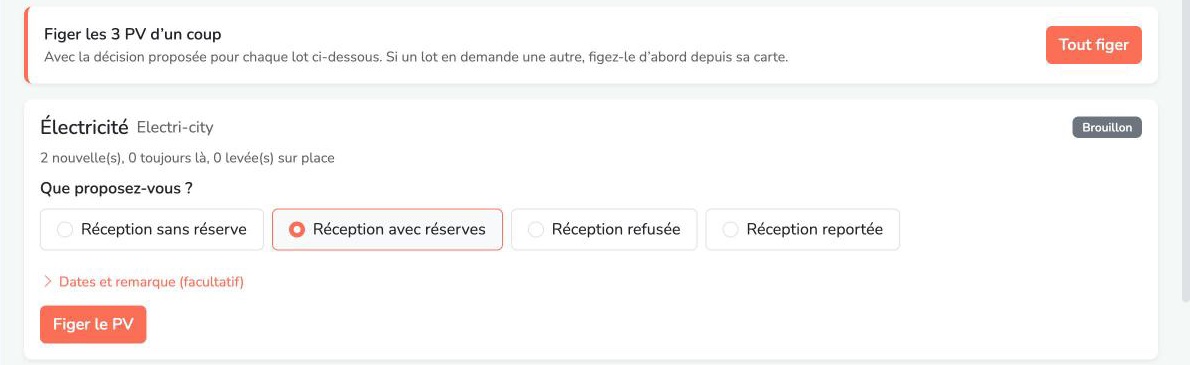
- Que proposez-vous ?
- Réception sans réserve, Réception avec réserves, Réception refusée ou Réception reportée. Touch2build propose la décision qui correspond aux réserves du lot. En Suisse, avec des défauts majeurs, seules la réception différée ou refusée sont possibles.
- Dates et remarque (facultatif)
-
- Travaux terminés le ;
- La réception prend effet le : vide, c'est le jour de fin des travaux, ou aujourd'hui ;
- Réserves à lever avant le : vide, c'est la date d'effet plus le délai de levée des réglages ;
- une remarque, imprimée sur le PV.
Figer le PV
Cliquez sur Figer le PV. Le contenu est alors arrêté : décision, dates, présences, réserves et constats. Une fois figé, plus rien ne change : c'est ce que tout le monde signe.
Quand la visite a plusieurs lots, Tout figer fige tous les PV d'un coup, chacun avec la décision proposée. Si un lot demande une autre décision, figez-le d'abord depuis sa carte.
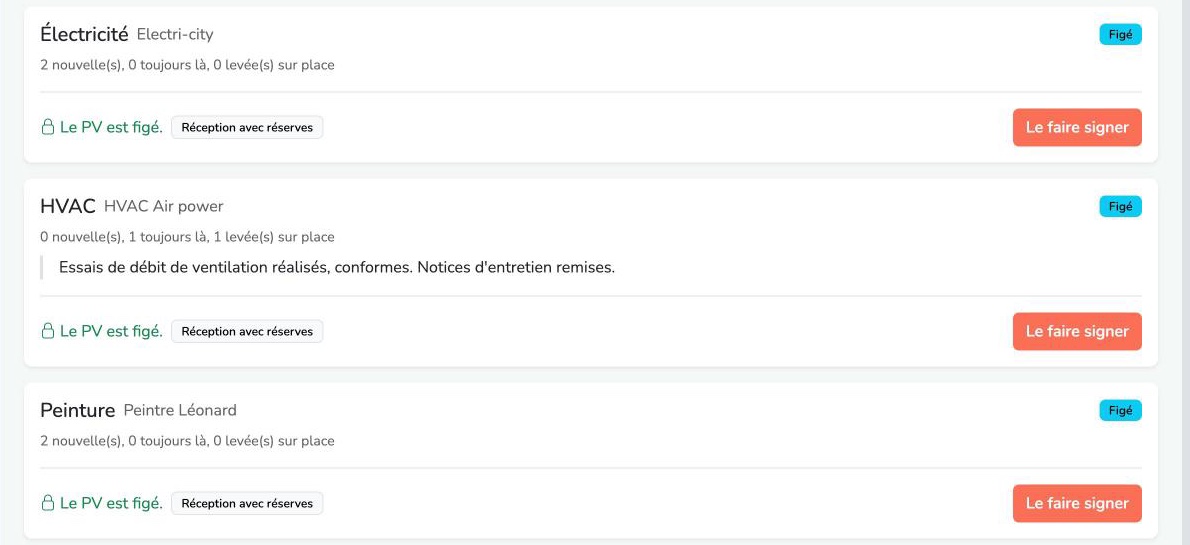
Faire signer
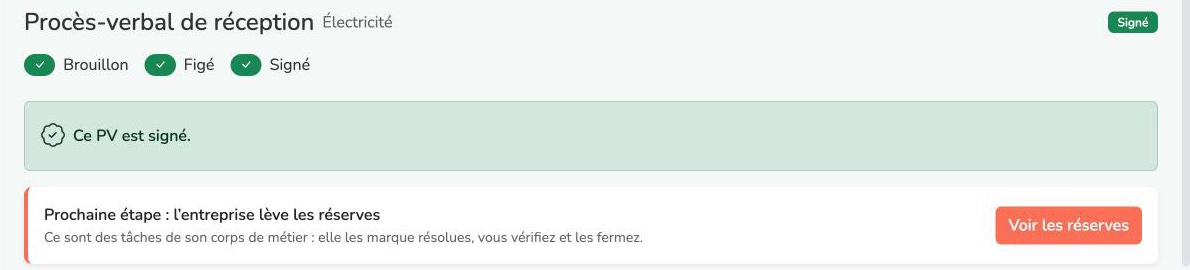
Cliquez sur Le faire signer : la page du PV s'ouvre, avec ses étapes Brouillon, Figé et Signé. Le PV s'affiche en entier : parties, présents, réserves et décision. Relisez-le ensemble, puis Aller aux signatures.
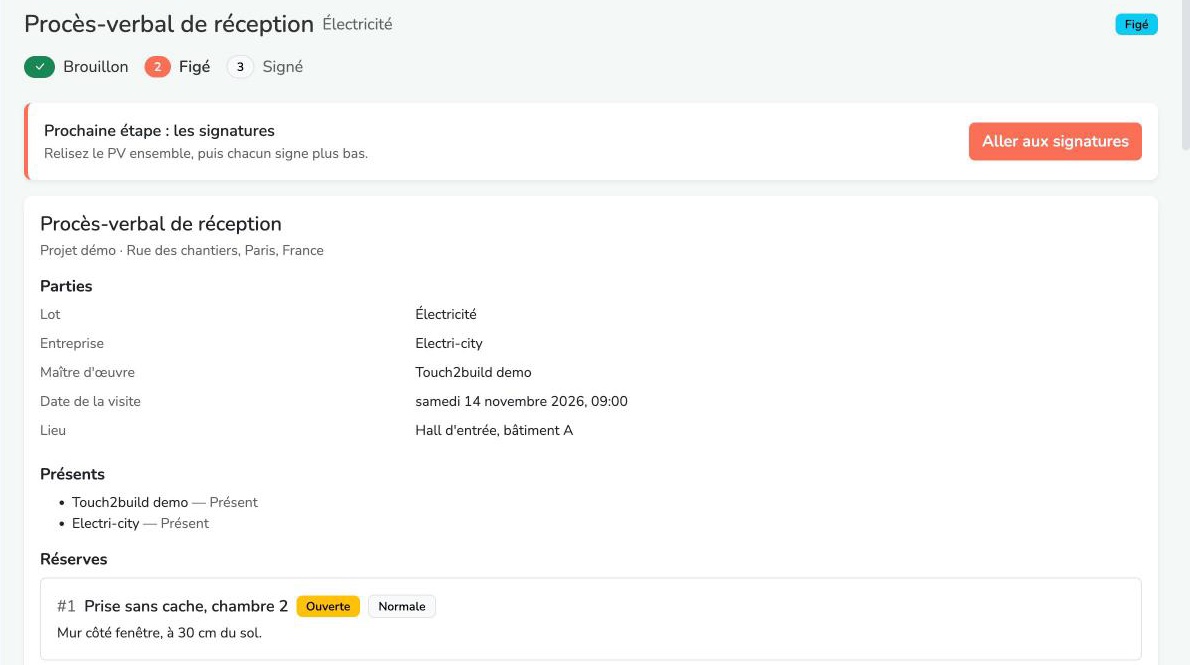
Chaque rôle a sa carte de signature :
| PV | Signent |
|---|---|
| PV de réception | Le maître d'œuvre, l'entreprise et le maître d'ouvrage |
| PV des OPR (France, marché public) et PV de la vérification commune (Suisse) | Le maître d'œuvre et l'entreprise |
| Décision de réception (France, marché public) | Le maître d'ouvrage |
| PV de levée | Le maître d'œuvre et l'entreprise |
| PV de réception définitive (Belgique, Luxembourg) | Le maître d'œuvre, l'entreprise et le maître d'ouvrage |
Pour chaque signataire : son nom (déjà rempli pour les membres du projet), sa société si besoin, puis il signe dans le cadre avec le doigt ou le stylet et touche Signer. Effacer recommence la signature. Une entreprise qui a un compte peut aussi signer le PV de son lot depuis son propre compte.
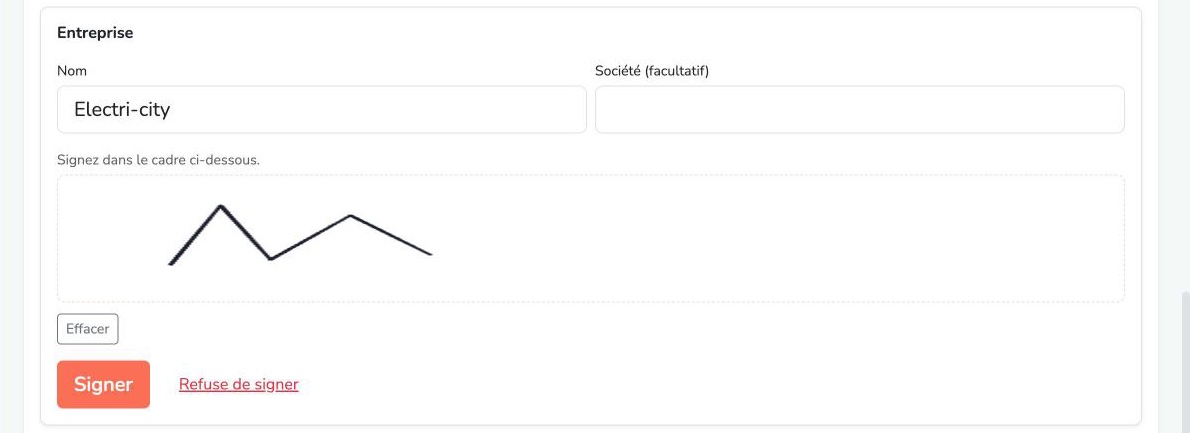
Si une personne refuse de signer, touchez Refuse de signer, notez la raison si elle la donne (elle est imprimée sur le PV), puis Enregistrer le refus. Si le maître d'ouvrage refuse, la décision ne prend pas effet.
Quand toutes les signatures sont là, le PV est signé. La page affiche Ce PV est signé. et la prochaine étape : l'entreprise lève les réserves.
Le PV de décision (France, marché public)
Sur un marché public en France, la visite (OPR) ne fait que proposer. Sur la page du PV signé, la carte Décision du maître d'ouvrage prépare le PV de décision : Enregistrer la décision, puis le maître d'ouvrage le signe. Touch2build rappelle la date limite de sa décision.
Les documents
La carte Documents de la page du PV donne le PV en Word et en PDF.
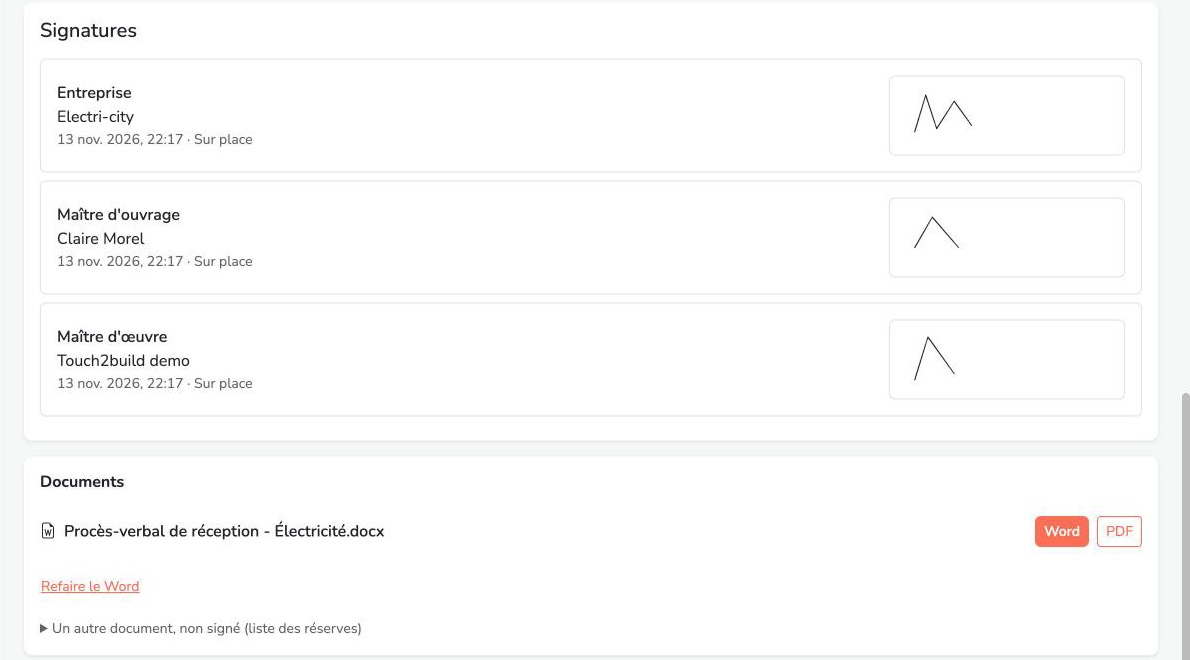
- Le Word est fait automatiquement une fois le PV signé. Refaire le Word le prépare à nouveau.
- Le PDF reprend le Word à l'identique. Il est scellé par Touch2build : toute modification du fichier après coup se voit à l'ouverture.
- Un autre document, non signé (liste des réserves) prépare une copie de travail, marquée comme non signée. Vous choisissez ce qu'elle montre : Seulement les réserves encore ouvertes, ou Masquer celles qui sont levées.
Si les Documents sont actifs sur le projet, le PV signé est aussi rangé dans le dossier Rapports.
L'envoi du PV
Une fois le PV signé, il part par e-mail, avec le Word et le PDF en pièce jointe, à :
- la personne qui a préparé le PV et celle qui l'a figé ;
- le maître d'ouvrage ;
- l'entreprise du lot. Son bouton Voir les réserves ouvre sa page Envois, sur les réserves de son lot ;
- les invités qui ne sont pas membres du projet.
La suite se passe chez l'entreprise : voir Lever les réserves.