Paramètres du projet
La rubrique Paramètres rassemble la configuration du projet : son nom, l'adresse du chantier, les valeurs par défaut des tâches, les fonctionnalités activées, les étiquettes et la photo de couverture.
Qui voit les Paramètres ?
La rubrique n'apparaît que pour les membres qui ont le Contrôle total du projet, dont le propriétaire. Voir Définir les droits.
Chaque onglet a son bouton Enregistrer : pensez à cliquer dessus avant de changer d'onglet.
Informations générales
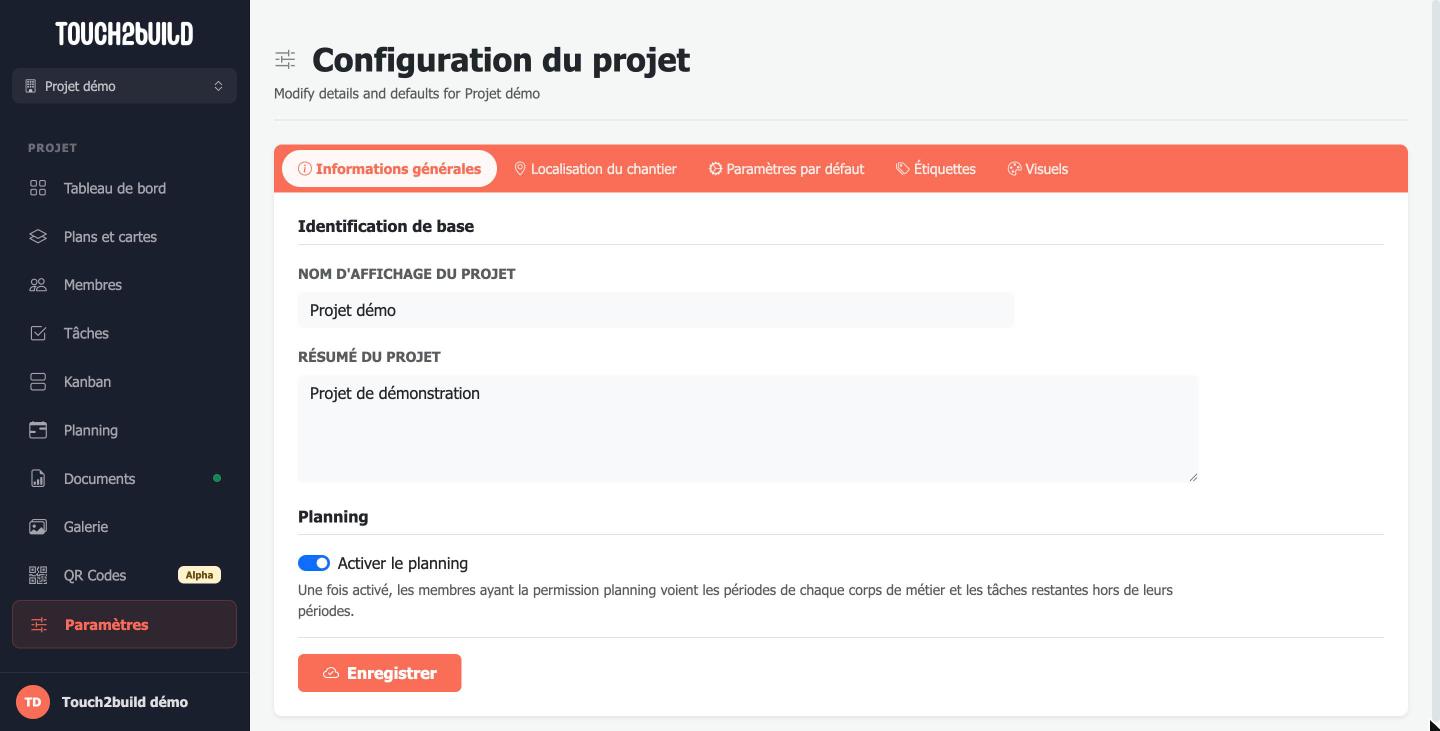
- Nom d'affichage du projet : le nom visible dans la liste des projets, les rapports et l'application mobile.
- Résumé du projet : une description courte, par exemple le type d'ouvrage et la phase.
Localisation du chantier
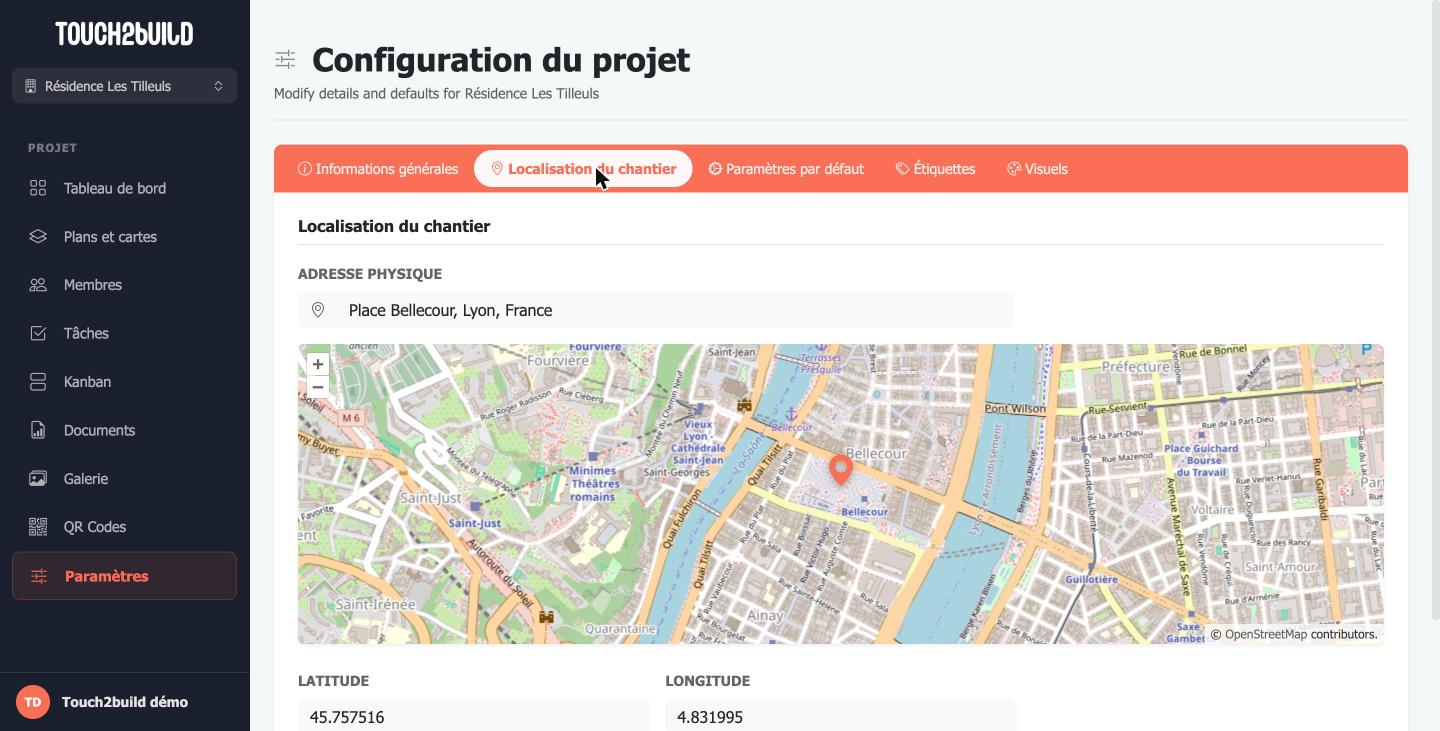
Tapez l'adresse et choisissez-la dans la liste : la carte se centre dessus. Vous pouvez aussi déplacer la carte pour ajuster la position, ou saisir directement la latitude et la longitude.
La localisation sert à centrer les cartes du projet et à proposer une photo de couverture.
Paramètres par défaut
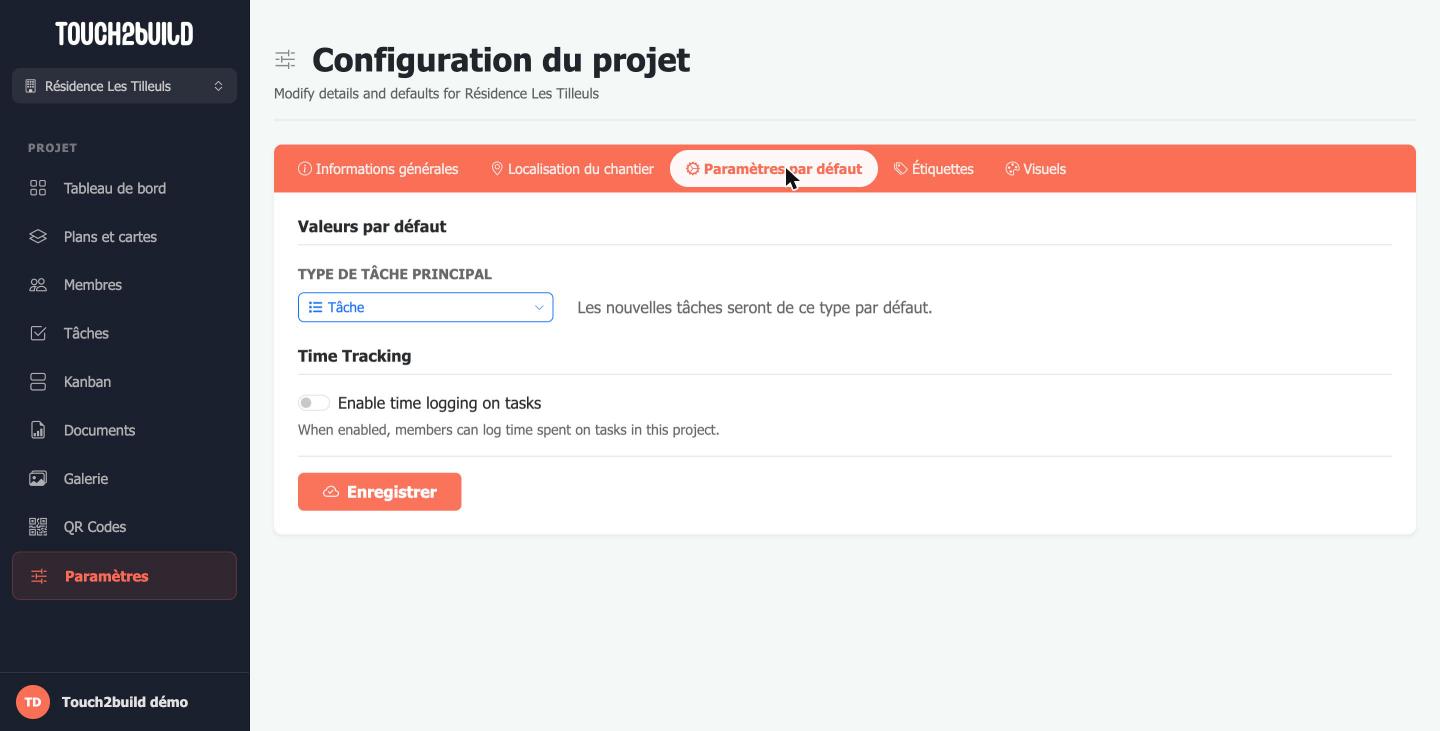
Le type de tâche principal est le type donné aux nouvelles tâches : Amélioration, Modification, Remarque, Réparation, Réserve, Risque, Tâche ou Vérification. Sur un chantier en phase de réception, choisissez par exemple Réserve.
Fonctionnalités
Cet onglet active ou désactive des fonctionnalités pour ce projet seulement. Vous n'affichez ainsi que ce dont le chantier a besoin : un projet simple reste simple, et l'équipe n'est pas encombrée par des options qu'elle n'utilise pas.
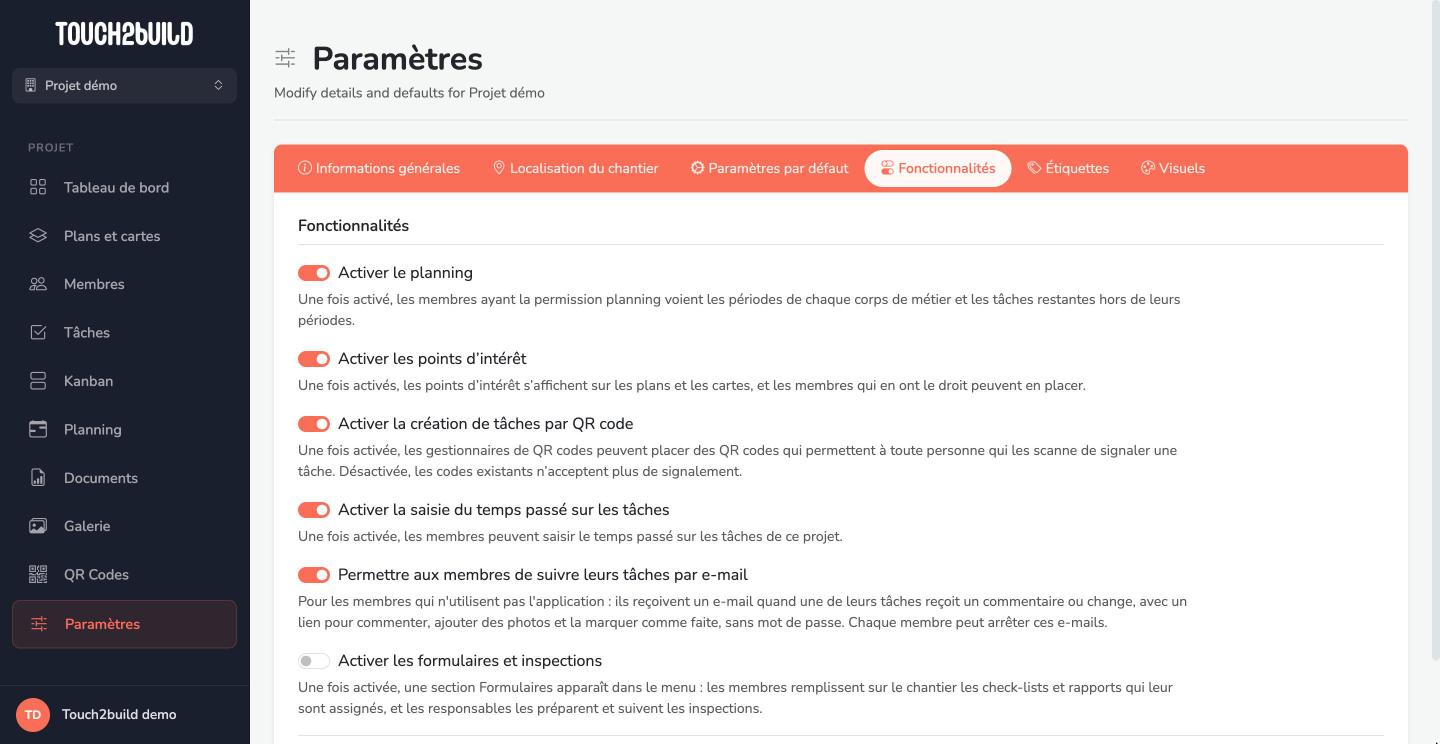
- Activer le planning
- Affiche la rubrique Planning : les périodes d'intervention de chaque corps de métier et les tâches restantes hors période. Voir Étiquettes et planning.
- Activer les points d'intérêt
- Affiche les POI sur les plans et les cartes, et permet d'en placer. Voir POI et QR codes.
- Activer la création de tâches par QR code
- Permet de placer des QR codes qui laissent toute personne qui les scanne signaler une tâche, sans compte Touch2build. Si vous désactivez l'option, les QR codes déjà imprimés n'acceptent plus de signalement.
- Activer la saisie du temps passé sur les tâches
- Permet aux membres de saisir le temps passé sur chaque tâche. Voir Saisir le temps passé.
- Permettre aux membres de suivre leurs tâches par e-mail
- Pour les membres qui n'utilisent pas l'application : ils reçoivent un e-mail quand une de leurs tâches reçoit un commentaire ou change, et répondent par e-mail ou depuis un lien, sans mot de passe. Il faut aussi l'activer pour chaque membre dans la page Membres. Voir Suivre ses tâches par e-mail.
- Activer les formulaires et inspections
- Ajoute la rubrique Formulaires : check-lists et rapports remplis sur le chantier, et inspections. Option proposée aux comptes de l'accès anticipé. Voir Formulaires et inspections.
- Activer les réunions de chantier
- Ajoute la rubrique Réunions : préparer l'ordre du jour, tenir la réunion sur tablette, envoyer le compte rendu. Option proposée aux comptes de l'accès anticipé. Voir Réunions de chantier.
Ces fonctionnalités sont désactivées dans un nouveau projet. Les membres doivent en plus avoir les droits correspondants, par exemple Planning : Voir.
Étiquettes
Le catalogue des étiquettes du projet : voir Les étiquettes.
Visuels
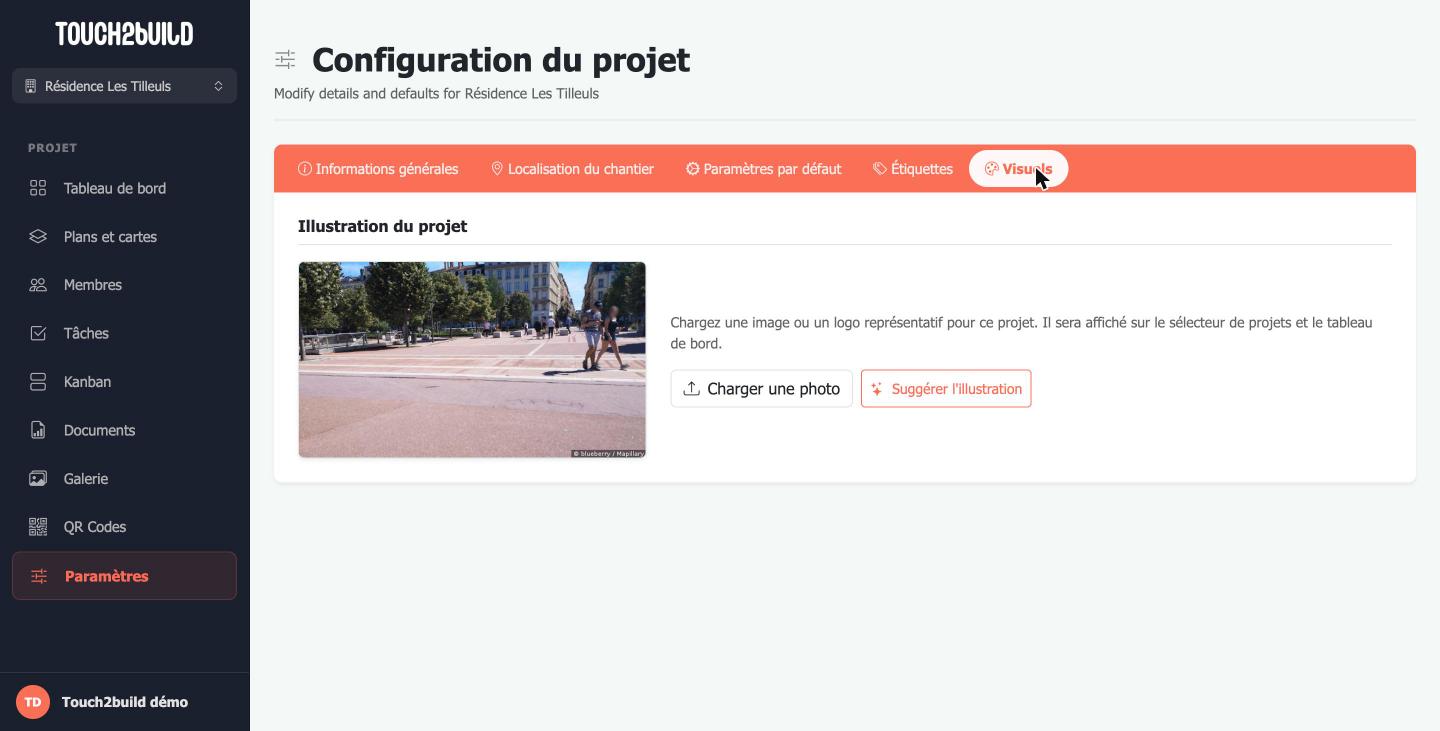
L'illustration du projet s'affiche dans la liste des projets et sur le tableau de bord.
- Charger une photo : choisissez une image ou le logo du projet sur votre ordinateur.
- Suggérer l'illustration : Touch2build propose une photo de rue prise près de l'adresse du chantier.