Mesurer sur un plan
Le bouton Mesurer donne une longueur ou une surface directement sur le plan, sans règle ni calcul d'échelle : vous cliquez les points, Touch2build affiche la valeur en mètres ou en mètres carrés.
Touch2build ne propose la mesure que sur les plans dont il connaît l'échelle avec confiance. Il la lit sur le cartouche, puis la vérifie sur les cotes du plan. Quand il ne la trouve pas, le bouton n'apparaît pas : il n'y a jamais de calibrage à faire à la main.
Pour un métré complet, enregistré sur des calques, utilisez le mode Annoter.
Mesurer une longueur
- Ouvrez le plan.
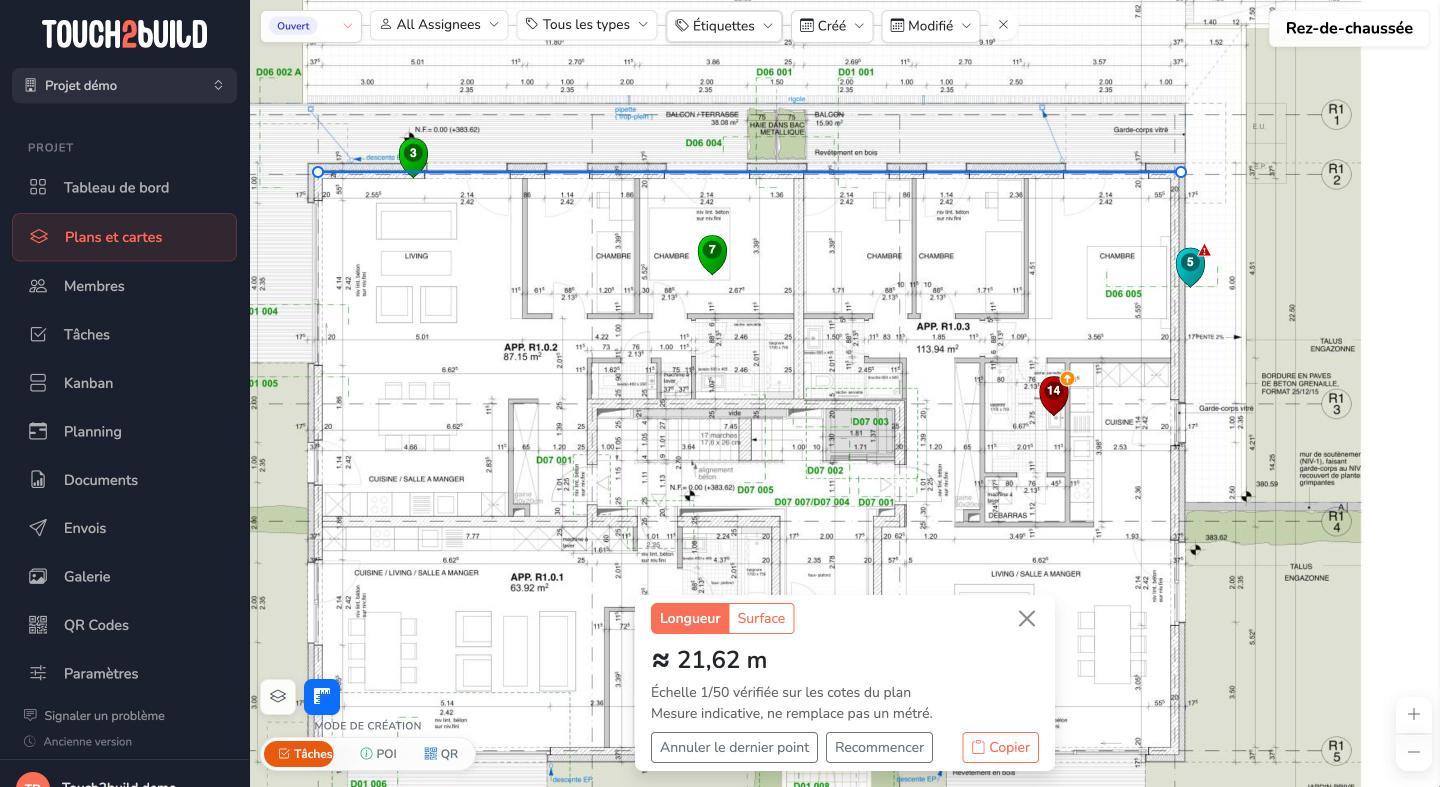
- Cliquez sur le bouton Mesurer (une règle), en bas à gauche, à côté du bouton des calques. Il devient bleu.
- Cliquez le premier point, puis le suivant : la longueur s'affiche dans le panneau en bas. Vous pouvez enchaîner plusieurs segments, le panneau donne la longueur totale.
- Pour terminer, double-cliquez sur le dernier point, ou cliquez sur un point déjà posé : le segment jusqu'à ce point est ajouté, puis la mesure s'arrête.
Une fois la mesure terminée, le clic suivant en commence une nouvelle.
Mesurer une surface
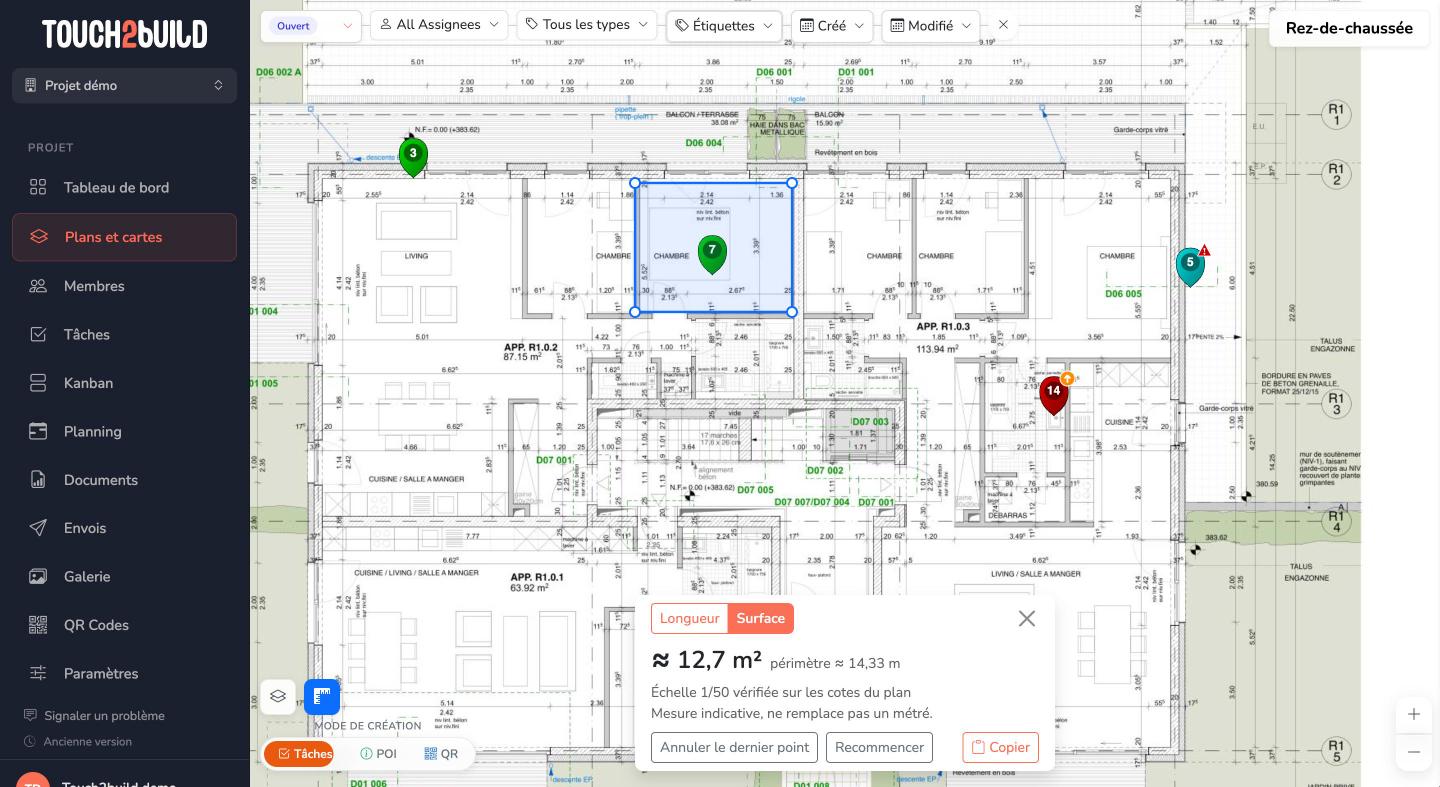
- Dans le panneau de mesure, choisissez Surface.
- Cliquez les coins de la surface, dans l'ordre du contour. Dès le troisième coin, la surface et son périmètre s'affichent.
- Pour terminer, cliquez sur le premier coin ou double-cliquez sur le dernier.
Le panneau de mesure
- Annuler le dernier point
- Retire le dernier point cliqué, même après la fin de la mesure.
- Recommencer
- Efface la mesure en cours.
- Copier
- Copie la valeur affichée, par exemple « ≈ 4,72 m », pour la coller dans une tâche, un commentaire ou un e-mail.
- Longueur / Surface
- Change de type de mesure. La mesure en cours est effacée.
Pour quitter la mesure, cliquez à nouveau sur le bouton Mesurer, fermez le panneau ou appuyez sur Échap. Pendant la mesure, les clics posent des points : ils ne créent pas de tâche et ne déplacent rien sur le plan.
D'où vient l'échelle
Sous chaque mesure, une ligne indique d'où vient l'échelle utilisée :
- Échelle 1/50 vérifiée sur les cotes du plan
- L'échelle écrite sur le cartouche correspond aux cotes dessinées sur le plan. C'est le cas le plus sûr.
- Échelle 1/168 calculée sur les cotes (le cartouche indique 1/100)
- Les cotes du plan contredisent l'échelle écrite. C'est typique d'un plan imprimé en réduction, par exemple deux plans au 1/100 réduits pour tenir sur une feuille A3. Touch2build utilise alors l'échelle réelle, calculée sur les cotes.
- Échelle 1/50 lue sur le cartouche
- L'échelle est écrite sur le plan, mais il n'y a pas assez de cotes pour la vérifier.
Les mesures sont toujours précédées de « ≈ » : c'est une mesure indicative, elle ne remplace pas un métré. Sur un plan dont l'échelle est vérifiée, l'écart avec les cotes est en général de l'ordre de 1 %.
Quand le bouton Mesurer n'apparaît pas
Le bouton n'apparaît pas quand l'échelle du plan n'est pas sûre :
- le plan est un scan ou une photo, ou son texte a été transformé en traits à l'export : Touch2build ne peut rien lire ;
- aucune échelle n'est écrite sur le plan ;
- le plan porte plusieurs échelles (un plan au 1/50 avec des détails au 1/20) ou la mention « selon indications » ;
- le plan est marqué sans échelle ;
- le format écrit ne correspond pas à la page (un plan « A0 » enregistré sur une page A3) et les cotes ne permettent pas de retrouver l'échelle réelle.
Pour un plan exporté directement depuis un logiciel de dessin, avec son cartouche et ses cotes, le bouton est en général disponible.
Les administrateurs des plans voient l'échelle trouvée dans le panneau Détails du plan, à la ligne Échelle : l'échelle et son origine, ou « non trouvée, mesure indisponible ». Juste après l'import d'un plan, la ligne indique « en cours de lecture… » pendant quelques secondes.
Versions d'un plan
L'échelle est lue pour chaque fichier du plan. Quand vous remplacez le fichier par une nouvelle version, son échelle est lue à nouveau : la mesure n'utilise jamais l'échelle d'une autre version. Sur une ancienne version, la mesure utilise l'échelle de cette version. La mesure n'est pas disponible pendant la comparaison de deux versions.
Questions fréquentes
Puis-je régler l'échelle moi-même ?
Non. Touch2build ne propose la mesure que sur les plans dont il connaît l'échelle, pour ne jamais afficher une mesure fausse. Si le bouton n'apparaît pas sur un plan exporté depuis un logiciel de dessin, envoyez-le au support : support@touch2build.com.
La mesure est-elle enregistrée ?
Non. Une mesure sert à vérifier une dimension sur le moment. Pour la garder, utilisez Copier puis collez la valeur dans une tâche ou un commentaire.
Faut-il un abonnement ?
Non, la mesure sur plan est disponible avec toutes les offres, y compris l'offre gratuite.
Peut-on mesurer sur l'application mobile ?
Pas pour le moment : la mesure se fait dans l'application web, où la souris permet de viser précisément les points.