Premiers pas
L'application web est l'outil de bureau de Touch2build. Utilisez-la sur un ordinateur, avec clavier et souris, pour :
- préparer les projets : création, plans, membres et droits ;
- suivre et trier les tâches remontées du chantier ;
- planifier les interventions et produire les rapports.
Sur le chantier, l'équipe utilise l'application mobile. Elle fonctionne hors ligne et se synchronise automatiquement. Ce qui est fait sur le terrain apparaît dans l'application web dès la synchronisation, sans recharger la page.
Se connecter
Ouvrez l'application Touch2build dans votre navigateur et connectez-vous avec votre adresse e-mail.
Vous avez été ajouté à un projet mais n'avez pas encore de compte ?
Créez votre compte avec la même adresse e-mail que celle utilisée par la personne qui vous a ajouté. Les projets dont vous êtes membre apparaissent automatiquement.
Navigateur recommandé
Touch2build fonctionne dans tous les navigateurs récents : Chrome, Edge, Firefox et Safari.
Le premier écran
Lors de votre première connexion, Touch2build vous propose deux options :
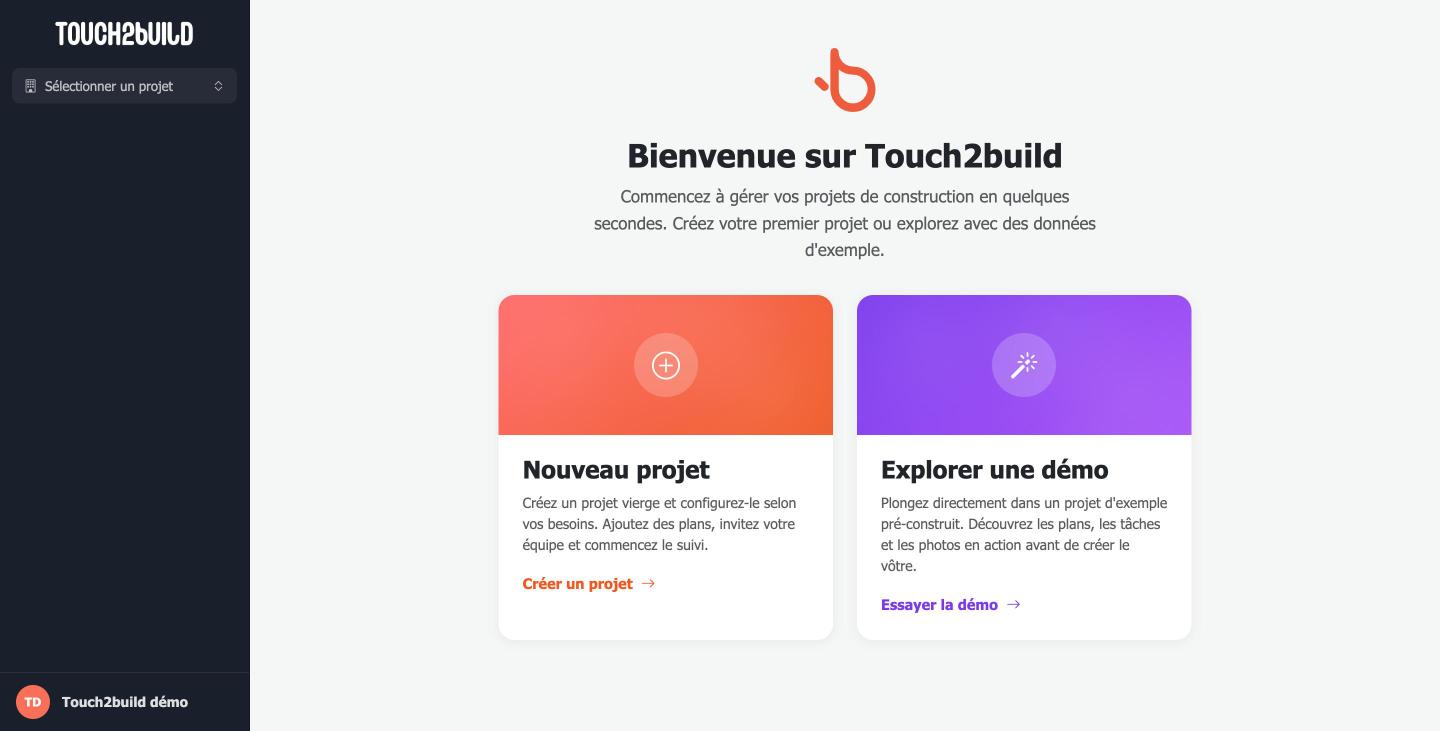
- Nouveau projet
- Crée un projet vierge que vous configurez vous-même. C'est le choix habituel pour démarrer un vrai chantier : voir Créer un projet.
- Explorer une démo
- Crée un projet d'exemple déjà rempli avec des plans, des tâches et des photos. Idéal pour découvrir l'application sans rien préparer.
L'interface
Une fois dans un projet, l'écran se divise en deux parties :
- à gauche, le menu : le sélecteur de projet en haut, puis toutes les rubriques du projet ;
- à droite, le contenu de la rubrique choisie.
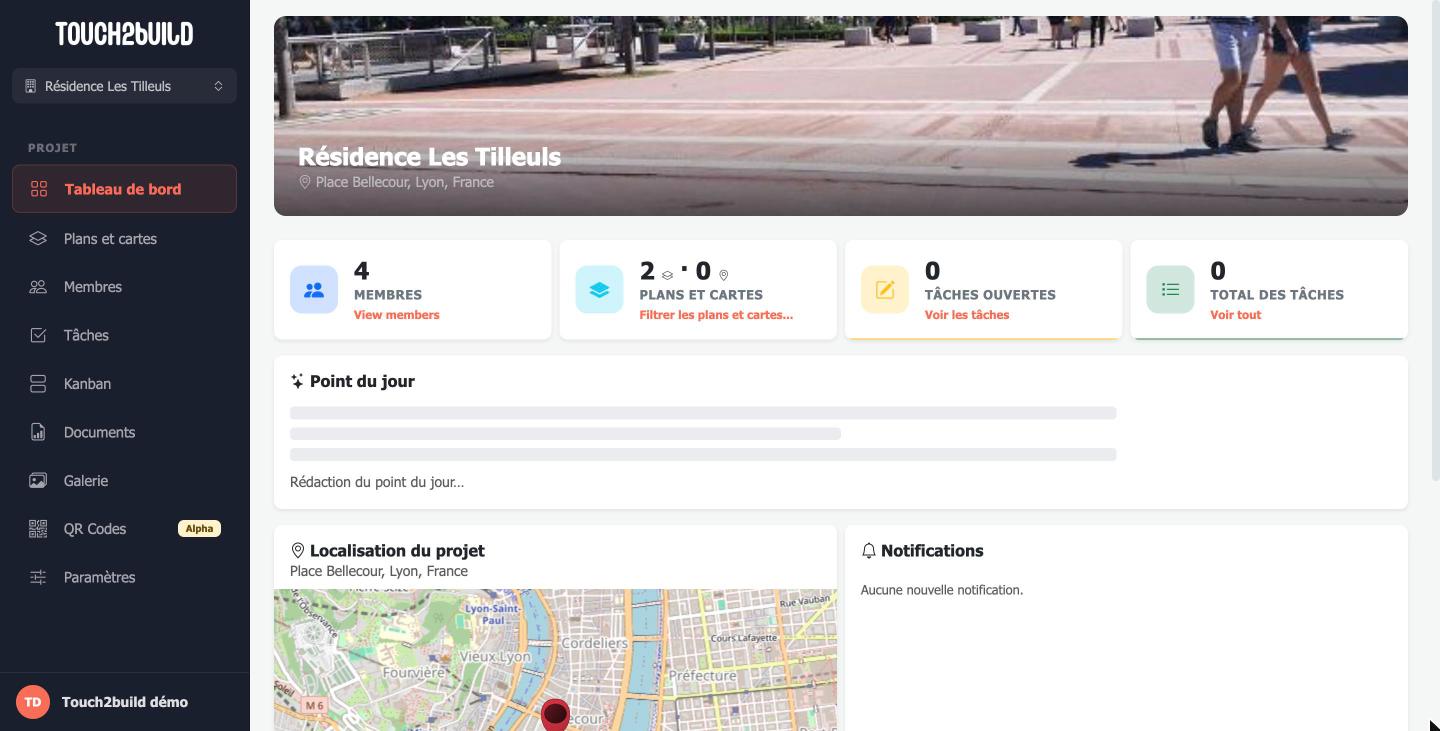
Le menu Projet
| Rubrique | À quoi elle sert |
|---|---|
| Tableau de bord | Vue d'ensemble : chiffres clés, point du jour, notifications et graphiques. |
| Plans et cartes | Vos plans PDF et cartes géographiques, rangés en dossiers. |
| Membres | Les personnes et entreprises du projet, et leurs droits. |
| Tâches | La liste de toutes les tâches, avec filtres et exports. |
| Kanban | Les tâches en colonnes par statut, à faire glisser. |
| Planning | Le planning des corps d'état, par étiquette. |
| Documents | Les rapports et exports générés. |
| Galerie | Toutes les photos des tâches. |
| Paramètres | La configuration du projet. |
Vous ne voyez pas toutes les rubriques ?
Le menu n'affiche que les rubriques auxquelles vous avez accès. Si une rubrique vous manque, demandez à l'administrateur du projet de modifier vos droits.
Changer de projet
Cliquez sur le nom du projet en haut du menu. La liste Vos projets s'ouvre ; choisissez un autre projet ou cliquez sur Tous les projets pour revenir à la liste complète.
Votre compte
Cliquez sur votre nom en bas du menu pour ouvrir Mon compte : profil, mot de passe, abonnement, langue, thème clair ou sombre, et déconnexion.