Diffuser et suivre
Accès anticipé
Les réunions de chantier sont en accès anticipé : les écrans peuvent encore évoluer.
Une fois la réunion clôturée, le compte rendu est prêt. Cette page explique ce qu'il contient, comment il part, comment le corriger, et comment ses points reviennent à la réunion suivante.
La réunion clôturée
Une réunion clôturée affiche, de haut en bas :
- les boutons Envoyer le compte rendu (tant qu'il n'est pas parti) et Rouvrir ;
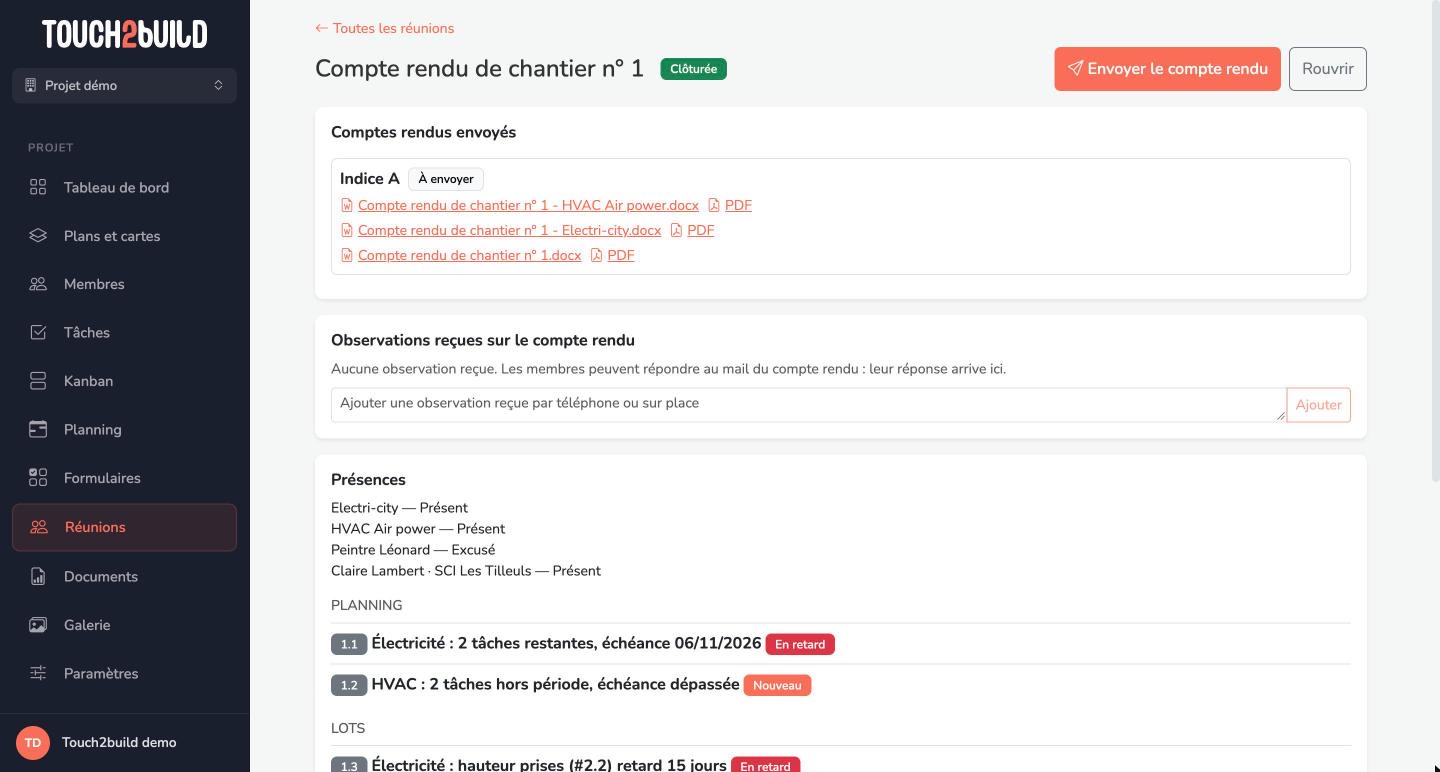
- le cadre Comptes rendus envoyés : les documents de chaque indice et l'état de leur envoi ;
- le cadre Observations reçues sur le compte rendu ;
- le cadre QR code pour le bungalow, si l'option est activée ;
- le contenu de la réunion en lecture seule : présences, points, décisions, actions.
Les documents
À la clôture, Touch2build écrit plusieurs documents, chacun en Word et en PDF :
- Le compte rendu complet
- « Compte rendu de chantier n° 1 » : tous les points, sauf les points internes.
- Un extrait par entreprise
- « Compte rendu de chantier n° 1 - Electri-city » : seulement les points et les actions de cette entreprise. Il est écrit pour chaque entreprise participante qui a au moins un point. Une entreprise lit ainsi en deux minutes ce qui la concerne.
Cliquez sur un nom de fichier pour télécharger le Word, ou sur PDF pour le PDF. Les documents restent téléchargeables dans la réunion, sans limite de durée. Le Word sert à reprendre le texte ailleurs ; c'est le PDF qui part aux destinataires.
Le compte rendu contient :
- l'en-tête : projet, numéro, date, lieu, rédacteur ;
- le tableau des présences : nom, entreprise, rôle, présence, habilité à engager l'entreprise, nombre d'absences ;
- l'approbation du compte rendu précédent ;
- les points, par rubrique et, dans la rubrique Lots, par lot. Pour chaque point : son numéro, son titre, son état, les notes, la décision en gras, les tâches liées et les nouvelles actions, avec l'entreprise et l'échéance. Un point repris indique depuis combien de réunions il est ouvert ;
- la prochaine réunion : date, heure et lieu ;
- la mention de contestation, avec le délai du projet.
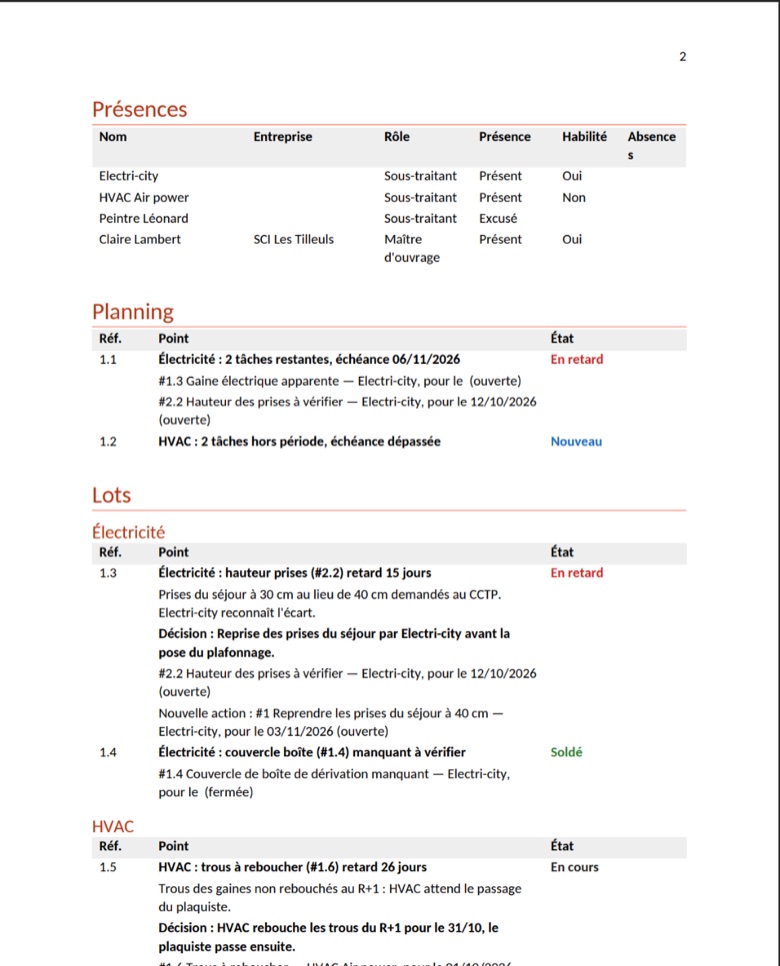
Au-delà du nombre de points détaillés par lot fixé dans les réglages, les autres points du lot sont seulement cités par leur numéro.
Envoyer le compte rendu
Si vous avez choisi Envoyer le compte rendu maintenant à la clôture, il est déjà parti. Sinon, relisez les documents, puis cliquez sur Envoyer le compte rendu.
Chaque participant dont la case Compte rendu est cochée reçoit un e-mail, qu'il ait été présent, excusé ou absent. L'e-mail contient :
- le PDF du compte rendu complet et le PDF de l'extrait de son entreprise ;
- la liste de ses actions ouvertes, avec leur échéance ;
- la date de la prochaine réunion et la mention de contestation ;
- pour les membres qui ont accès aux réunions, un lien vers la réunion dans Touch2build.
Les pièces trop lourdes pour un e-mail sont remplacées par leur nom : le destinataire les télécharge dans Touch2build.
La preuve de l'envoi
Le cadre Comptes rendus envoyés garde, pour chaque indice, la date et l'heure de l'envoi et l'état de chaque destinataire. Les badges :
| Badge | Signification |
|---|---|
| À envoyer | Le compte rendu est prêt mais n'est pas encore parti. |
| En cours d'envoi | Les e-mails partent. |
| Envoyé le … | Tous les destinataires l'ont reçu, à la date et à l'heure indiquées. |
| Pas envoyé à tout le monde | Certains envois ont échoué. |
| Non envoyé | Aucun envoi n'a réussi. |
Après un échec, Renvoyer envoie le compte rendu aux seuls destinataires qui ne l'ont pas reçu. Les personnes sans adresse e-mail sont signalées : transmettez-leur le PDF par un autre moyen.
Pourquoi la preuve compte
Un compte rendu envoyé le jour même, avec la liste des destinataires et l'heure d'envoi, fait foi. Envoyé une semaine plus tard, il devient contestable. Le délai de contestation court à partir de l'envoi.
Les observations
Une observation est une remarque reçue sur un compte rendu envoyé : une date erronée, un désaccord, une précision. Elles s'affichent dans le cadre Observations reçues sur le compte rendu de la réunion clôturée, et dans le cadre Compte rendu précédent de la réunion suivante.
Chaque observation montre son auteur, sa date de réception, le numéro du point cité s'il y en a un (« 1.3 »), et le badge Hors délai si elle est arrivée après le délai de contestation. Le titre du cadre indique le nombre d'observations à traiter.
Par réponse au mail
Quand le projet permet le suivi des tâches par e-mail, les membres du projet peuvent simplement répondre au mail du compte rendu. Leur réponse, sans la citation ni la signature, devient une observation. S'ils citent un numéro de point (« Au 1.3, nous ne pourrons pas avant le 5/11 »), l'observation est rattachée à ce point.
Aucune réponse n'agit sur les tâches : une observation est lue par le rédacteur, qui décide de la suite.
À la main
Une remarque arrive par téléphone, ou vient d'une personne extérieure au projet, sans compte ? Tapez-la dans le champ Ajouter une observation reçue par téléphone ou sur place, puis cliquez sur Ajouter. Ce champ n'accepte une observation qu'une fois le compte rendu envoyé.
Les traiter
À la réunion suivante, lisez les observations en ouvrant le point Compte rendu précédent, puis cliquez sur Marquer traitée pour chacune. Le badge Traitée s'affiche ; Non traitée annule. Si une observation change le compte rendu, corrigez-le (voir ci-dessous) ou notez la correction dans la réunion en cours.
Corriger un compte rendu : l'indice B
Une erreur dans un compte rendu déjà envoyé ? Cliquez sur Rouvrir. La réunion repasse en cours : corrigez les notes, décisions ou présences, puis cliquez de nouveau sur Terminer.
Les comptes rendus déjà envoyés restent tels quels, comme preuve. La nouvelle clôture crée l'indice B (puis C…), avec ses propres documents, à envoyer de nouveau. Le cadre Comptes rendus envoyés garde l'historique de chaque indice.
Le QR code du bungalow
Le compte rendu s'affiche souvent dans le bungalow de chantier. Le QR code le rend consultable sur le téléphone de chacun, toujours à jour, sans compte Touch2build.
- Activez QR code du compte rendu pour le bungalow de chantier dans les réglages des réunions.
-
Dans une réunion clôturée, le cadre QR code pour le bungalow propose Créer le QR code.

-
Le QR code s'affiche, avec son lien. Cliquez sur Télécharger pour obtenir l'image à imprimer, et affichez-la dans le bungalow.
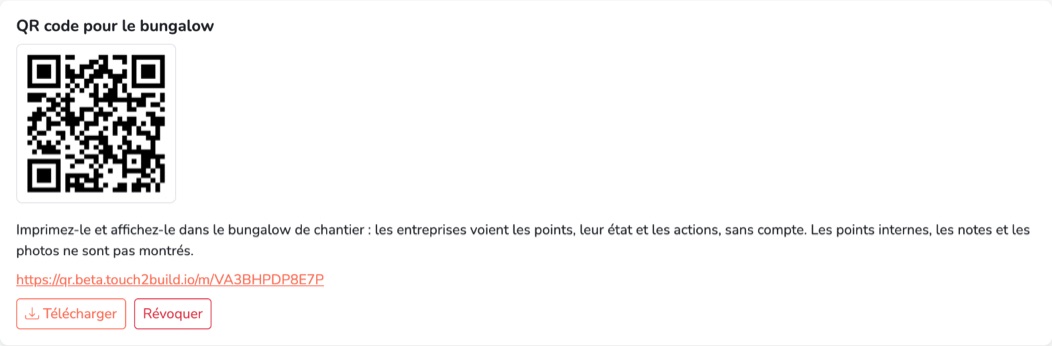
En le scannant, les compagnons et les entreprises voient le compte rendu : les points avec leur état, les décisions, les actions et leur entreprise, la date de la prochaine réunion et la mention de contestation. Les points internes, les notes et les photos ne sont pas montrés. La page s'affiche dans la langue du téléphone (français, néerlandais, allemand ou anglais).
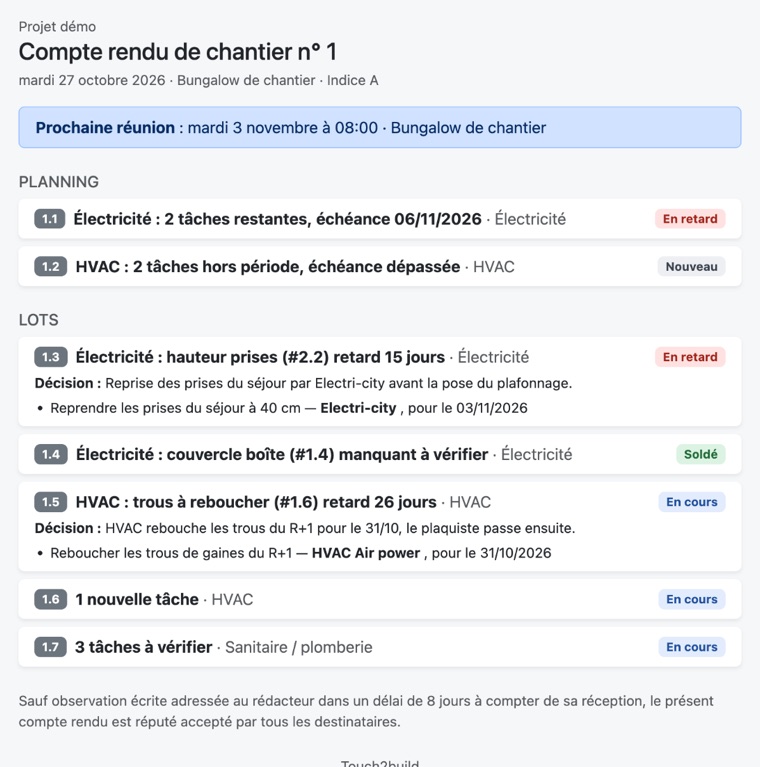
Révoquer désactive le QR code : les affiches imprimées ne montrent plus rien. Créez-en un autre pour la réunion suivante.
La réunion suivante
Créez la réunion suivante comme la première (voir Préparer une réunion), ou laissez Touch2build la préparer la veille si vous avez indiqué la date de la prochaine réunion à la clôture.
Les points repris
Les points non soldés du dernier compte rendu sont repris automatiquement :
- avec le même numéro : le point 1.3 reste 1.3 dans la réunion n° 2, n° 3… ;
- avec le badge Repris et leur état recalculé à partir des tâches du jour ;
- avec leurs tâches liées et les actions décidées, qui deviennent des tâches liées.
Les notes et la décision repartent vides : on note ce qui est dit cette fois. Un point repris ne peut pas être supprimé, seulement reporté ou soldé : le compte rendu garde ainsi la trace de chaque point jusqu'à sa clôture.
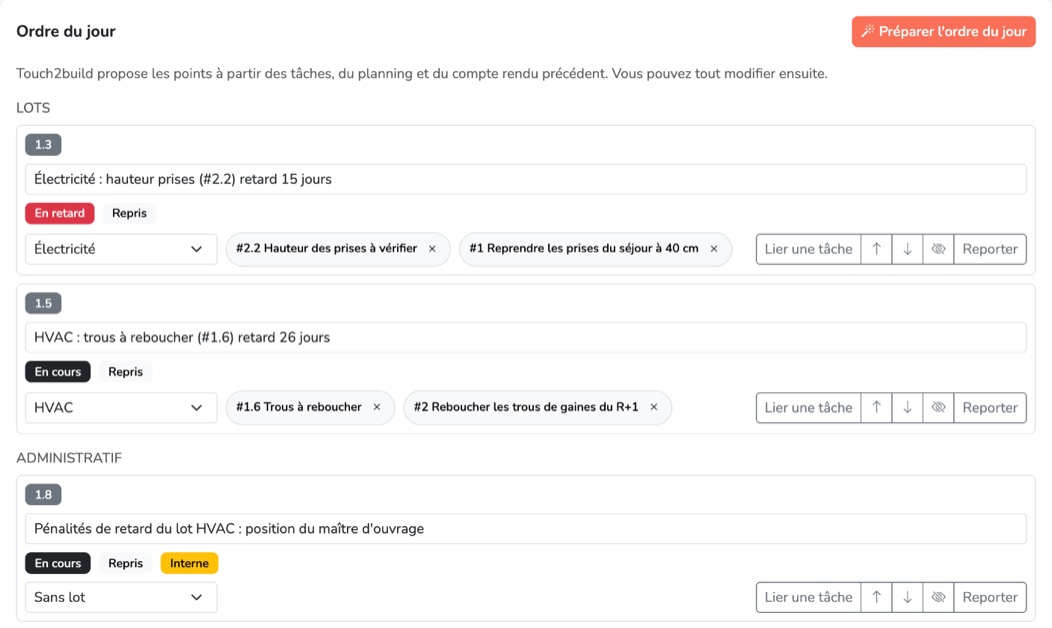
Un point proposé automatiquement et resté sans notes, décision ni action n'est pas repris : la nouvelle proposition de l'ordre du jour dit la même chose avec les données du jour, sans empiler les alertes d'une réunion à l'autre.
Pendant la réunion, chaque point repris rappelle La dernière fois : son état et sa décision. Un point qui traîne depuis plusieurs réunions le dit dans l'ordre du jour proposé, et le compte rendu indique son âge.
Les actions dans les tâches
Les actions sont des tâches ordinaires : elles apparaissent dans la liste des tâches, le kanban et le planning, et l'entreprise les traite comme les autres. Le détail d'une tâche discutée en réunion indique les réunions et les numéros de point concernés.
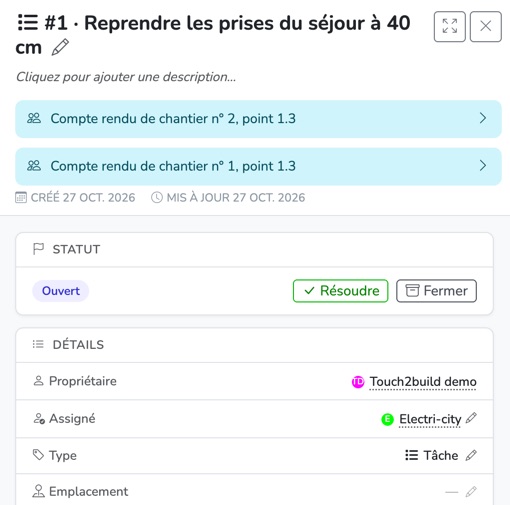
Quand l'entreprise résout la tâche, le point n'est plus en retard dans la réunion suivante ; quand vous la fermez après vérification, le point est Soldé. Personne ne retape l'état.