Suivre ses tâches par e-mail
Certains intervenants n'ouvrent jamais l'application : sous-traitants, ouvriers, clients. Ils vivent dans leur boîte mail. Pour eux, Touch2build peut envoyer leurs tâches par e-mail, et ils répondent sans compte ni mot de passe : en répondant simplement au mail, ou depuis une petite page web ouverte par le bouton Voir et répondre.
Vous suivez leurs réponses dans l'application, comme si elles venaient de l'application mobile.
Activer les e-mails sur un projet
Deux réglages, tous deux désactivés par défaut :
- Pour le projet, dans Paramètres › Fonctionnalités, cochez Permettre aux membres de suivre leurs tâches par e-mail.
- Pour chaque membre, dans la page Membres, cliquez sur l'enveloppe du membre : Lui envoyer ses tâches par e-mail.
L'enveloppe indique où en est chaque membre :
| Enveloppe | Signification |
|---|---|
| Vide | Le membre ne reçoit pas ses tâches par e-mail. Cliquez pour les lui envoyer. |
| Pleine, cochée | Le membre suit ses tâches par e-mail. Cliquez pour arrêter. |
| Barrée | Le membre s'est désabonné. Lui seul peut réactiver les e-mails. |
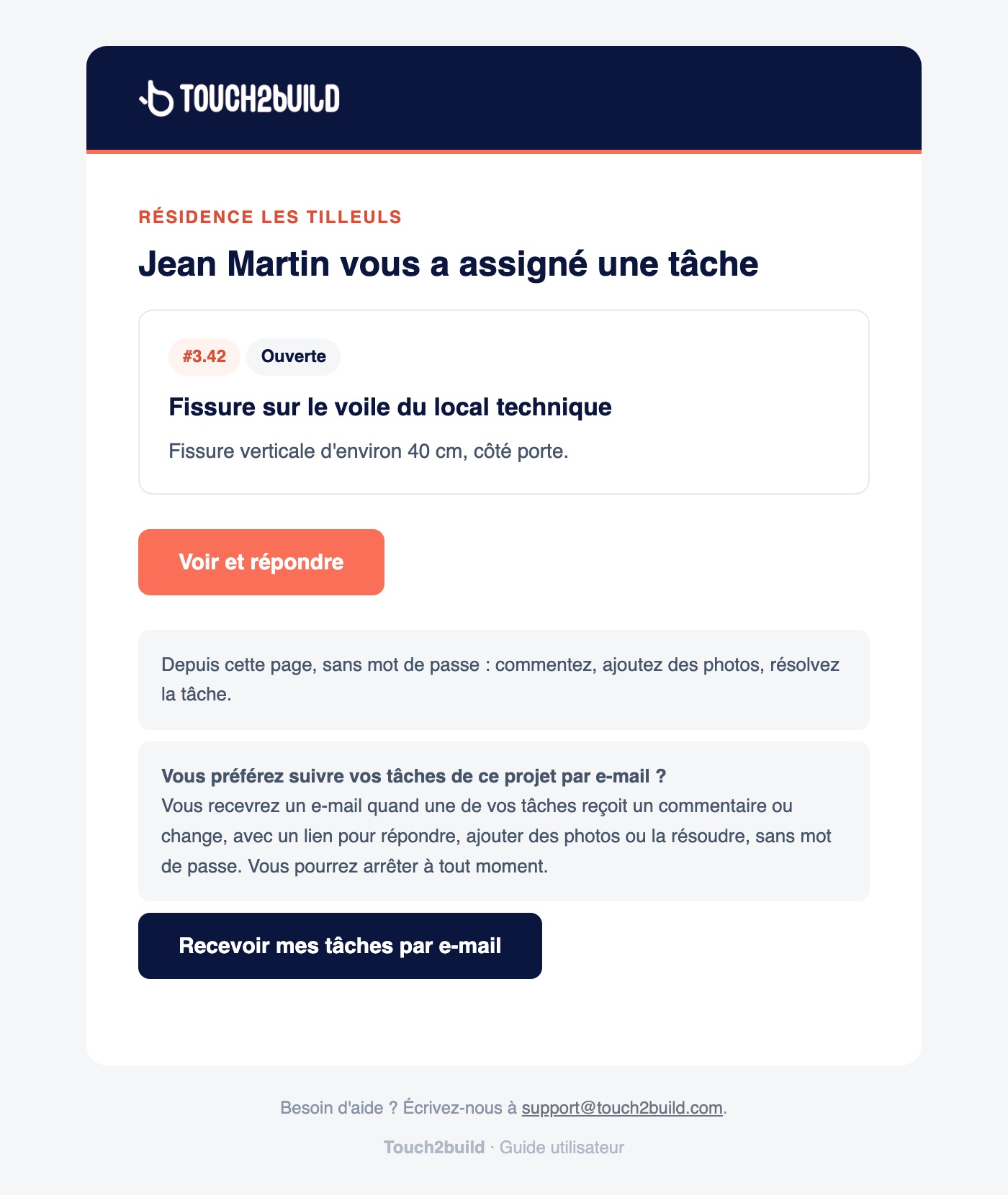
Le membre peut aussi s'inscrire lui-même : quand une tâche lui est assignée, le mail d'assignation lui propose Recevoir mes tâches par e-mail.
À la création d'une tâche, le mail part une trentaine de secondes plus tard : le temps que l'application mobile envoie les photos, qui apparaissent ainsi dans le mail. Une assignation ultérieure est envoyée tout de suite.
Consentement
Chaque activation ou désactivation est enregistrée : qui, quand, depuis où. Un membre qui s'est désabonné ne peut pas être réinscrit par le chef de projet.
Ce que le membre reçoit
Une fois inscrit, le membre reçoit un e-mail quand une tâche lui est assignée, et quand une de ses tâches reçoit un commentaire ou change de statut. Il ne reçoit jamais d'e-mail pour ses propres actions.
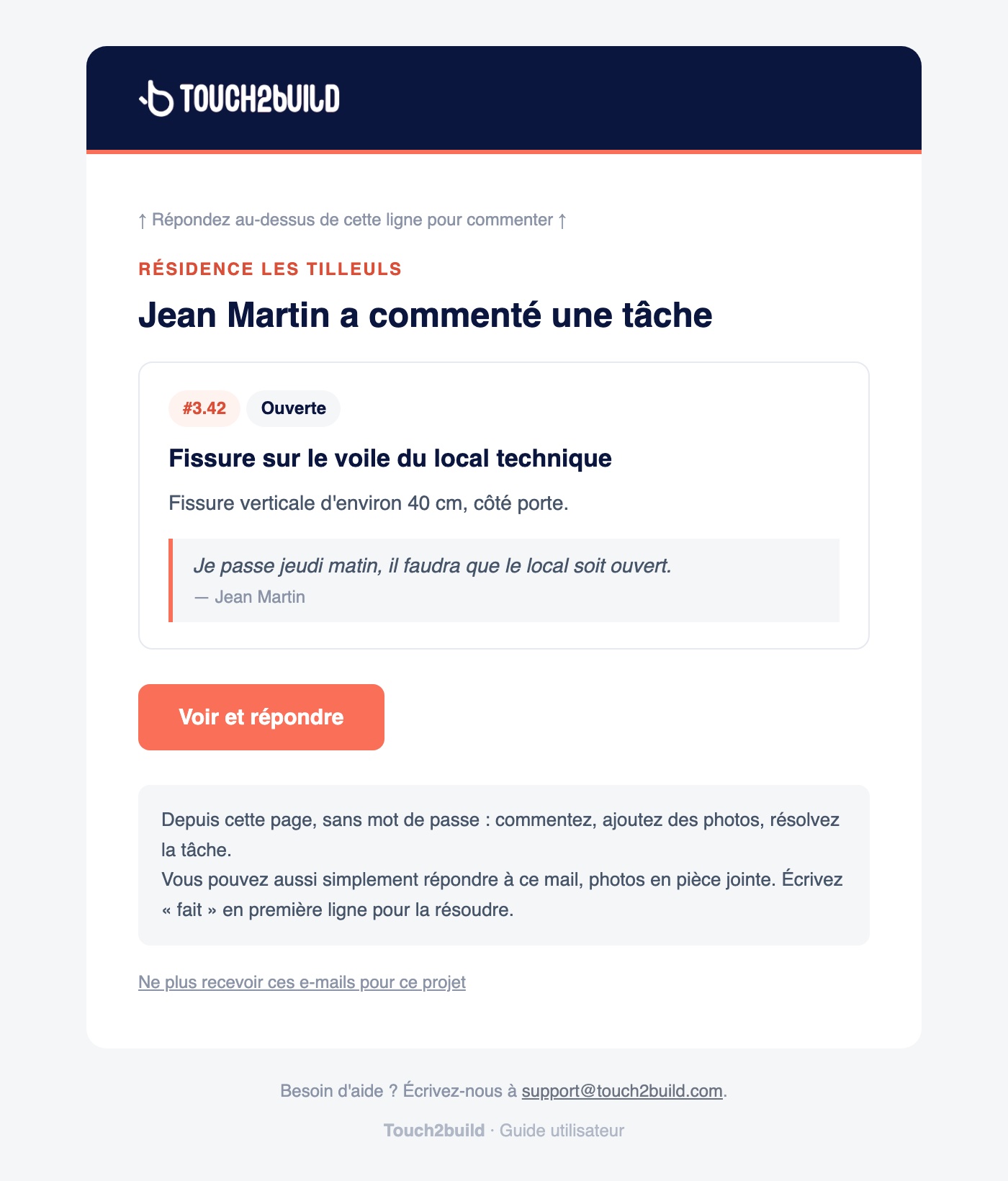
Le mail montre les premières photos de la tâche. Les e-mails d'une même tâche sont regroupés en une seule conversation dans sa boîte mail.
Les e-mails sont écrits dans la langue du membre. Un membre qui ne s'est jamais connecté reçoit la langue de la personne qui l'a ajouté au projet. Il peut la changer dans ses préférences e-mail (voir plus bas).
Répondre par e-mail
Le membre répond au mail, comme à n'importe quel e-mail :
- Le texte de la réponse devient un commentaire sur la tâche. La partie citée (« Le … a écrit : ») et la signature sont retirées.
- Les photos jointes sont ajoutées à la tâche. Les petites images, comme les logos de signature, sont ignorées.
- Un mot en première ligne change le statut :
| Première ligne | Effet |
|---|---|
| fait, c'est fait, terminé, fini, résolu, done | La tâche est résolue. Le reste du message devient le commentaire. |
| rouvrir, à refaire, reopen | La tâche est rouverte. |
| stop, désabonner, unsubscribe | Le membre ne reçoit plus les e-mails de ce projet. |
Le mot doit être seul sur la première ligne : « pas fait » ne résout rien.
Une tâche résolue ou fermée est en lecture seule
Pour commenter une tâche résolue ou fermée, il faut d'abord la rouvrir : écrivez rouvrir en première ligne, puis le commentaire. Sinon, la réponse est refusée et le serveur mail de l'expéditeur lui renvoie un message qui l'explique.
La page « Voir et répondre »
Le bouton Voir et répondre ouvre une page simple, prévue pour le téléphone, sans mot de passe :
- le titre, le statut et la description de la tâche ;
- les commentaires et les photos ;
- une zone pour commenter et ajouter des photos, directement depuis l'appareil photo ;
- le bouton Résoudre, ou Rouvrir si la tâche est déjà résolue.
La page s'affiche dans la langue du membre. Le lien ne donne accès qu'à cette tâche, avec les droits du membre sur le projet. Il cesse de fonctionner si le membre quitte le projet.
Sécurité
- Seule l'adresse qui a reçu le mail peut y répondre. Une réponse envoyée depuis une autre adresse est refusée, même si elle vient d'un collègue à qui le mail a été transféré.
- Si le membre a plusieurs adresses (un alias, par exemple), il doit répondre depuis celle de son compte Touch2build.
- Les réponses automatiques (« absent du bureau ») sont ignorées.
Les préférences e-mail du membre
Le lien Mes préférences e-mail, en bas de chaque mail, ouvre une page sans mot de passe où le membre choisit :
- la langue des e-mails : Français ou English ;
- s'il suit ses tâches de ce projet par e-mail ;
- ce qu'il reçoit, pour tous ses projets : une tâche lui est assignée, un commentaire sur une de ses tâches, une de ses tâches change de statut ;
- s'il veut être prévenu quand on l'ajoute à un projet.
Le bouton Ne plus recevoir aucun e-mail de tâche arrête tout, sur tous les projets.
Le membre peut aussi arrêter :
- avec le bouton Se désabonner que Gmail ou Outlook affichent en haut du mail : ce projet seulement ;
- en répondant stop : ce projet seulement ;
- dans Mon compte › Préférences, s'il utilise l'application : Suivre mes tâches par e-mail sur Jamais.
Le mail « vous avez été ajouté à un projet » a son propre lien pour ne plus recevoir ces invitations.
Les e-mails liés au compte (mot de passe, sécurité) ne sont jamais concernés.