Remplir et suivre les formulaires
Accès anticipé
Les formulaires sont en accès anticipé : les écrans peuvent encore évoluer.
La rubrique Formulaires
La rubrique Formulaires du menu a quatre onglets :
| Onglet | Contenu | Pour qui |
|---|---|---|
| À remplir | Les formulaires pas encore envoyés, par échéance. | Tous |
| Envoyés | Les formulaires envoyés, les plus récents d'abord, avec leur rapport. | Tous |
| Inspections | Les inspections lancées : voir Inspections. | Niveau Préparer |
| Modèles | Les modèles de formulaire et d'inspection : voir Modèles. | Niveau Préparer |
Chaque membre voit les formulaires qui lui sont assignés et ceux qu'il a créés. Avec le niveau Voir tout, il voit tous les formulaires du projet.
À remplir
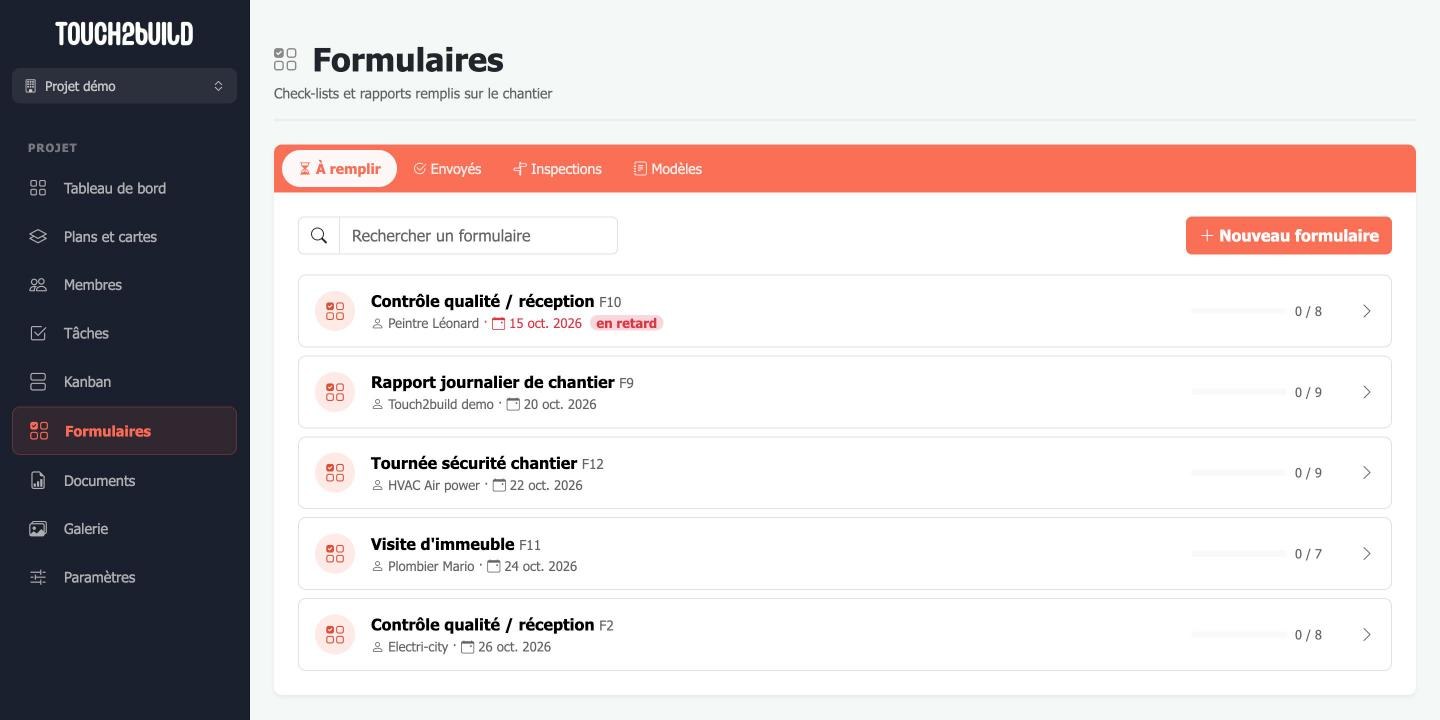
Chaque ligne indique le nom du formulaire et son numéro, la personne qui doit le remplir et l'échéance. Le badge rouge en retard signale une échéance dépassée. À droite, la barre montre l'avancement : questions répondues sur le total.
La recherche porte sur le nom, le modèle et la personne assignée.
Envoyés
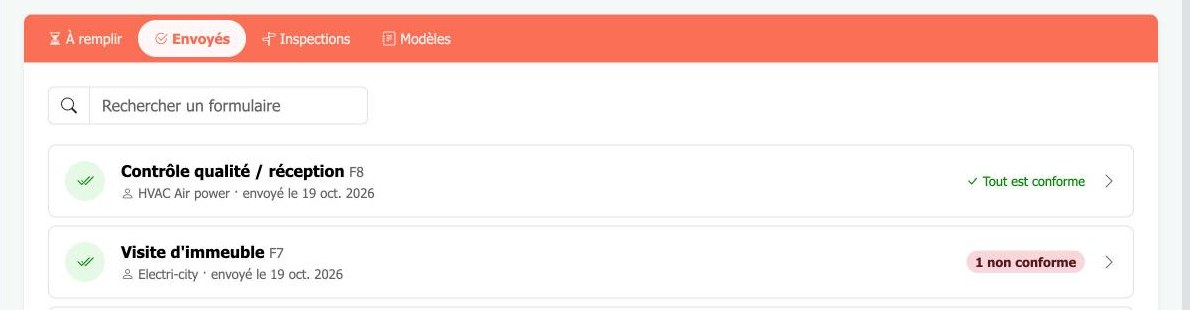
Chaque ligne indique la date d'envoi et le résultat : Tout est conforme en vert, ou le nombre de réponses non conformes en rouge.
Créer un formulaire
Il faut le niveau Préparer.
- Dans l'onglet À remplir, cliquez sur Nouveau formulaire.
-
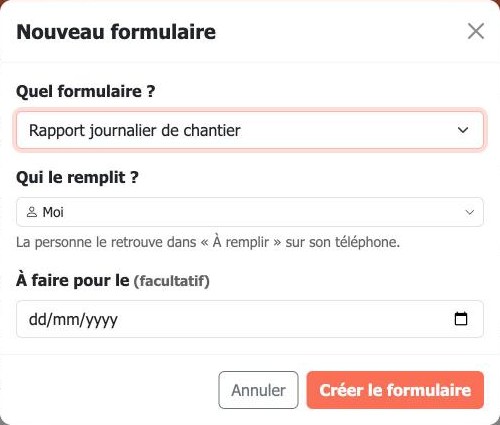
Choisissez le modèle, la personne qui le remplit et, si besoin, l'échéance :
-
Cliquez sur Créer le formulaire. Il s'ouvre aussitôt.
La personne assignée le retrouve dans À remplir, sur le web et sur son téléphone.
Placer un formulaire sur un plan
Un formulaire peut être attaché à un endroit précis : un local à réceptionner, un échafaudage à contrôler…
- Ouvrez le plan.
- En bas à gauche, dans Mode de création, choisissez Formulaires.
- Faites un appui long à l'endroit voulu : la fenêtre Nouveau formulaire s'ouvre, avec cet emplacement.
Les formulaires à remplir apparaissent sur le plan avec un marqueur violet en forme de presse-papiers, numéroté F1, F2… Cliquez dessus pour ouvrir le formulaire. Le bouton des calques, en bas à gauche, affiche ou masque Formulaires à remplir.
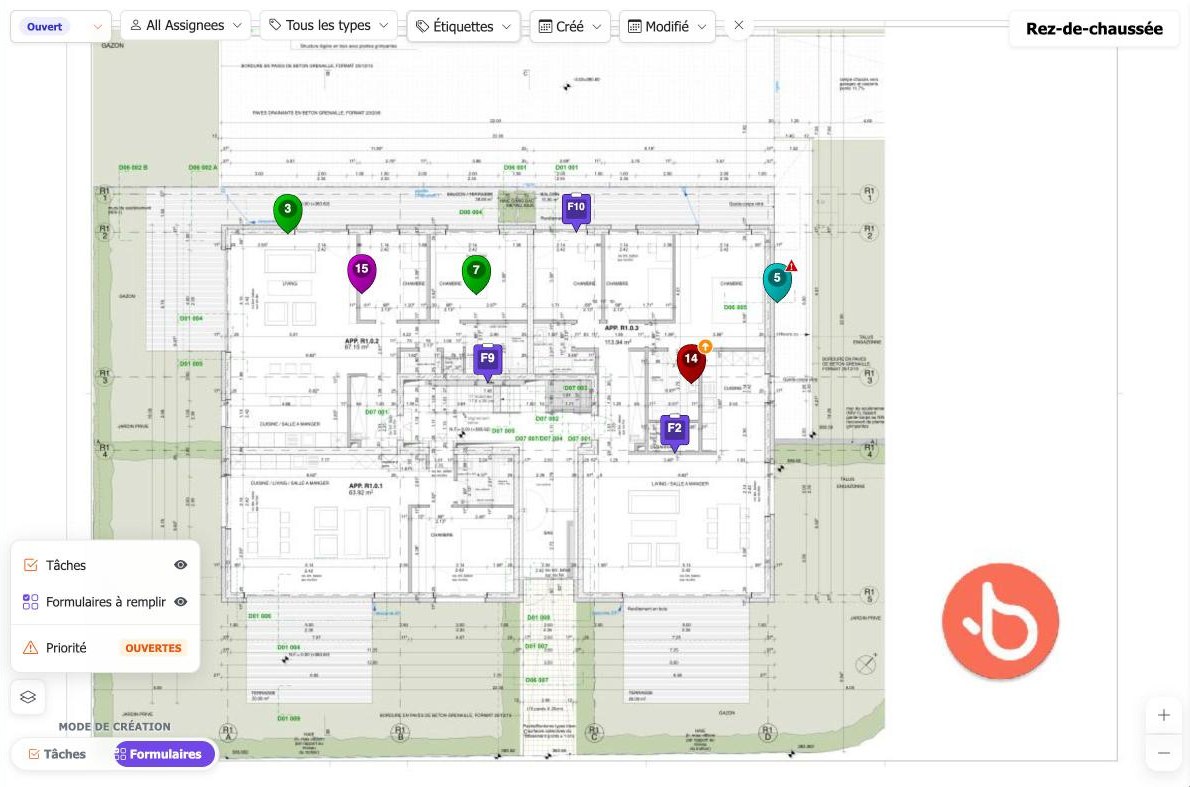
Les formulaires envoyés ne sont plus affichés sur le plan. Les filtres des tâches ne s'appliquent pas aux formulaires.
Ni modification ni suppression
Une fois créé, un formulaire ne peut pas être réassigné, déplacé ou changé d'échéance. En cas d'erreur, laissez-le de côté et créez-en un autre.
Remplir un formulaire
Le formulaire se remplit le plus souvent sur le chantier, avec l'application mobile. Il peut aussi être rempli sur le web, par la personne assignée ou par un responsable de niveau Préparer.
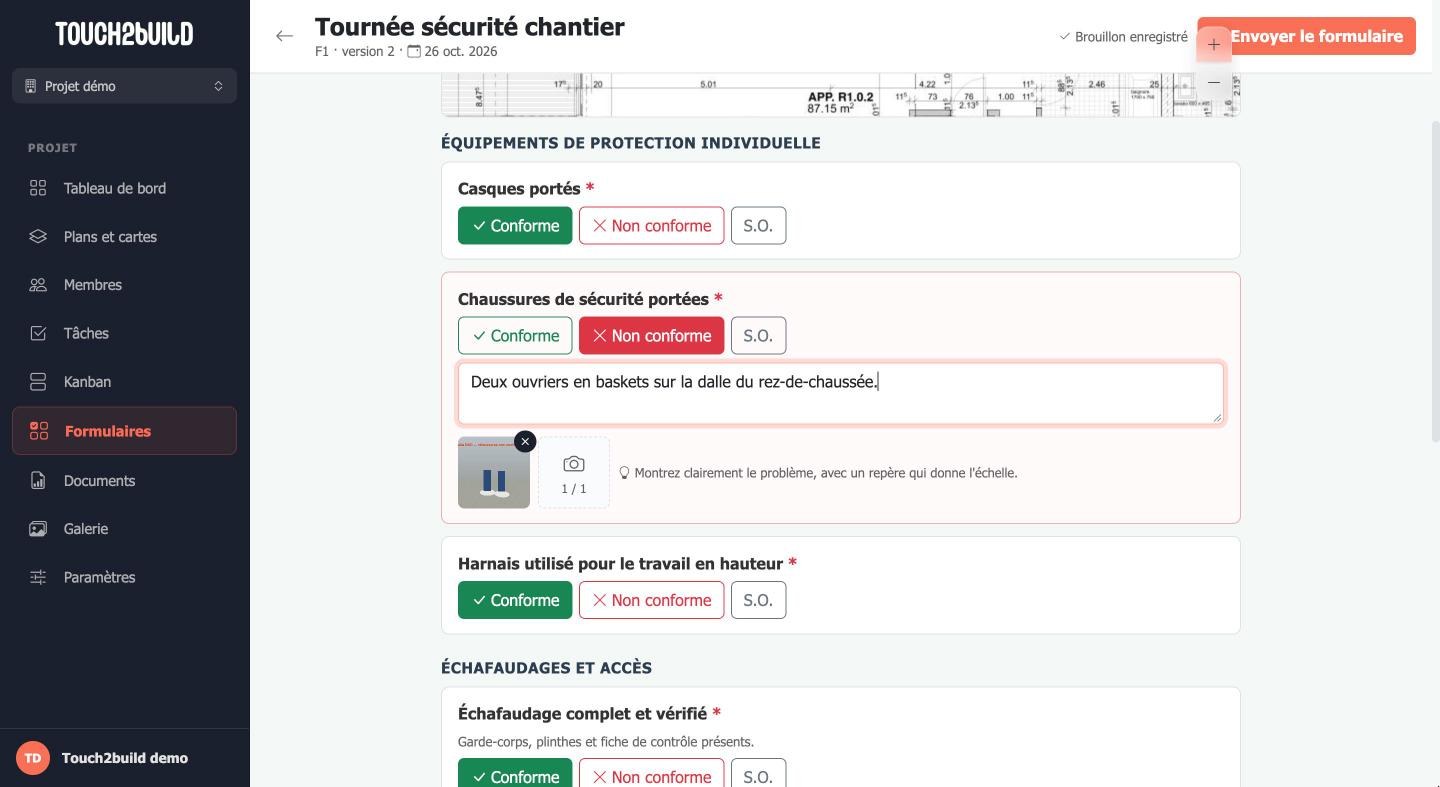
- Le haut de la page rappelle le numéro, le modèle et sa version, la personne assignée et l'échéance. Si le formulaire est placé sur un plan, un extrait du plan montre l'emplacement ; Voir sur le plan ouvre le plan.
- Les questions obligatoires sont marquées d'un astérisque rouge.
- Les réponses sont enregistrées automatiquement au fil de la saisie : Brouillon enregistré s'affiche en haut. Vous pouvez quitter et revenir plus tard.
- Une réponse Non conforme ouvre un champ de commentaire et, selon le modèle, demande des photos. L'ampoule rappelle les consignes de prise de vue.
- Sur le web, les photos se choisissent parmi les fichiers de l'ordinateur.
- Une signature se dessine à la souris : Signez ici, puis Utiliser cette signature.
Envoyer le formulaire
Cliquez sur Envoyer le formulaire, en haut ou en bas de la page.
- Touch2build vérifie les réponses. S'il en manque, Des réponses manquent s'affiche et chaque question à compléter est signalée : réponse obligatoire, commentaire de non-conformité, photos à prendre, lignes de tableau…
-
Si des réponses sont non conformes, une fenêtre propose de créer une tâche pour chacune :
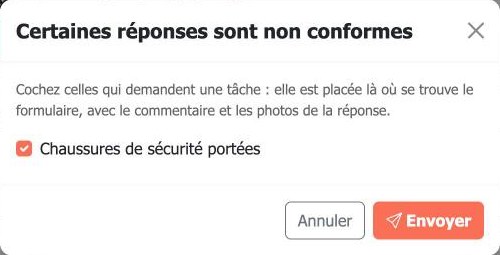
Les cases sont cochées pour les questions qui proposent une tâche dans le modèle. Décochez celles qui ne demandent pas de suite.
-
Cliquez sur Envoyer.
Le formulaire est alors verrouillé : ses réponses et ses photos ne peuvent plus être modifiées.
Les tâches créées
Chaque non-conformité cochée devient une tâche :
- titre : la question, précédée du titre de sa partie, par exemple « Équipements de protection individuelle — Chaussures de sécurité portées » ;
- description : le commentaire saisi sur place ;
- emplacement : celui du formulaire sur le plan ;
- type : celui choisi dans le modèle ;
- photos : celles prises pour la question.
La tâche est assignée à l'assigné par défaut du projet, ou à défaut à la personne qui a envoyé le formulaire. Elle se suit ensuite comme toutes les tâches : réassignation, résolution, rapports…
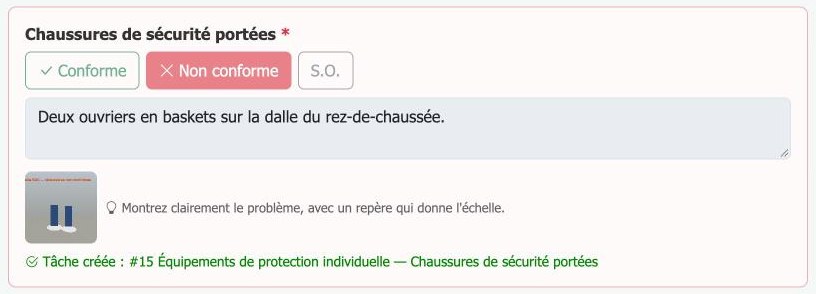
Dans le formulaire envoyé, la question affiche Tâche créée avec un lien vers la tâche :
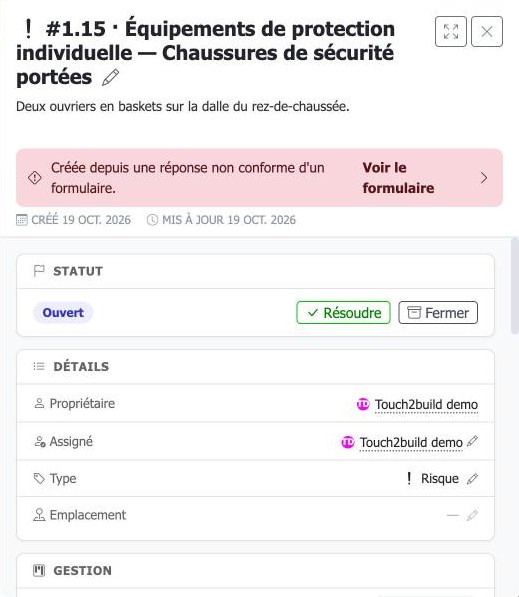
Dans le détail de la tâche, un bandeau rappelle son origine ; Voir le formulaire ouvre le formulaire :
Créer la tâche plus tard
Une non-conformité laissée sans tâche affiche le bouton Créer une tâche dans le formulaire envoyé. Un responsable de niveau Préparer peut l'utiliser à tout moment, sur le web. Une même question ne crée jamais deux tâches.
Le formulaire envoyé
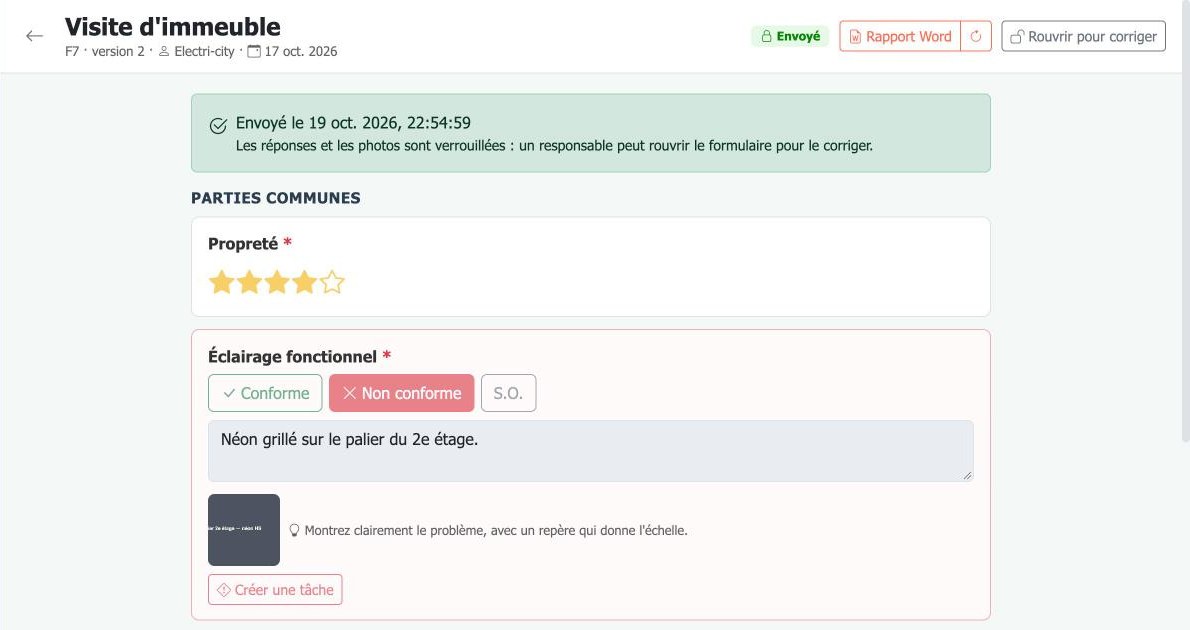
- Le bandeau vert indique la date d'envoi et rappelle que les réponses sont verrouillées.
- Rapport Word télécharge le rapport. La flèche circulaire à côté le refait.
- Rouvrir pour corriger (niveau Préparer) remet le formulaire en saisie : un bandeau jaune le signale. La personne assignée le corrige et le renvoie. Les tâches déjà créées ne sont pas dupliquées.
Le rapport Word
Le rapport d'un formulaire contient l'en-tête (projet, modèle et version, personne qui l'a rempli, date d'envoi), un extrait du plan avec l'emplacement, toutes les réponses avec leurs photos et signatures, et la liste des non-conformités avec les tâches créées.
Il est produit automatiquement à l'envoi si le modèle a l'option Générer le rapport Word à l'envoi du formulaire, activée par défaut. Pour un formulaire d'une inspection, c'est le rapport de toute l'inspection qui est produit, à sa clôture.
Sinon, cliquez sur Faire le rapport Word dans le formulaire envoyé. Pendant la préparation, le bouton affiche Préparation du rapport Word…, puis Rapport Word quand il est prêt.
Comme les autres exports, le rapport arrive aussi dans la rubrique Documents de la personne qui a lancé sa production. Pour un envoi depuis le mobile, c'est la personne qui a rempli le formulaire. Le bouton Rapport Word du formulaire, lui, est disponible pour tous ceux qui voient le formulaire.