Modèles de formulaire
Un modèle décrit les questions d'un formulaire, dans l'ordre où elles sont remplies sur le chantier. Il se prépare une fois, puis sert à créer autant de formulaires que nécessaire.
Accès anticipé
Les formulaires sont en accès anticipé : les écrans peuvent encore évoluer.
Pour gérer les modèles, il faut le niveau Préparer pour les consulter et Préparer + modèles pour les créer ou les modifier : voir les droits.
La liste des modèles
Dans Formulaires, onglet Modèles, choisissez Formulaires :
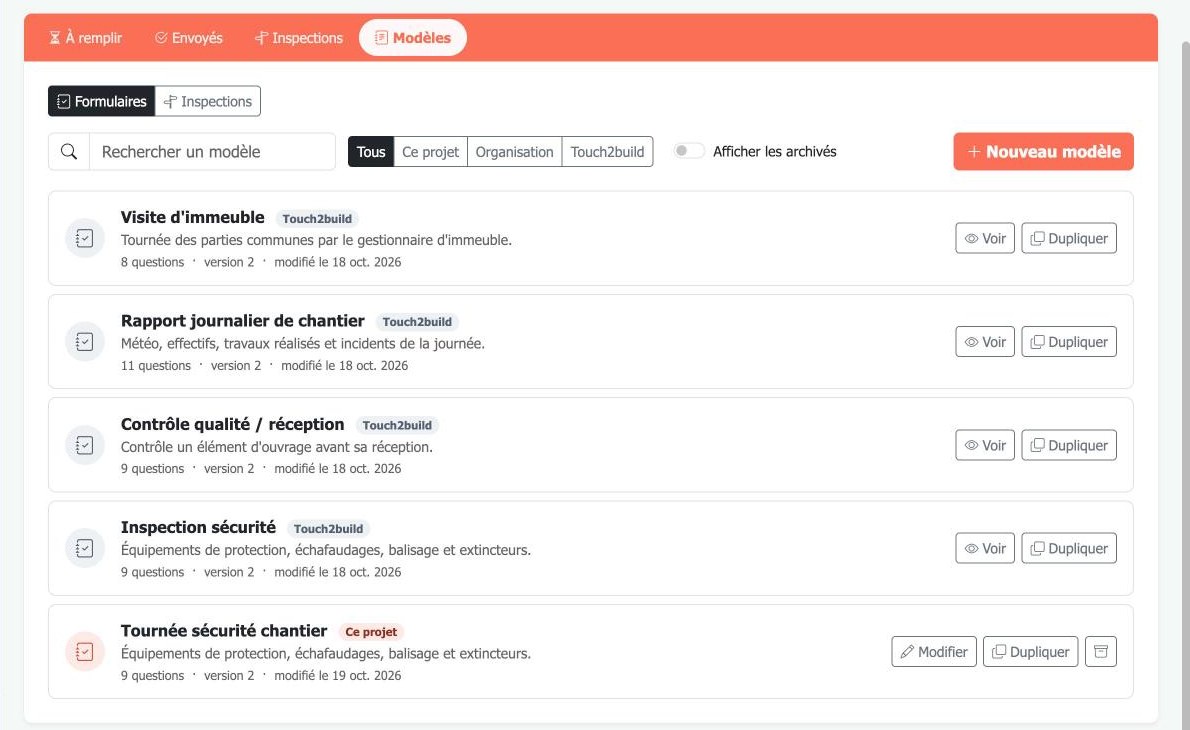
Une pastille indique d'où vient chaque modèle :
| Pastille | Origine | Modifiable ? |
|---|---|---|
| Touch2build | Fourni par Touch2build. | Non : dupliquez-le pour l'adapter. |
| Organisation | Partagé par tous les projets de votre entreprise. | Non depuis un projet : dupliquez-le pour l'adapter à ce projet. |
| Ce projet | Utilisé uniquement dans ce projet. | Oui. |
Les filtres Tous, Ce projet, Organisation et Touch2build et la recherche aident à retrouver un modèle. Chaque ligne indique le nombre de questions, la version et la date de la dernière modification.
Les modèles Touch2build
Quatre modèles sont prêts à l'emploi :
- Inspection sécurité : équipements de protection, échafaudages, balisage et extincteurs, avec la signature de l'inspecteur ;
- Rapport journalier de chantier : météo, effectifs, travaux réalisés et incidents de la journée ;
- Contrôle qualité / réception : contrôle d'un élément d'ouvrage avant sa réception, avec mesure et signatures ;
- Visite d'immeuble : tournée des parties communes par le gestionnaire d'immeuble.
Utilisez-les tels quels, ou dupliquez-les pour les adapter à votre chantier.
Actions sur un modèle
- Modifier ouvre l'éditeur. Pour un modèle que vous ne pouvez pas modifier, le bouton s'appelle Voir.
- Dupliquer crée une copie modifiable dans ce projet.
- L'icône d'archive retire le modèle des nouveaux formulaires. Les formulaires existants le gardent, avec leurs réponses et leurs rapports. Afficher les archivés puis Restaurer le remet en service.
Un modèle ne se supprime pas : il s'archive.
Créer un modèle
Cliquez sur Nouveau modèle, puis :
- Partir de zéro : un modèle vide, à remplir question par question ;
- ou partir d'une copie d'un modèle existant : choisissez-le dans la liste.
Partir d'un modèle existant
Le plus rapide est souvent de dupliquer un modèle Touch2build proche de votre besoin, puis de retirer ou d'ajouter quelques questions.
L'éditeur de modèle
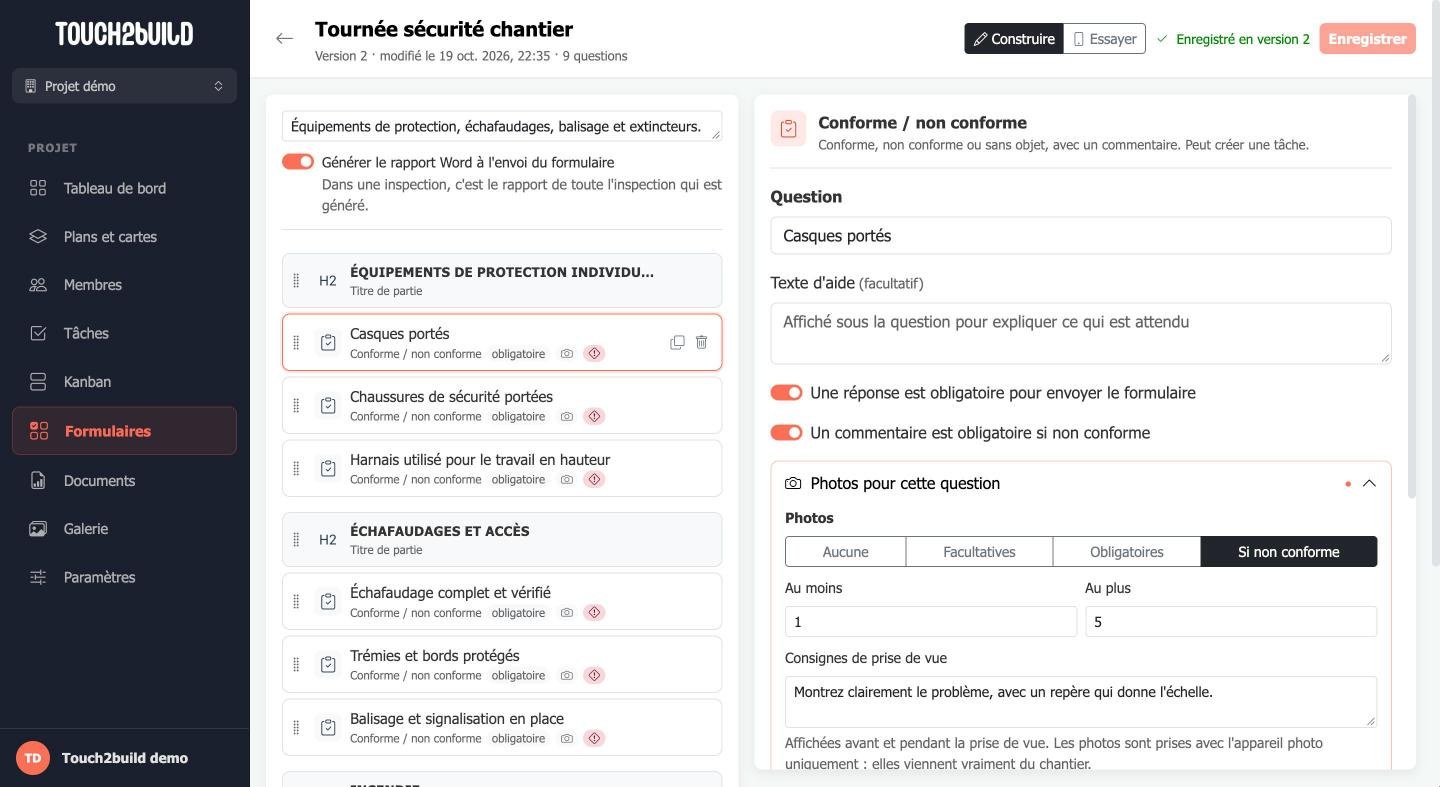
- En haut
- Le nom du modèle, à modifier directement. Dessous : la version, la date de modification et le nombre de questions. À droite : les modes Construire et Essayer, l'état de l'enregistrement et le bouton Enregistrer.
- À gauche
- La description du modèle, l'option Générer le rapport Word à l'envoi du formulaire, puis la liste des entrées. Faites glisser une entrée par sa poignée pour la déplacer. Au survol, une entrée peut être dupliquée ou supprimée.
- À droite
- Les réglages de l'entrée sélectionnée. Cliquez sur une entrée de la liste pour la régler.
Les petites icônes sous chaque entrée résument ses réglages : obligatoire, photos, affichage sous condition, tâche si non conforme. Un triangle ⚠ signale une entrée à corriger : cliquez dessus pour voir ce qui manque.
Ajouter une entrée
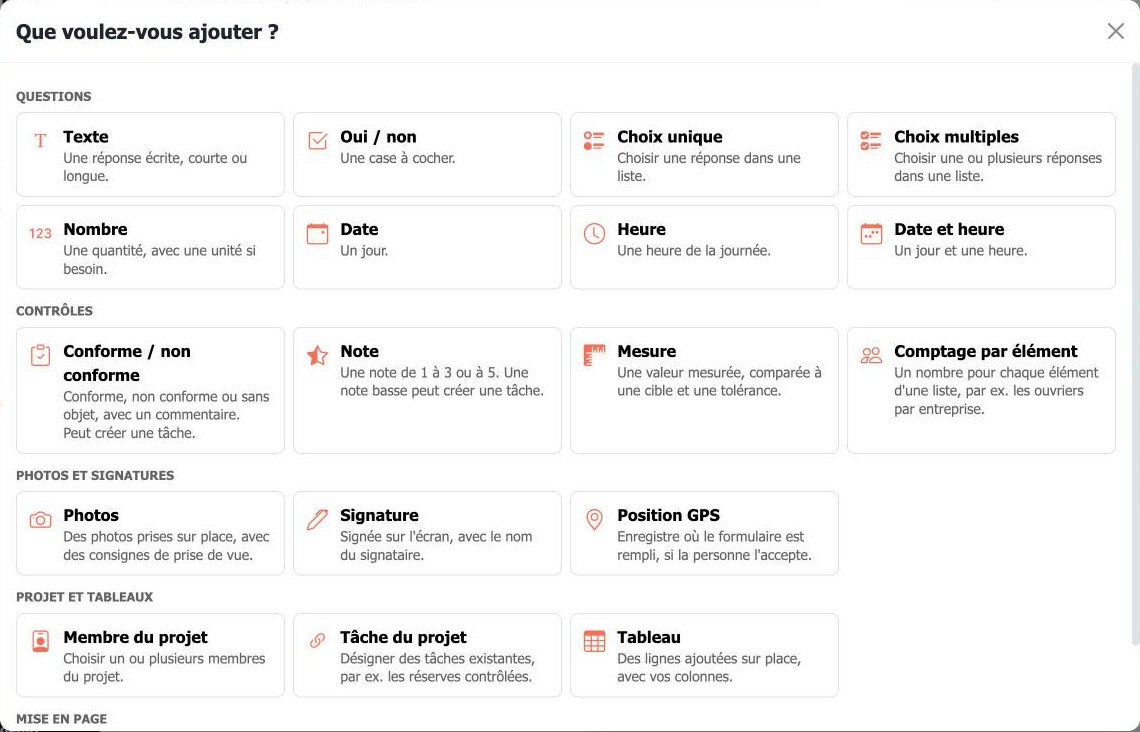
Ajouter une entrée ouvre le choix du type :
| Famille | Types |
|---|---|
| Questions | Texte (court ou long), Oui / non, Choix unique, Choix multiples, Nombre (avec unité, minimum et maximum), Date, Heure, Date et heure. |
| Contrôles | Conforme / non conforme (avec « sans objet » et un commentaire), Note (de 1 à 3 ou de 1 à 5), Mesure (comparée à une cible et une tolérance), Comptage par élément (par exemple les ouvriers par entreprise). |
| Photos et signatures | Photos prises sur place, Signature sur l'écran avec le nom du signataire, Position GPS de la personne qui remplit, si elle l'accepte. |
| Projet et tableaux | Membre du projet, Tâche du projet (par exemple les réserves contrôlées), Tableau (des lignes ajoutées sur place, avec vos colonnes). |
| Mise en page | Titre de partie pour regrouper les questions, Consigne : un texte à lire, sans réponse. |
Régler une entrée
Selon le type, le panneau de droite propose :
- Question et Texte d'aide : l'aide s'affiche sous la question, pour expliquer ce qui est attendu ;
- Une réponse est obligatoire pour envoyer le formulaire ;
- les options du type : unité, minimum et maximum d'un nombre ; échelle et seuil d'une note ; valeur cible, tolérance et unité d'une mesure ; options d'un choix (affichées en gros boutons par défaut) ; colonnes et nombre de lignes minimum d'un tableau ; « Qui signe » et nom du signataire d'une signature ; date et heure du moment préremplies…
Puis, dans des sections à déplier :
- Photos pour cette question
- Aucune, Facultatives, Obligatoires ou Si non conforme, avec un nombre minimum et maximum de photos et des consignes de prise de vue, affichées avant et pendant la prise de vue. Sur mobile, les photos sont prises avec l'appareil photo uniquement : elles viennent vraiment du chantier.
- Afficher seulement dans certains cas
- Masque l'entrée tant qu'une réponse plus haut ne la demande pas. Par exemple, « Décrivez l'incident » n'apparaît que si « Un incident s'est produit » est coché. La condition porte sur une question placée au-dessus. Une entrée masquée n'est pas obligatoire, et sa réponse n'est pas gardée.
- Créer une tâche si non conforme
-
Pour les contrôles (Conforme / non conforme, Note, Mesure) et les cases Oui / non. Activez Proposer de créer une tâche et choisissez le type de la tâche :
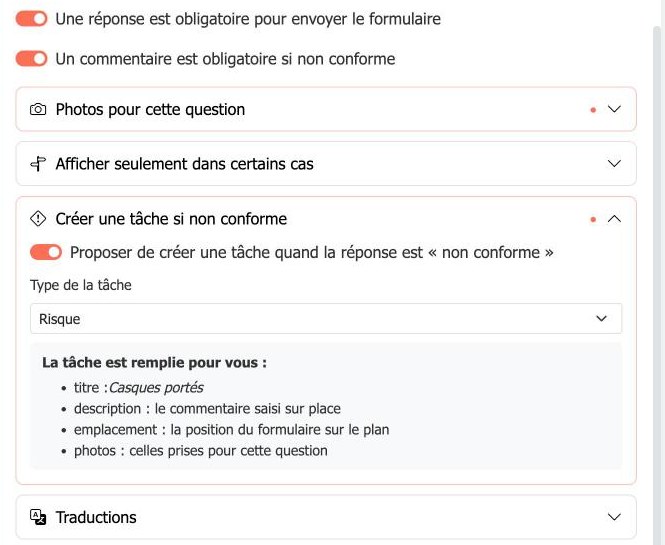
L'encadré résume ce que contiendra la tâche : le titre de la question, le commentaire saisi sur place, la position du formulaire sur le plan et les photos de la question.
- Traductions
- Les textes à afficher aux membres dont le téléphone est réglé en néerlandais, allemand ou anglais. Laissés vides, ils reprennent le texte principal.
Quand une réponse est-elle non conforme ?
| Type | Non conforme quand… |
|---|---|
| Conforme / non conforme | la réponse est Non conforme. |
| Note | la note est sous le seuil choisi, par exemple sous 3 sur 5. |
| Mesure | la valeur s'écarte de la cible de plus que la tolérance. Le calcul est automatique. |
| Oui / non | la réponse est Non, si l'entrée propose une tâche. |
Essayer le modèle
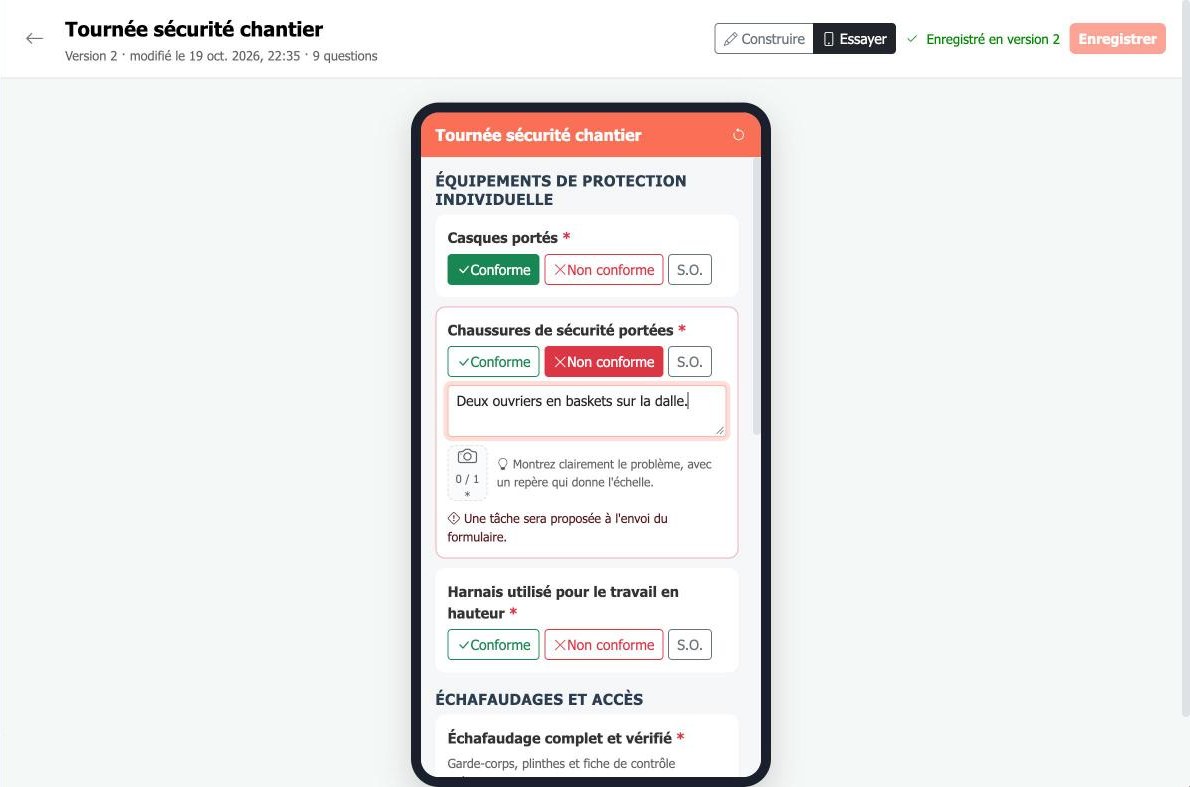
Le mode Essayer affiche le formulaire comme sur un téléphone. Répondez aux questions pour vérifier l'ordre, les conditions d'affichage et les photos demandées. Rien n'est enregistré.
Enregistrer : les versions
Chaque Enregistrer crée une nouvelle version du modèle. Les formulaires déjà créés gardent la version avec laquelle ils ont été créés : leurs questions, leurs réponses et leurs rapports ne changent jamais. Seuls les nouveaux formulaires utilisent la nouvelle version.
Vous pouvez donc corriger un modèle à tout moment sans risque pour les formulaires en cours.
Les modèles de l'organisation
Les administrateurs de l'entreprise peuvent partager des modèles entre tous ses projets : dans le menu Organisation, ouvrez Modèles de formulaire. La liste et l'éditeur sont les mêmes que dans un projet.
Dans chaque projet, ces modèles apparaissent avec la pastille Organisation. Ils servent tels quels ; pour les adapter à un projet, dupliquez-les.