Premiers pas
L'application mobile est l'outil de terrain de Touch2build. Sur le chantier, utilisez-la sur un téléphone ou une tablette pour :
- relever les tâches à l'endroit exact, sur les plans et les cartes ;
- prendre des photos et les annoter ;
- résoudre, fermer ou réassigner les tâches, et échanger par commentaires.
Elle fonctionne hors ligne : tout ce que vous faites est enregistré sur l'appareil puis envoyé dès que le réseau revient. Voir Hors ligne et synchronisation.
Au bureau, la préparation du projet se fait dans l'application web : création du projet, import des plans, membres et droits.
Installer l'application
Recherchez Touch2build dans le store de votre téléphone ou de votre tablette, puis installez l'application :
- iPhone et iPad : Touch2build sur l'App Store ;
- Android : Touch2build sur Google Play.
Se connecter
- Ouvrez l'application et touchez Se connecter.
- La page de connexion Touch2build s'ouvre dans le navigateur. Connectez-vous avec la même adresse e-mail et le même mot de passe que sur l'application web.
- L'application s'ouvre sur la liste de vos projets.
Vous n'avez pas encore de compte ?
Créez-le depuis la page de connexion, avec la même adresse e-mail que celle utilisée par la personne qui vous a ajouté au projet. Les projets dont vous êtes membre apparaissent automatiquement.
Choisir un projet
L'écran Projets actifs liste les projets dont vous êtes membre. Touchez un projet pour l'ouvrir.
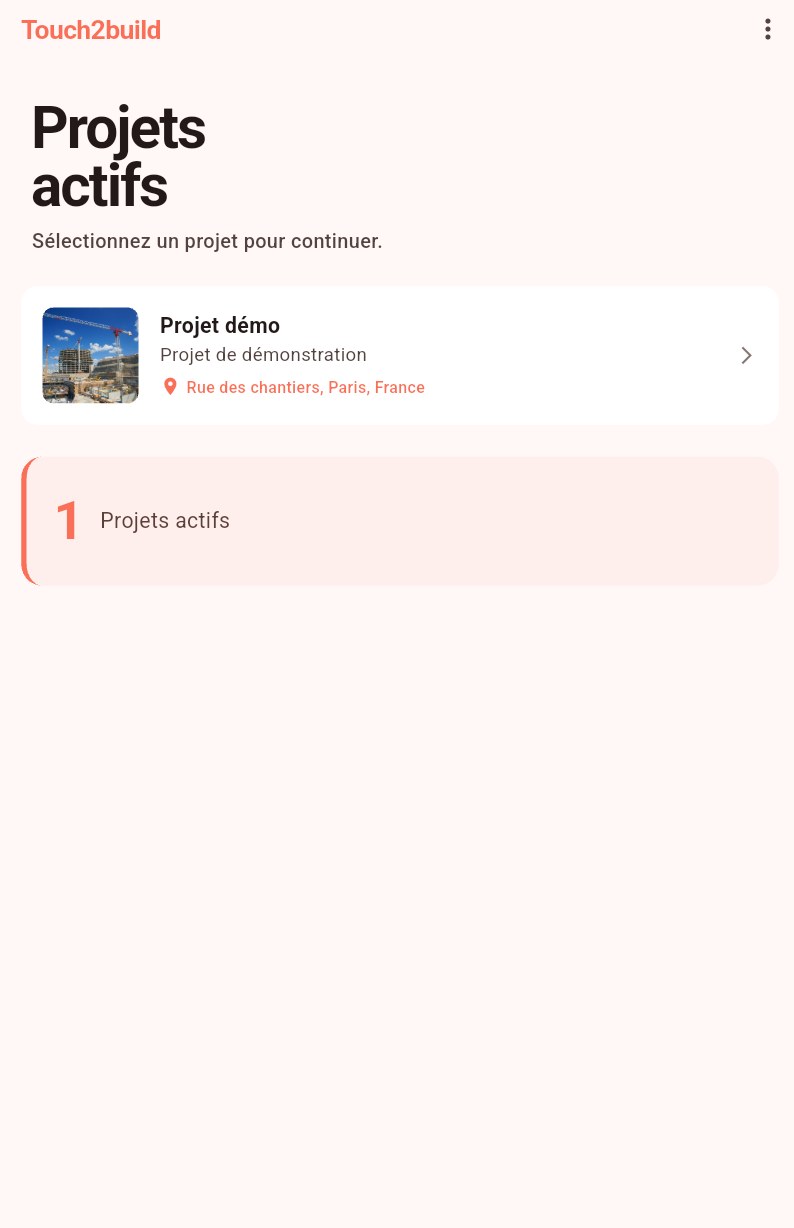
Tirez la liste vers le bas pour la mettre à jour.
Pas encore de projet ?
Si vous n'êtes membre d'aucun projet, l'application propose Créer un projet d'exemple : un projet déjà rempli avec des plans, des tâches et des photos, pour découvrir l'application.
L'interface
Une fois dans un projet, la barre du bas donne accès à quatre onglets :
| Onglet | À quoi il sert |
|---|---|
| Tableau de bord | L'état du projet en un coup d'œil et l'activité récente. |
| Plans | Les plans et les cartes du projet, rangés en dossiers. C'est là que vous relevez les tâches. |
| Tâches | La liste des tâches, avec filtres et tri. |
| Plus | Les membres, le changement de projet, vos préférences et vos comptes. |
Pour revenir en arrière, touchez la flèche en haut à gauche de l'écran. Sur Android, la touche Retour revient aussi en arrière dans l'onglet en cours, puis au tableau de bord, puis à la liste des projets. Sur iPhone et iPad, passez d'un onglet à l'autre avec la barre du bas et changez de projet depuis l'onglet Plus.
Changer de projet
Dans l'onglet Plus, touchez Changer de projet.