Hors ligne et synchronisation
Sur un chantier, le réseau manque souvent : sous-sol, cage d'escalier, zone blanche. L'application mobile est conçue pour cela. L'objectif : que vous n'ayez jamais à attendre le réseau pour travailler, et qu'aucune tâche relevée ne soit perdue faute de connexion.
Travailler sans réseau
Tout fonctionne hors ligne : créer, modifier, résoudre ou fermer une tâche, commenter, prendre des photos, annoter, encoder des heures, ajouter un membre.
Chaque modification est enregistrée immédiatement sur l'appareil, puis mise en file d'attente. Elle est envoyée au serveur dès que la connexion revient, sans action de votre part.
Pour que vous puissiez travailler hors ligne, l'application garde sur l'appareil, pour chaque projet actif :
- toutes les tâches ;
- les plans ;
- les photos des tâches.
Les cartes font exception : leur fond de carte demande le réseau. Hors ligne, seules les zones déjà affichées restent visibles.
Avant de descendre au sous-sol
Ouvrez l'application quelques instants avec du réseau : elle récupère alors les dernières modifications de l'équipe.
Quand l'application se synchronise
L'application se synchronise toute seule :
- à l'ouverture d'un projet et au retour dans l'application ;
- toutes les 5 minutes tant qu'elle est ouverte ;
- en temps réel quand un collègue modifie le projet ;
- en arrière-plan, application fermée.
Vous pouvez aussi tirer vers le bas le tableau de bord ou la liste des tâches pour lancer une synchronisation.
Une tâche créée hors ligne reçoit un numéro provisoire. Le numéro définitif est attribué par le serveur à la synchronisation : il peut être différent. Sur le plan, son numéro reste gris tant qu'elle n'a pas été envoyée.
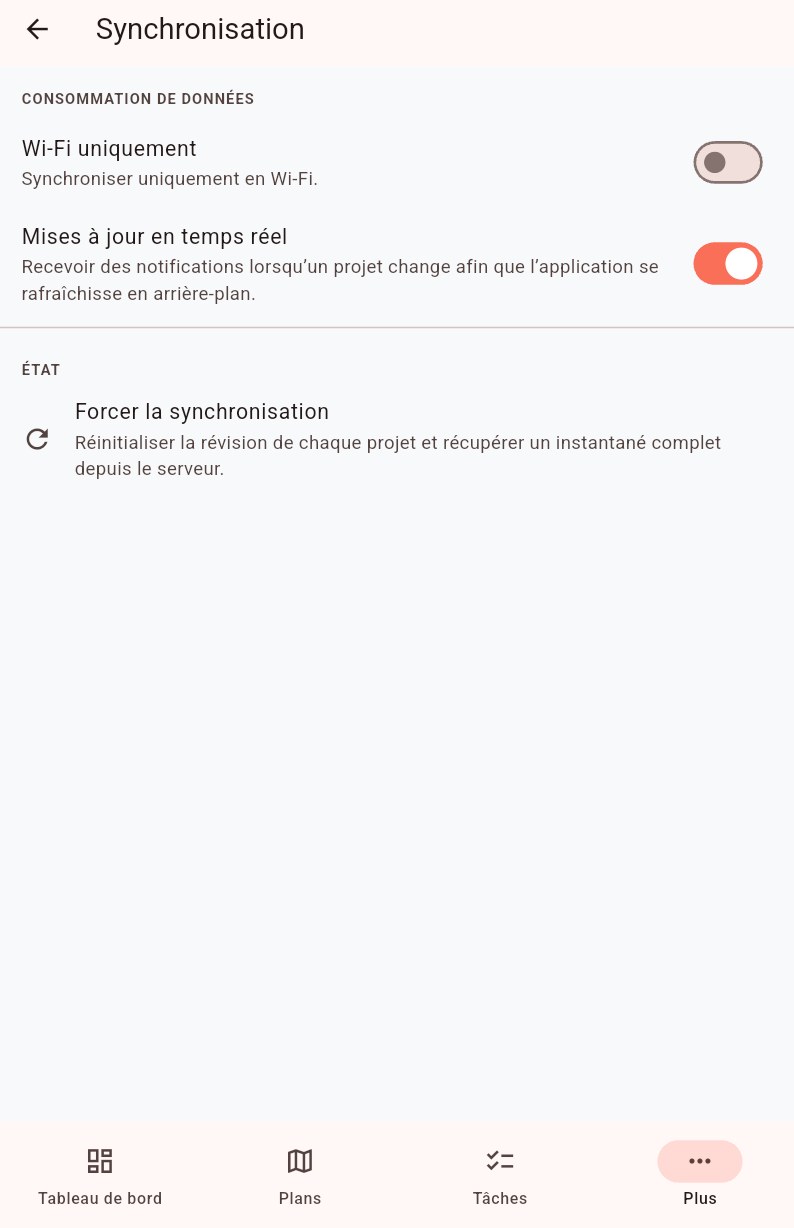
Wi-Fi uniquement
Par défaut, l'application se synchronise sur tous les réseaux, Wi-Fi comme réseau mobile (4G, 5G).
Pour préserver votre forfait de données, activez Wi-Fi uniquement dans Plus › Préférences › Synchronisation. Sur le réseau mobile, rien n'est alors envoyé ni reçu : vos modifications attendent sur l'appareil.
Warning
Avec Wi-Fi uniquement, vos collègues ne voient vos tâches qu'une fois que vous êtes repassé en Wi-Fi.
Modifications refusées
Il arrive que le serveur refuse une modification : vos droits ont changé entre-temps, la tâche a été supprimée au bureau… Un bandeau Modifications refusées par le serveur apparaît alors en haut de l'écran.
Touchez Voir pour ouvrir la liste des Modifications refusées. Pour chacune :
- Réessayer : renvoie la modification, par exemple une fois vos droits rétablis ;
- Abandonner : supprime la modification de l'appareil. La version du serveur est de nouveau affichée.
Warning
Abandonner la création d'une tâche la supprime de l'appareil, avec ses commentaires, ses heures et ses photos.
Session expirée
Si votre session a expiré, un bandeau rouge Session expirée s'affiche. Vos modifications restent enregistrées sur l'appareil. Touchez Se connecter : la synchronisation reprend.