Plans et cartes
L'onglet Plans regroupe les plans PDF et les cartes géographiques du projet. C'est là que vous relevez les tâches, à l'endroit exact du problème.
Les plans et les cartes sont ajoutés depuis l'application web : voir Plans et cartes.
Parcourir les dossiers
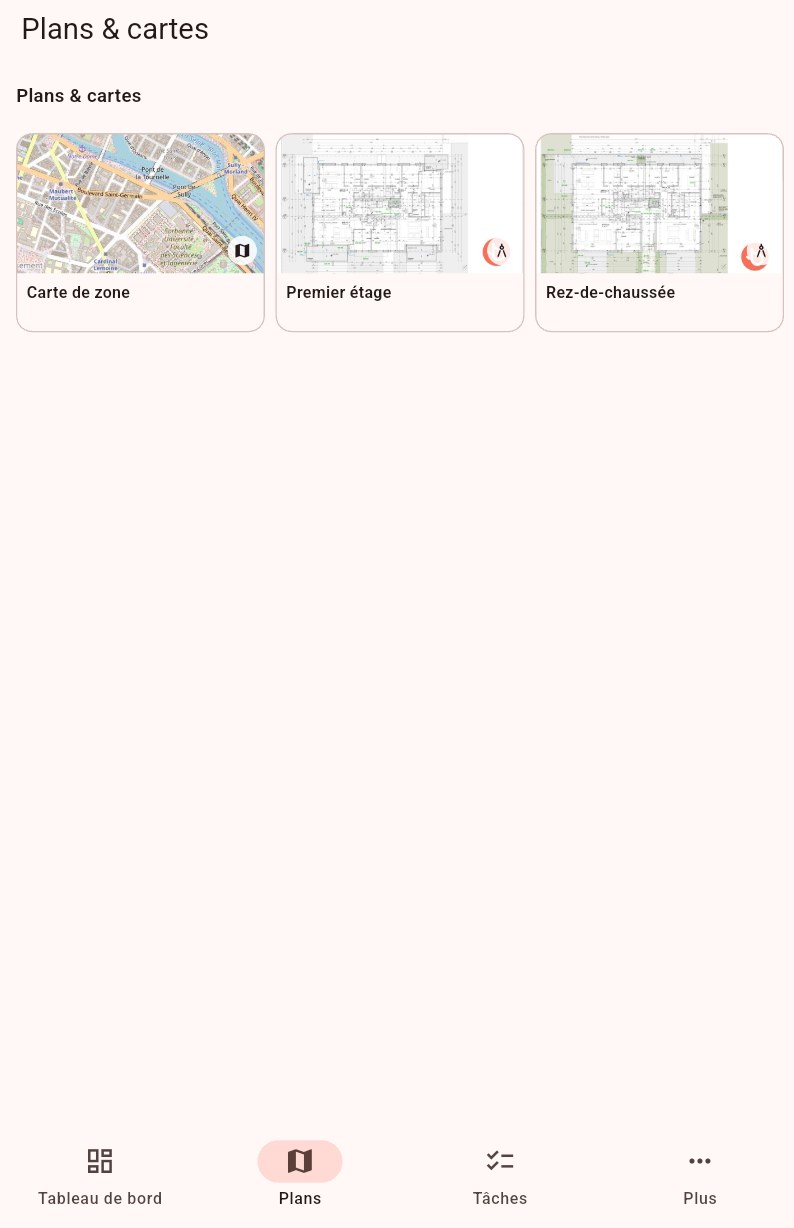
- Les dossiers apparaissent en premier. Touchez un dossier pour l'ouvrir.
- Les vignettes suivent, classées par ordre alphabétique. Un petit badge dans le coin indique s'il s'agit d'un plan ou d'une carte .
- Le fil d'Ariane sous le titre indique où vous êtes. Touchez Plans & cartes ou un dossier parent pour remonter.
Remonter d'un dossier
Utilisez le fil d'Ariane : la touche Retour d'Android ne remonte pas d'un dossier, elle revient au tableau de bord.
Consulter un plan ou une carte
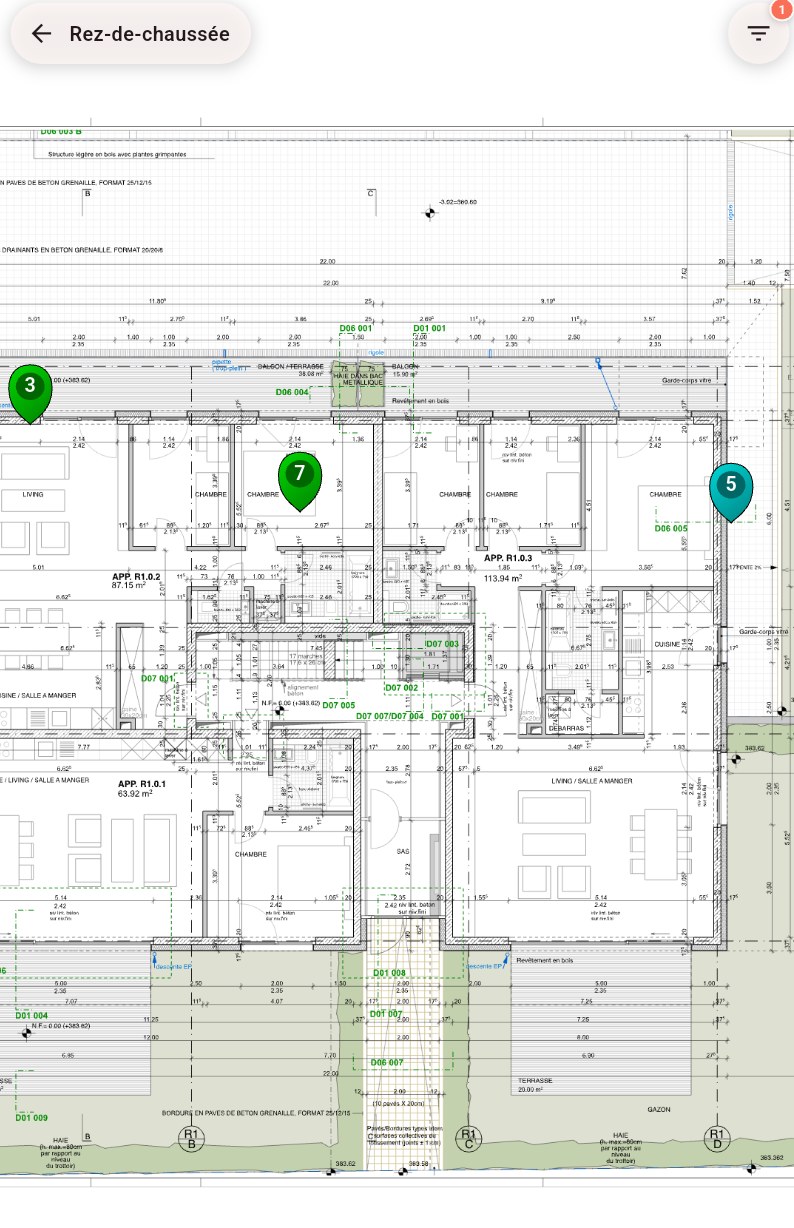
Touchez une vignette pour ouvrir le plan ou la carte en plein écran. Les tâches y apparaissent sous forme d'épingles.
| Geste | Effet |
|---|---|
| Pincer, écarter | Zoomer, dézoomer. |
| Faire glisser | Se déplacer. |
| Toucher deux fois | Zoomer sur cet endroit. |
| Toucher une épingle | Ouvrir le détail de la tâche. |
| Appui long sur un endroit vide | Créer une tâche à cet endroit. |
| Appui long sur une épingle | Déplacer ou dupliquer la tâche. |
En haut de l'écran :
- le bouton avec le nom du plan revient à la liste ;
- le bouton ouvre les filtres. Chaque plan et chaque carte a ses propres filtres, réglés par défaut sur les tâches ouvertes. Une pastille orange indique le nombre de filtres actifs.
Les épingles
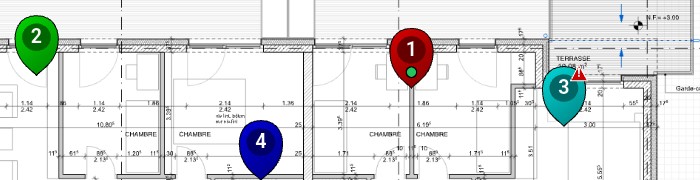
- La couleur de l'épingle est celle de l'assigné, choisie dans les membres.
- Le numéro de la tâche est écrit dans l'épingle. Il reste gris tant que la tâche n'a pas été envoyée au serveur.
- Un petit point indique le statut : vert pour Résolu, foncé pour Fermé, aucun point pour Ouvert.
- Selon vos préférences, un badge signale les priorités élevées : cercle orange avec une flèche pour Haute, triangle rouge pour Critique.
Plans et cartes hors ligne
Les plans sont téléchargés sur l'appareil : ils restent consultables sans réseau.
Les cartes ont besoin du réseau pour afficher le fond de carte. Hors ligne, seules les zones déjà affichées restent visibles.