Tâches
Une tâche est tout ce qui doit être traité sur le chantier : une réserve, un défaut, un point à vérifier, une question. C'est l'élément central de Touch2build : sur le terrain, l'essentiel du travail consiste à relever, traiter et vérifier des tâches.
Chaque tâche a un statut :
| Statut | Signification |
|---|---|
| Ouvert | À traiter. |
| Résolu | L'intervenant indique que c'est fait. La tâche attend une vérification. |
| Fermé | Vérifié et clôturé. |
Ce cycle en trois temps garantit qu'un travail n'est clôturé qu'après vérification : l'intervenant résout, le responsable contrôle et ferme.
Créer une tâche
Relever la tâche sur place, au moment où vous constatez le problème, évite les oublis et les ressaisies au bureau : photo, emplacement et description partent ensemble.
Une tâche peut être placée sur un plan, sur une carte, ou n'être rattachée à aucun des deux.
La vidéo montre la création d'une tâche sur un plan, avec la capture annotée du plan et une photo.
Musique : MaxKoMusic
Sur un plan
C'est le cas le plus courant sur un chantier de bâtiment.
- Dans l'onglet Plans, ouvrez le plan du niveau concerné.
- Zoomez sur la zone du problème.
- Faites un appui long à l'endroit exact : gardez le doigt appuyé une demi-seconde sans bouger.
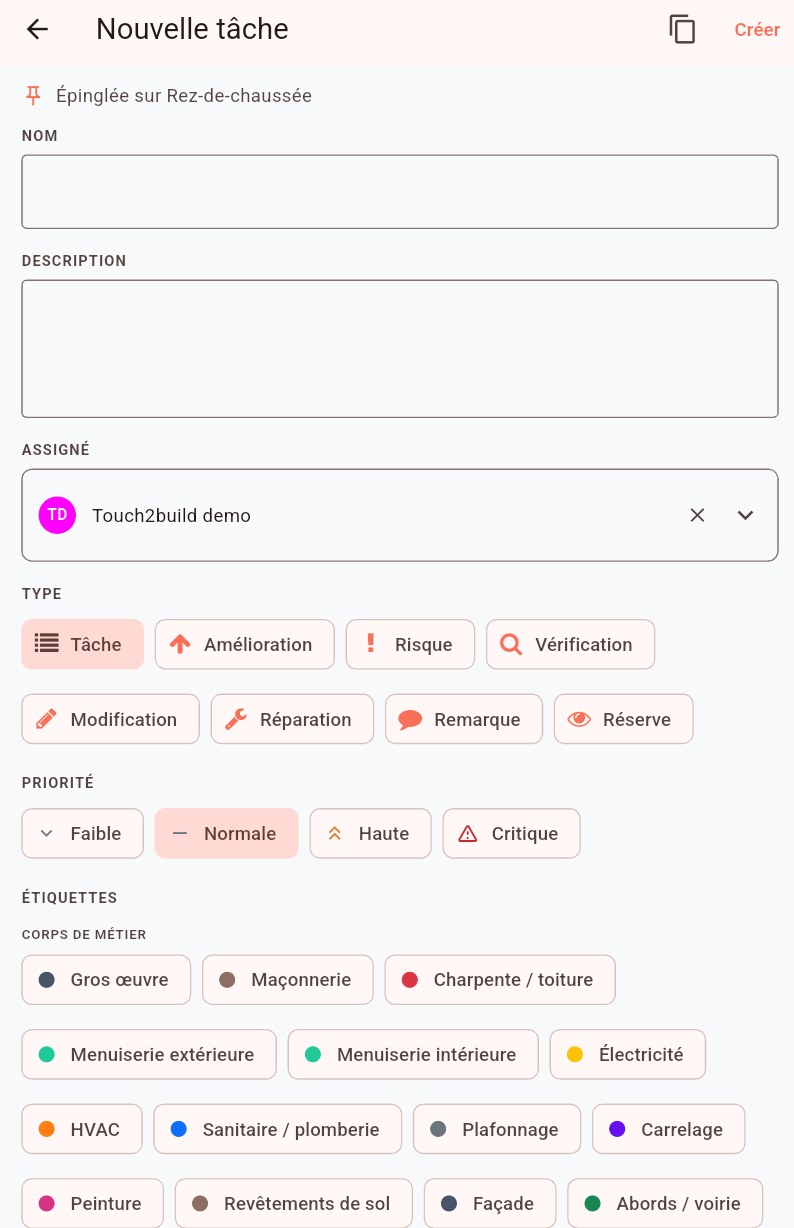
- L'écran Nouvelle tâche s'ouvre. Remplissez les champs. Pensez à capturer et annoter le plan : l'extrait figurera dans les rapports.
- Touchez Créer.
En haut de l'écran, Épinglée sur rappelle le plan choisi. L'épingle apparaît sur le plan, à l'endroit choisi.
Sur une carte
Pour les chantiers étendus (voirie, réseaux, aménagements extérieurs), la tâche se place sur une carte géographique, de la même façon :
- Dans l'onglet Plans, ouvrez la carte.
- Faites un appui long à l'endroit du problème.
- Remplissez les champs, puis touchez Créer.
La tâche est alors localisée par ses coordonnées GPS.
Sans plan ni carte : la tâche générique
Certaines tâches ne se rattachent à aucun endroit précis : Fournir les fiches techniques des menuiseries, Nettoyage général du chantier, Mettre à jour le PPSPS… C'est une tâche générique, transversale au projet.
- Dans l'onglet Tâches, touchez le bouton + en bas à droite.
- Remplissez les champs, puis touchez Créer.
La tâche apparaît dans la liste des tâches, mais sur aucun plan.
Vous ne voyez pas le bouton + ?
Créer des tâches génériques demande un droit particulier. Sans ce droit, les tâches se créent uniquement sur un plan ou une carte. Voir Définir les droits.
Les champs de la tâche
- Nom
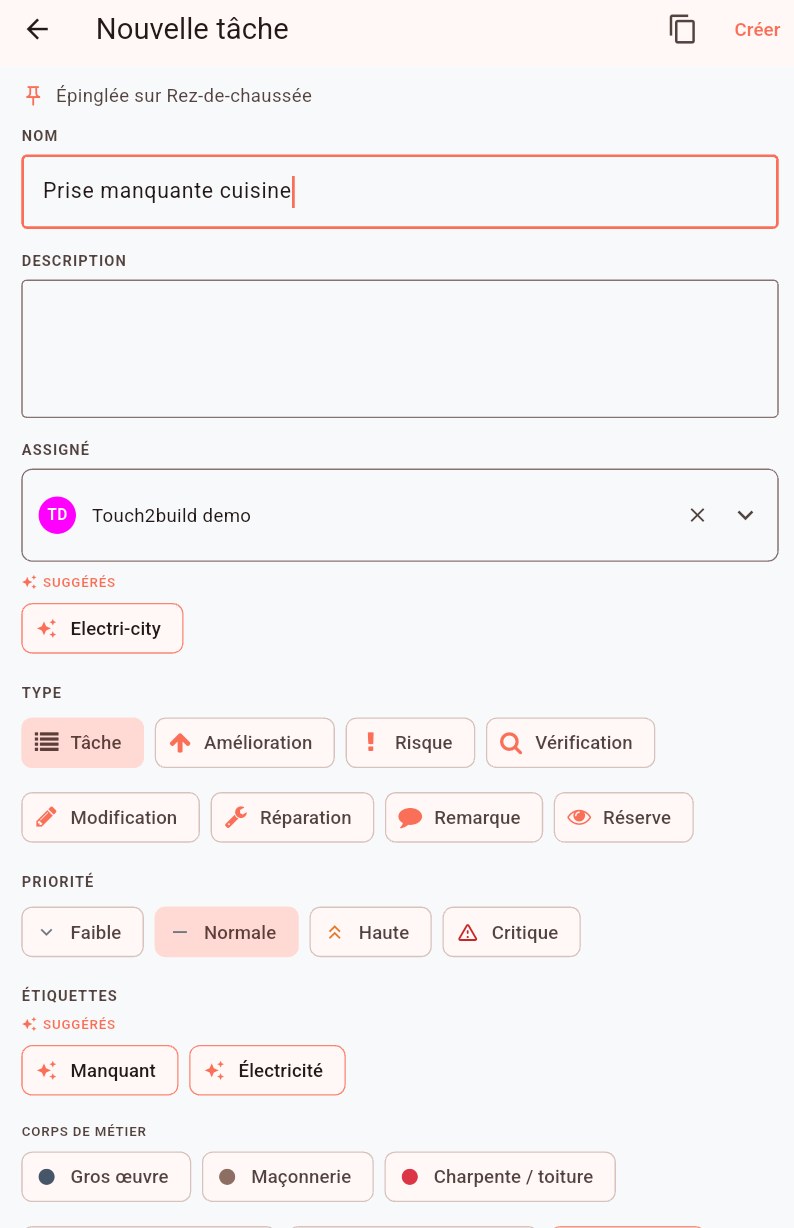
- Un titre court et explicite, par exemple Prise électrique manquante. Pendant la saisie, l'application propose les noms déjà utilisés dans le projet : touchez une proposition pour la reprendre. Si vous laissez le nom vide, la tâche prend le nom de son type suivi d'un numéro, par exemple Réserve 12.
- Description
- Les détails utiles à l'intervenant.
- Assigné
- Le membre ou l'entreprise qui doit traiter la tâche. Le champ est prérempli avec l'assigné par défaut du projet, s'il y en a un.
- Type
- La nature de la tâche : Tâche, Réserve, Vérification, Remarque… Le type par défaut du projet est présélectionné.
- Priorité
- Faible, Normale, Haute ou Critique. Normale par défaut.
- Étiquettes
- Le corps de métier et la nature du problème, par exemple Électricité et Manquant. Jusqu'à 10 étiquettes par tâche.
- Emplacement
- Une précision sur le lieu : logement, pièce, local…
- Échéance
- La date à laquelle la tâche doit être traitée.
- Progression
- Activez Suivre la progression pour indiquer un pourcentage d'avancement.
- Photos
- Voir Photos et annotations.
Suggestions automatiques
Dès que vous avez saisi le nom, Touch2build propose l'assigné et les étiquettes les plus probables, d'après les tâches déjà créées dans le projet. Elles apparaissent sous Suggérés : touchez une suggestion pour l'appliquer. Les suggestions apparaissent quand le projet compte au moins cinq tâches assignées ou étiquetées.
Copier une tâche : favoris et récentes
Sur un chantier, les mêmes défauts reviennent d'un logement à l'autre : même prise manquante, même fuite de siphon, même reprise de peinture. Plutôt que de tout ressaisir, partez d'une tâche existante avec le bouton Copier depuis…, en haut de l'écran Nouvelle tâche.
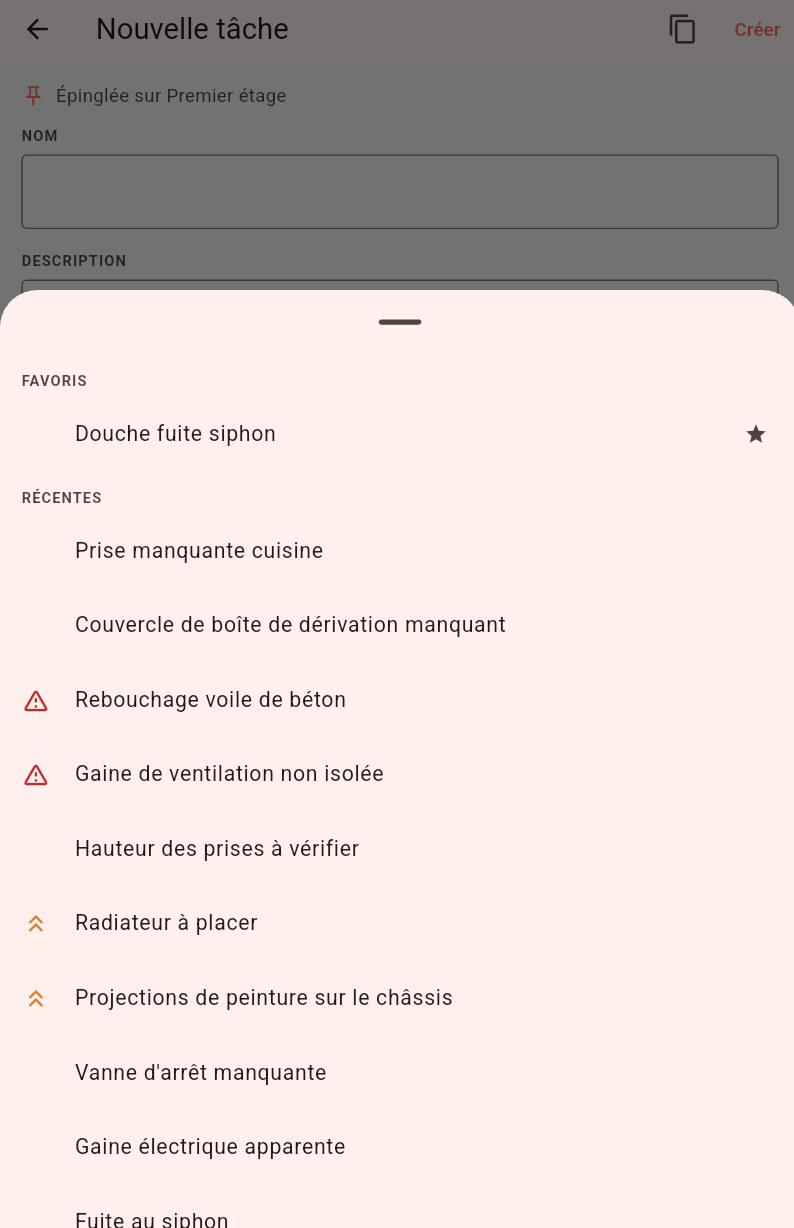
La liste a deux parties :
- Favoris
- Les tâches favorites du projet, les plus récentes en premier. Elles sont partagées : une tâche mise en favori par un membre est proposée à toute l'équipe.
- Récentes
- Vos 15 dernières tâches, sans doublon de nom.
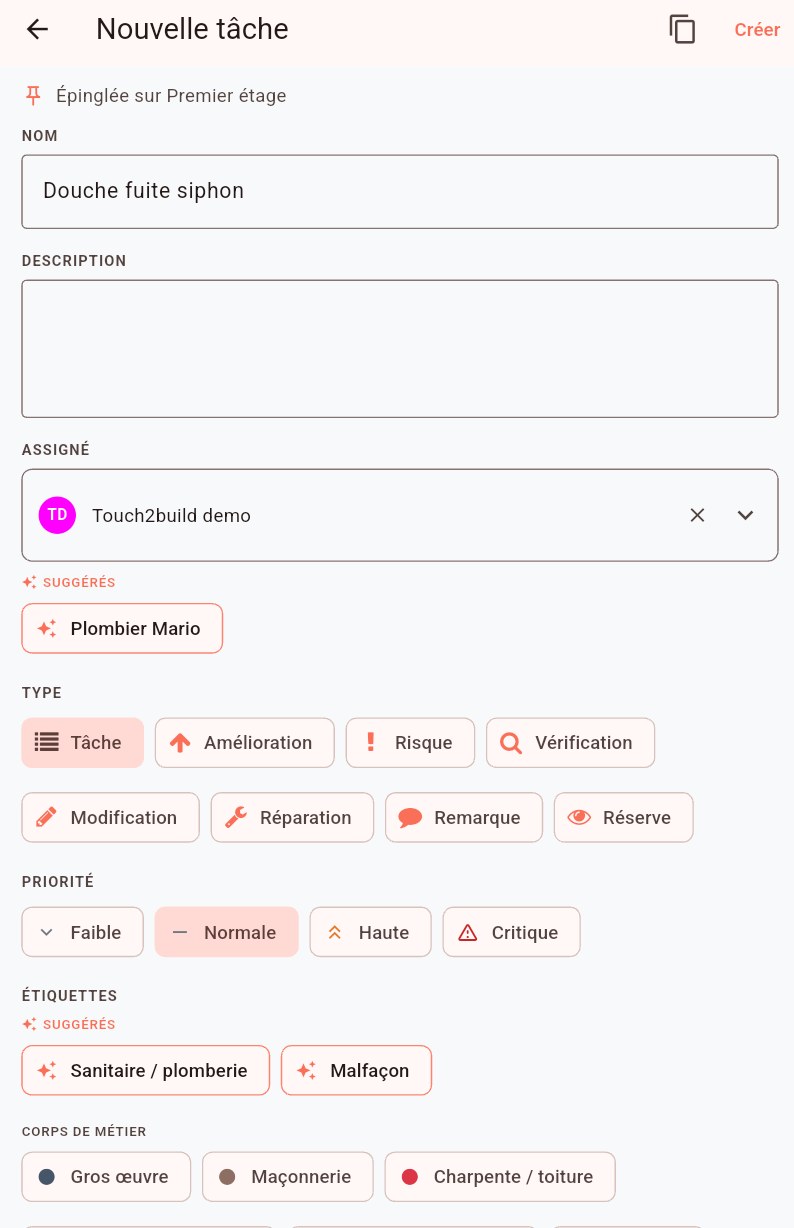
Touchez une tâche : le formulaire est prérempli avec son nom, sa description, son emplacement, son type, son assigné, sa priorité et ses photos. Complétez ou corrigez, puis touchez Créer. La nouvelle tâche est placée là où vous avez fait l'appui long.
Vérifiez les photos copiées
Les photos de la tâche d'origine sont copiées, y compris un éventuel extrait de plan : il montre l'ancien emplacement. Supprimez-le avec et faites une nouvelle Capture.
Les étiquettes, l'échéance et la progression ne sont pas copiées : choisissez-les pour la nouvelle tâche, les suggestions vous y aident.
Mettre une tâche en favori
Ouvrez le détail de la tâche et touchez l'étoile (Ajouter aux favoris). L'étoile devient jaune, et la tâche porte une étoile dans la liste des tâches. Touchez-la de nouveau pour la retirer des favoris.
Préparer ses favoris
Avant une visite de réception, créez une tâche bien rédigée pour chaque défaut courant, avec sa description, son type, sa priorité et l'entreprise concernée, puis mettez-la en favori. Sur place, chaque nouvelle tâche se crée en deux gestes : appui long sur le plan, puis choix dans Favoris.
Seules les tâches ouvertes peuvent être mises en favori ou retirées des favoris.
La liste des tâches
L'onglet Tâches liste les tâches du projet. Par défaut, seules les tâches ouvertes sont affichées, les plus récemment modifiées en premier. C'est là que vous retrouvez ce qu'il vous reste à traiter, par exemple avant de faire le tour du chantier.
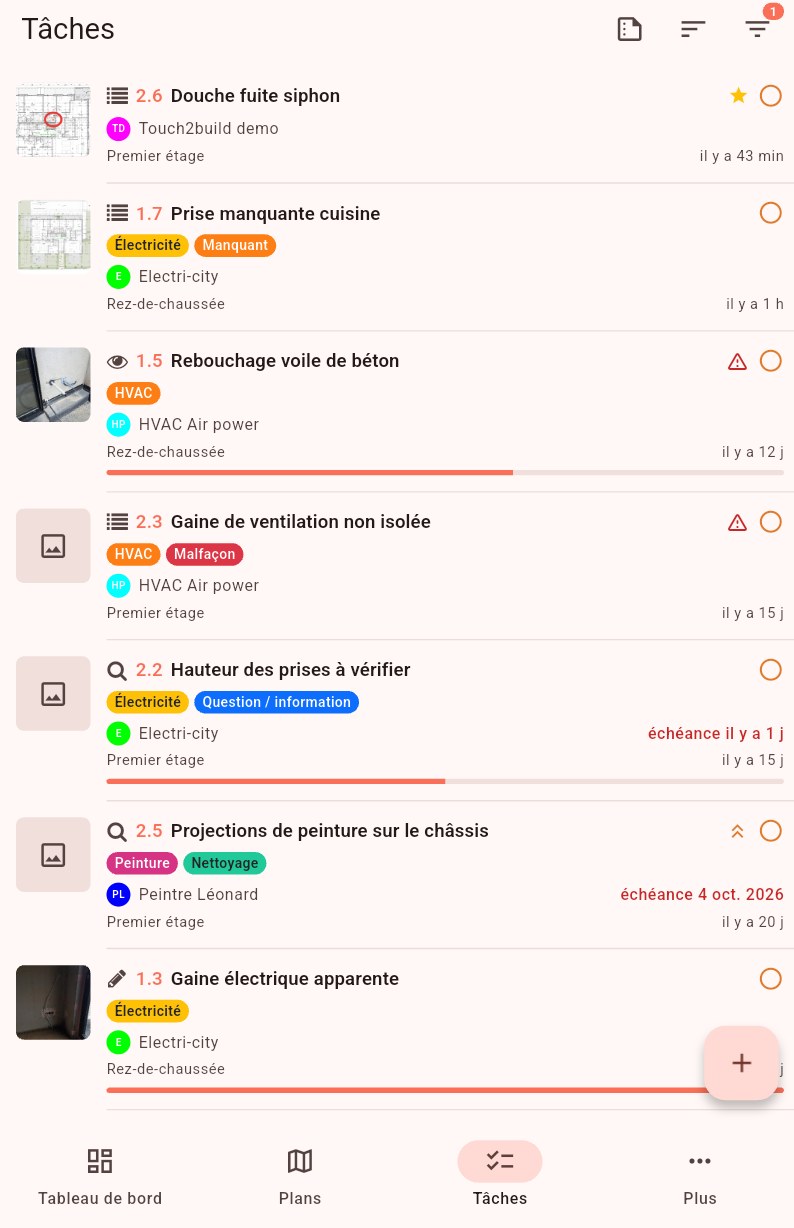
Chaque ligne montre :
- la première photo de la tâche ;
- l'icône du type, le numéro et le nom. Le numéro 1.5 signifie : tâche 5 du plan n° 1 ;
- une étoile si la tâche est favorite ;
- la priorité : pour Haute, pour Critique ;
- le statut : cercle orange vide pour Ouvert, coche verte pour Résolu, coche grise pour Fermé ;
- les étiquettes, l'assigné et l'échéance, en rouge si elle est dépassée ;
- le plan ou la carte, et la date de création ;
- la barre de progression, si elle est suivie.
Touchez une tâche pour ouvrir son détail. Tirez la liste vers le bas pour synchroniser.
Filtrer
Touchez en haut à droite. La pastille indique le nombre de filtres actifs : 1 par défaut, le filtre sur les tâches ouvertes.
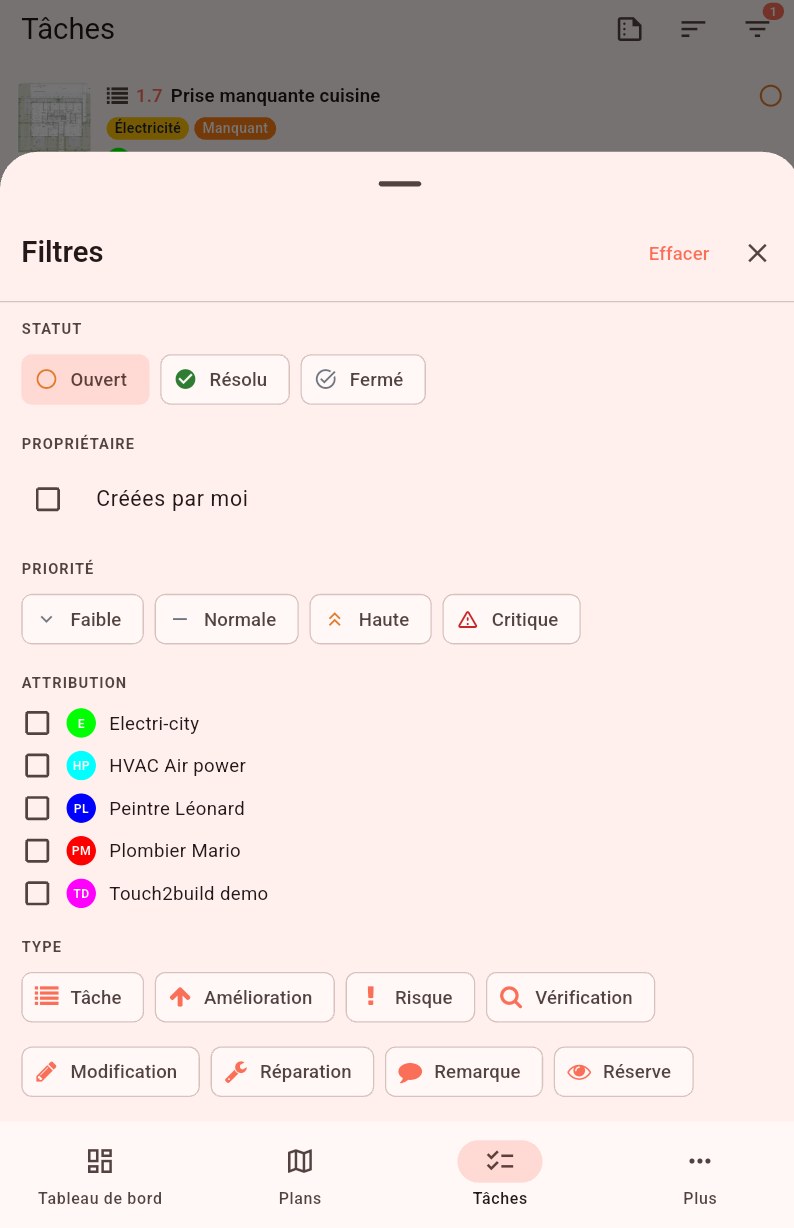
- Statut, Priorité, Type ;
- Propriétaire : Créées par moi ;
- Attribution : un ou plusieurs assignés ;
- Étiquettes : Sans étiquette, ou une ou plusieurs étiquettes. Avec au moins deux étiquettes, activez Doit avoir toutes les étiquettes sélectionnées pour n'afficher que les tâches qui les ont toutes ;
- Recherche : nom, description, numéro de tâche ou texte des commentaires.
Dans une même rubrique, les choix s'additionnent : Électricité ou Plomberie. Les rubriques se combinent entre elles : Haute et assignée à Electri-city.
Effacer enlève tous les filtres, y compris celui sur les tâches ouvertes : toutes les tâches s'affichent alors.
Note
Les filtres de la liste et ceux de chaque plan sont indépendants. Ils sont conservés tant que l'application reste ouverte.
Trier
Touchez : Numéro de tâche, Nom, Échéance, Progression ou Récemment mises à jour.
Recevoir un compte-rendu
Touchez en haut à droite, choisissez la Mise en page, Par plan / carte ou Par assigné, puis touchez Envoyer.
Le compte-rendu est envoyé à votre adresse e-mail. Il reprend les tâches de la liste, avec ses filtres et son tri. Les filtres d'étiquettes ne sont pas pris en compte. Il faut une connexion.
Pour des rapports plus complets, utilisez l'application web : voir Rapports et exports.
Le détail d'une tâche
Touchez une tâche dans la liste ou une épingle sur un plan : le détail s'ouvre en bas de l'écran. Faites glisser la poignée pour l'agrandir.
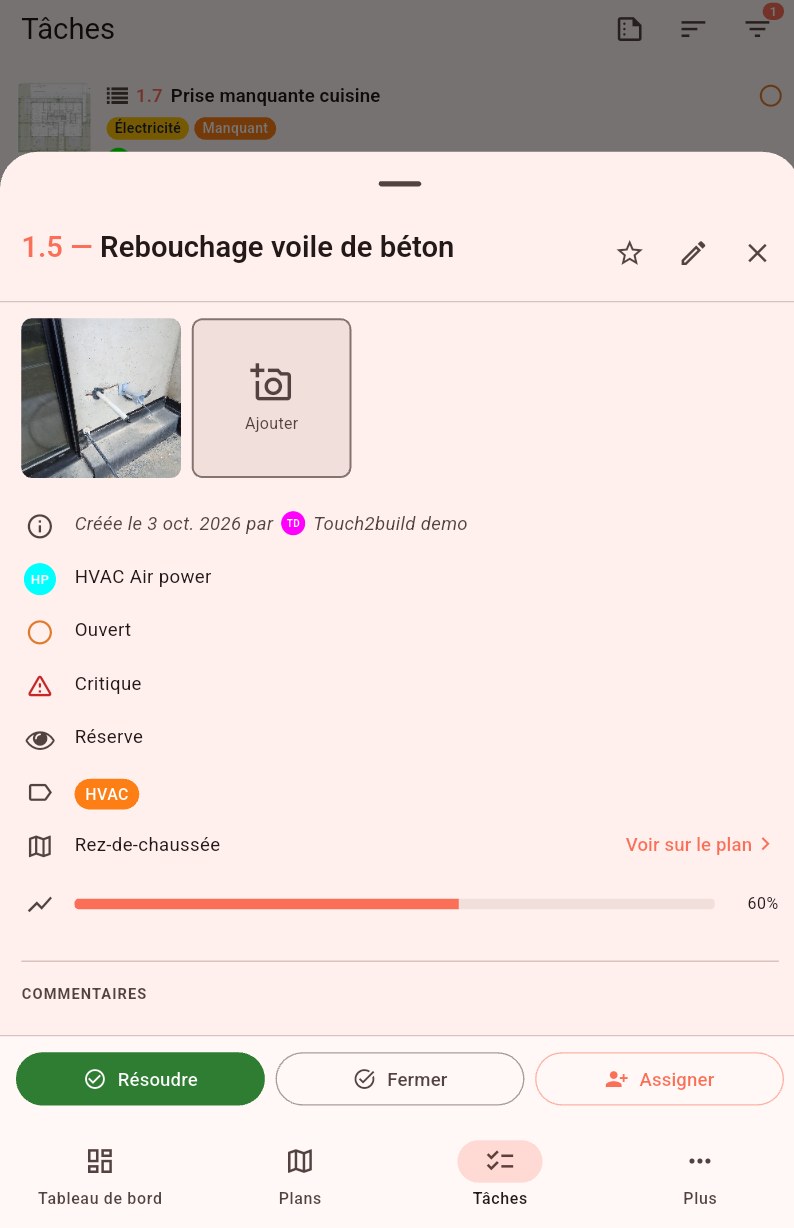
En haut, le numéro et le nom de la tâche, puis :
- : mettre la tâche en favori ;
- : encoder des heures, si le projet le permet ;
- : modifier la tâche ;
- : fermer le détail.
Viennent ensuite les photos, la description, le créateur, l'assigné, le statut, la priorité, le type, les étiquettes, le plan, l'emplacement, l'échéance et la progression, puis les commentaires.
Touchez Voir sur le plan, à côté du nom du plan ou de la carte, pour l'ouvrir centré sur la tâche : son épingle clignote quelques instants.
Changer le statut
Les boutons en bas du détail dépendent du statut de la tâche et de vos droits :
| Bouton | Disponible quand la tâche est… |
|---|---|
| Résoudre | Ouverte. |
| Fermer | Ouverte ou résolue. |
| Rouvrir | Résolue ou fermée. |
| Assigner | Ouverte. Choisissez la personne dans la liste. |
Chaque action propose d'ajouter un commentaire facultatif, par exemple Prise posée, à vérifier.
Qui peut fermer une tâche ?
L'intervenant assigné peut résoudre sa tâche, mais pas la fermer : c'est à la personne qui vérifie, par exemple le maître d'œuvre, de la fermer. Voir Définir les droits.
Commentaires
Écrivez dans Écrire un commentaire… puis touchez la flèche d'envoi. Vos commentaires s'affichent à droite, en orange ; ceux des autres membres à gauche.
Faites un appui long sur un commentaire pour le Copier. Sur vos propres commentaires, vous pouvez aussi le Modifier ou le Supprimer.
Photos et annotations
Dans le détail, touchez Ajouter pour Prendre une photo ou Choisir depuis la galerie. Touchez une photo pour l'afficher en plein écran ; faites glisser pour passer à la suivante.
Pour annoter une photo, ouvrez la tâche avec , puis touchez la photo :
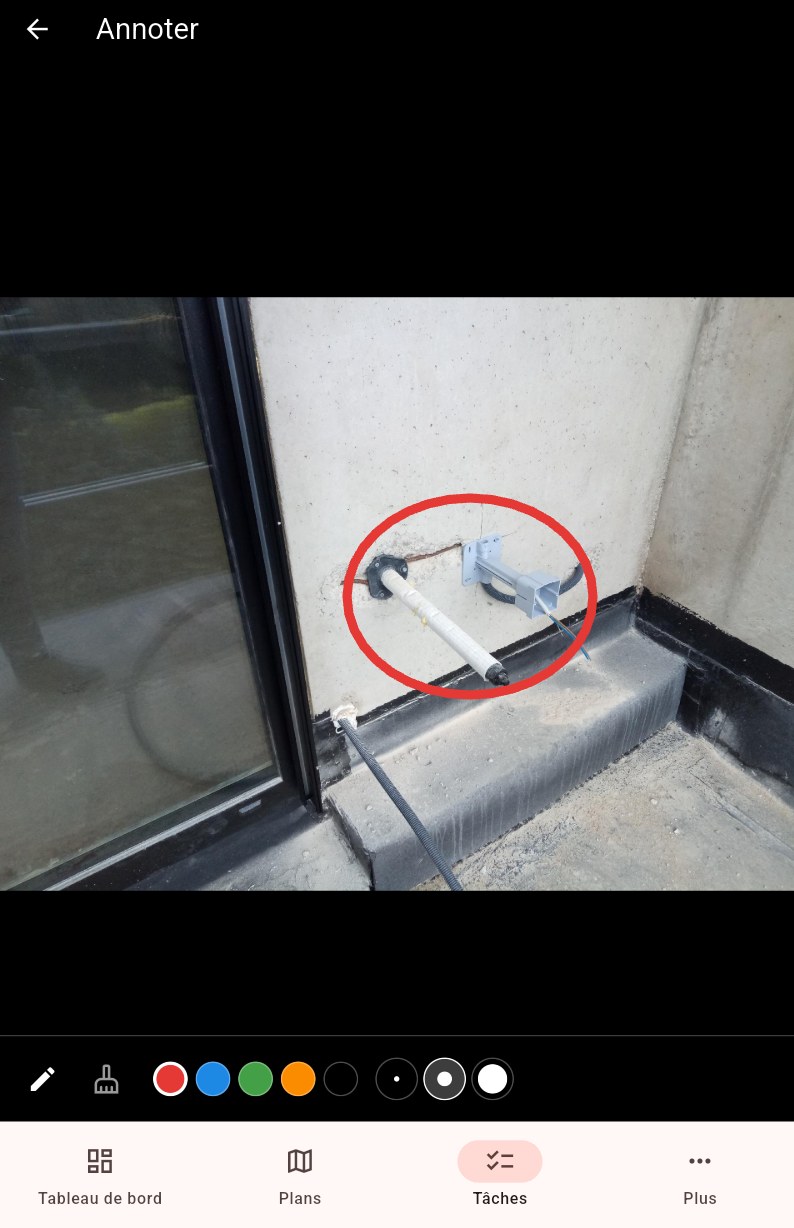
- le stylo dessine, dans la couleur et l'épaisseur choisies ;
- la gomme efface le trait que vous touchez.
Chaque trait est enregistré dès que vous levez le doigt. Avec la reconnaissance de formes, un cercle, un rectangle, un triangle ou une flèche dessinés à main levée deviennent des formes nettes. Voir Préférences.
Capturer et annoter le plan
À la création d'une tâche sur un plan ou une carte, le bouton Capture, dans la rubrique Photos, ajoute un extrait du plan autour de l'endroit choisi, au niveau de zoom affiché. Un point orange marque l'emplacement de la tâche.
Le but est d'annoter cet extrait :
- Touchez la vignette de l'extrait.
- Entourez la zone concernée, tracez une flèche, barrez un élément.
- Touchez Enregistrer, puis Créer.
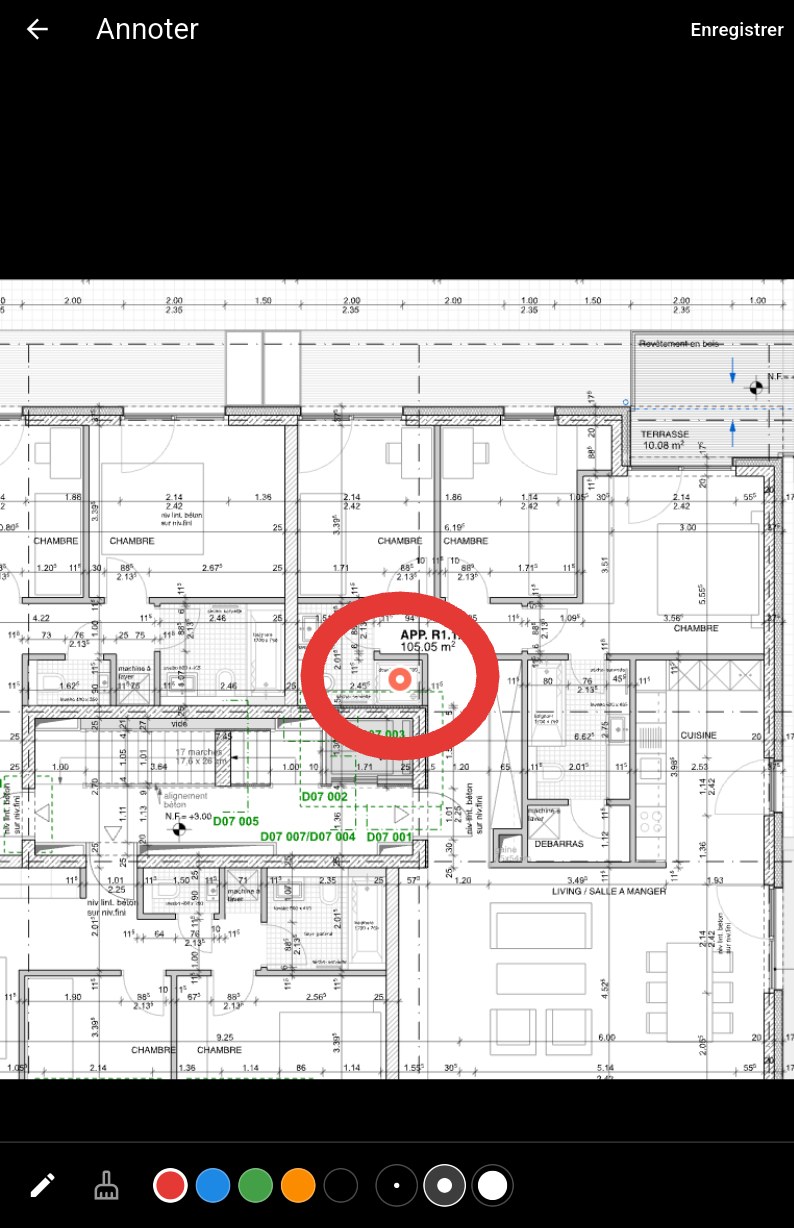
L'extrait annoté devient une photo de la tâche comme les autres : il apparaît dans le détail, dans l'application web et dans les rapports. Le lecteur d'un rapport voit ainsi exactement où se situe le problème et ce qu'il faut faire, sans ouvrir le plan.
Tip
Zoomez sur la zone avant l'appui long : l'extrait reprend le niveau de zoom affiché. Plus vous êtes près, plus l'extrait est lisible.
Modifier une tâche
Touchez dans le détail. L'écran Modifier la tâche reprend les champs de la création. Touchez Enregistrer.
Une tâche assignée peut être réassignée à une autre personne, mais pas redevenir non assignée.
Tâches modifiables
Seules les tâches ouvertes peuvent être modifiées. Pour corriger une tâche résolue ou fermée, rouvrez-la d'abord.
Encoder des heures
Si la saisie du temps passé est activée sur le projet :
- Dans le détail, touchez .
- Saisissez le nombre d'heures, par exemple 1,5 pour une heure et demie, puis validez.
La saisie est enregistrée à votre nom et à la date du jour. La ligne Temps passé du détail et la liste affichent le total de la tâche. Comme le reste, la saisie fonctionne hors ligne.
Corriger une saisie
Sur mobile, on ajoute des heures sans pouvoir les modifier. Pour corriger ou supprimer une saisie, passez par l'application web.
Déplacer ou dupliquer une tâche
Sur le plan ou la carte, faites un appui long sur l'épingle, puis choisissez :
- Déplacer : faites un appui long à la nouvelle position ;
- Dupliquer : faites un appui long à l'endroit où déposer la copie. C'est pratique quand le même défaut se répète dans plusieurs logements.
Un bandeau orange rappelle l'action en cours ; Annuler l'interrompt.
La copie reprend le nom, la description, le type, la priorité, l'assigné, l'échéance, la progression et les étiquettes. Elle repart au statut Ouvert, sans photos ni commentaires.