Plus
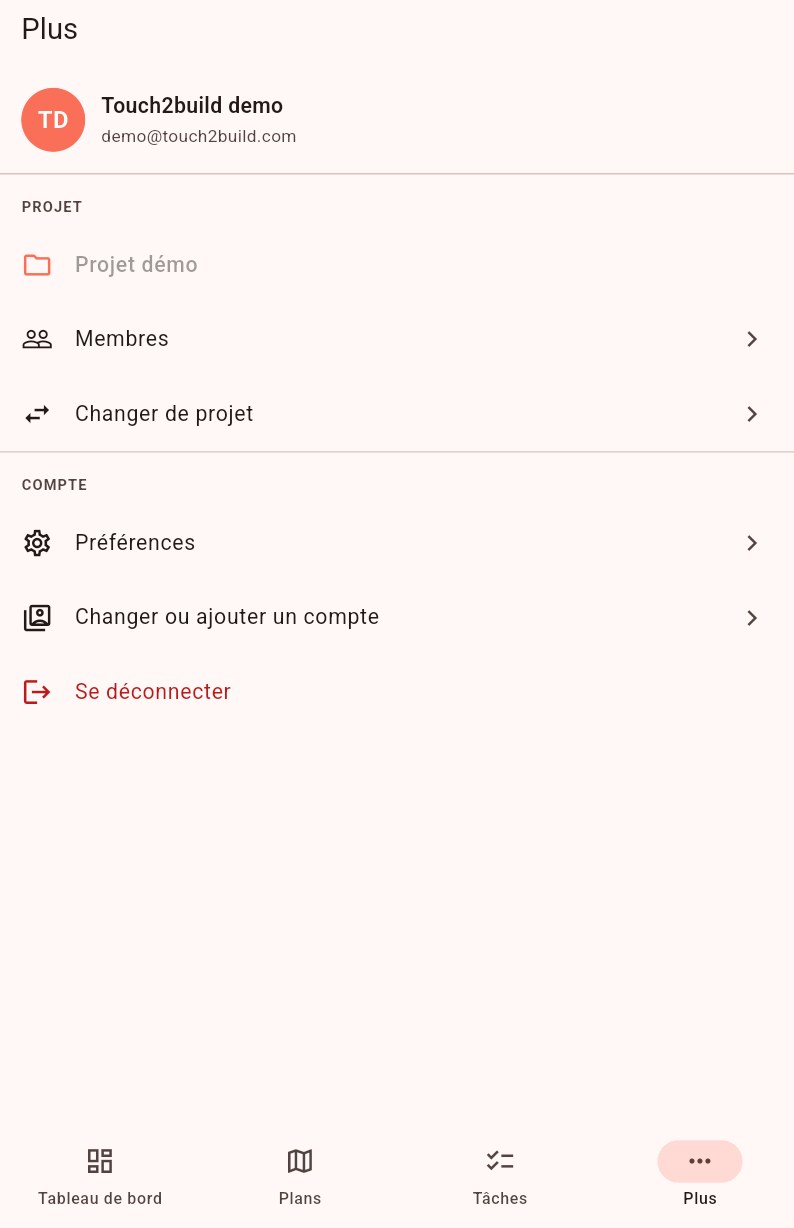
L'onglet Plus rassemble le reste : les membres du projet, le changement de projet, vos préférences et vos comptes.
Membres
Touchez Membres pour voir les personnes et entreprises du projet, avec leur couleur d'épingle. Touchez un membre pour afficher son adresse e-mail.
Si vous administrez les membres du projet :
- le bouton Ajouter un membre permet d'ajouter quelqu'un sur place. Saisissez son Nom, son E-mail et choisissez sa Couleur du marqueur. L'e-mail est facultatif : une adresse connue relie le compte existant, une nouvelle adresse reçoit une invitation ;
- Retirer du projet, dans la fiche d'un membre, lui retire l'accès au projet. Son compte Touch2build n'est pas affecté.
Les droits des membres se règlent dans l'application web : voir Membres et droits.
Préférences
Touchez Préférences. Les réglages s'appliquent à cet appareil.
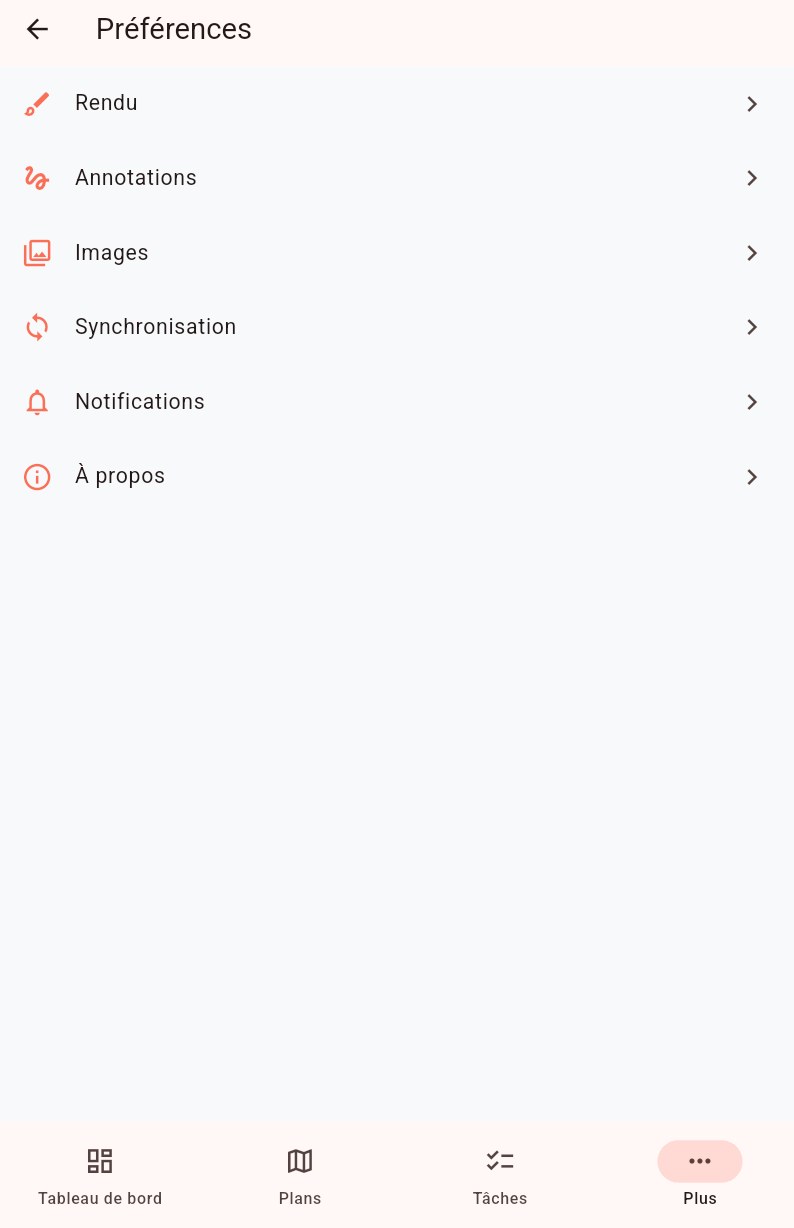
Rendu
- Mettre en avant les hautes priorités
- Ajoute un badge sur les épingles des tâches de priorité Haute et Critique : Jamais, Sur les tâches ouvertes ou Toujours.
- Numéros de tâche
- Compact affiche 5 dans les épingles ; Complet affiche 1.5.
Annotations
- Reconnaissance de formes
- Transforme les cercles, rectangles, triangles et flèches dessinés à main levée en formes nettes. Activée par défaut.
Images
- Enregistrer dans la galerie
- Copie dans la galerie du téléphone les photos prises dans l'application.
- Enregistrer les téléchargées dans la galerie
- Copie aussi dans la galerie les photos des tâches reçues du serveur.
- Exporter les images existantes
- Copie dès maintenant dans la galerie toutes les photos des tâches déjà présentes sur l'appareil.
Synchronisation
- Wi-Fi uniquement
- L'application n'échange avec le serveur qu'en Wi-Fi. Désactivé par défaut. Voir Hors ligne et synchronisation.
- Mises à jour en temps réel
- Le serveur prévient l'appareil quand le projet change, pour qu'il se mette à jour en arrière-plan.
- Forcer la synchronisation
- Télécharge à nouveau tous les projets depuis le serveur. Utile en cas de doute sur les données affichées.
Notifications
Les notifications vous préviennent même quand l'application est fermée. Elles sont désactivées par défaut :
- Notifier les affectations
- Quand une tâche vous est assignée. Priorité minimale pour les affectations limite ces notifications aux tâches importantes, par exemple Haute et Critique.
- Notifier les commentaires
- Quand un commentaire est ajouté sur une tâche que vous suivez.
Touchez une notification pour ouvrir directement la tâche, dans le bon projet.
Tip
Au premier lancement, le téléphone vous demande d'autoriser les notifications de Touch2build. Si vous avez refusé, autorisez-les dans les réglages du téléphone.
À propos
La version de l'application, le site web et l'adresse du support.
Plusieurs comptes
Vous travaillez pour plusieurs entreprises, avec des adresses e-mail différentes ? L'application peut garder plusieurs comptes connectés.
- Touchez Changer ou ajouter un compte, puis Ajouter un autre compte.
- Au lancement, l'application vous demande alors de Choisir un compte.
Chaque compte a ses propres projets et ses propres données sur l'appareil.
Se déconnecter
Touchez Se déconnecter. Les données du compte sont supprimées de l'appareil ; elles restent sur le serveur.
Modifications non envoyées
Si des modifications n'ont pas encore été envoyées au serveur, l'application vous prévient : elles seraient perdues. Connectez-vous au réseau et attendez la synchronisation avant de vous déconnecter.