Tenir la réunion
Accès anticipé
Les réunions de chantier sont en accès anticipé : les écrans peuvent encore évoluer.
Le compte rendu se fabrique pendant la réunion. Point par point, vous notez ce qui est dit, la décision et les actions. À la fin, il n'y a plus rien à rédiger : le compte rendu est prêt.
Sur une tablette
La réunion se tient très bien sur une tablette (iPad ou Android), dans le navigateur : les boutons sont assez grands pour le doigt, et rien ne demande de survoler avec la souris. Sur un écran étroit, comme une tablette tenue en portrait, le sommaire de gauche est masqué pour laisser la place aux points.
Démarrer
Ouvrez la réunion et cliquez sur Démarrer la réunion. Elle passe à l'étape En cours et l'écran suit l'ordre du compte rendu.
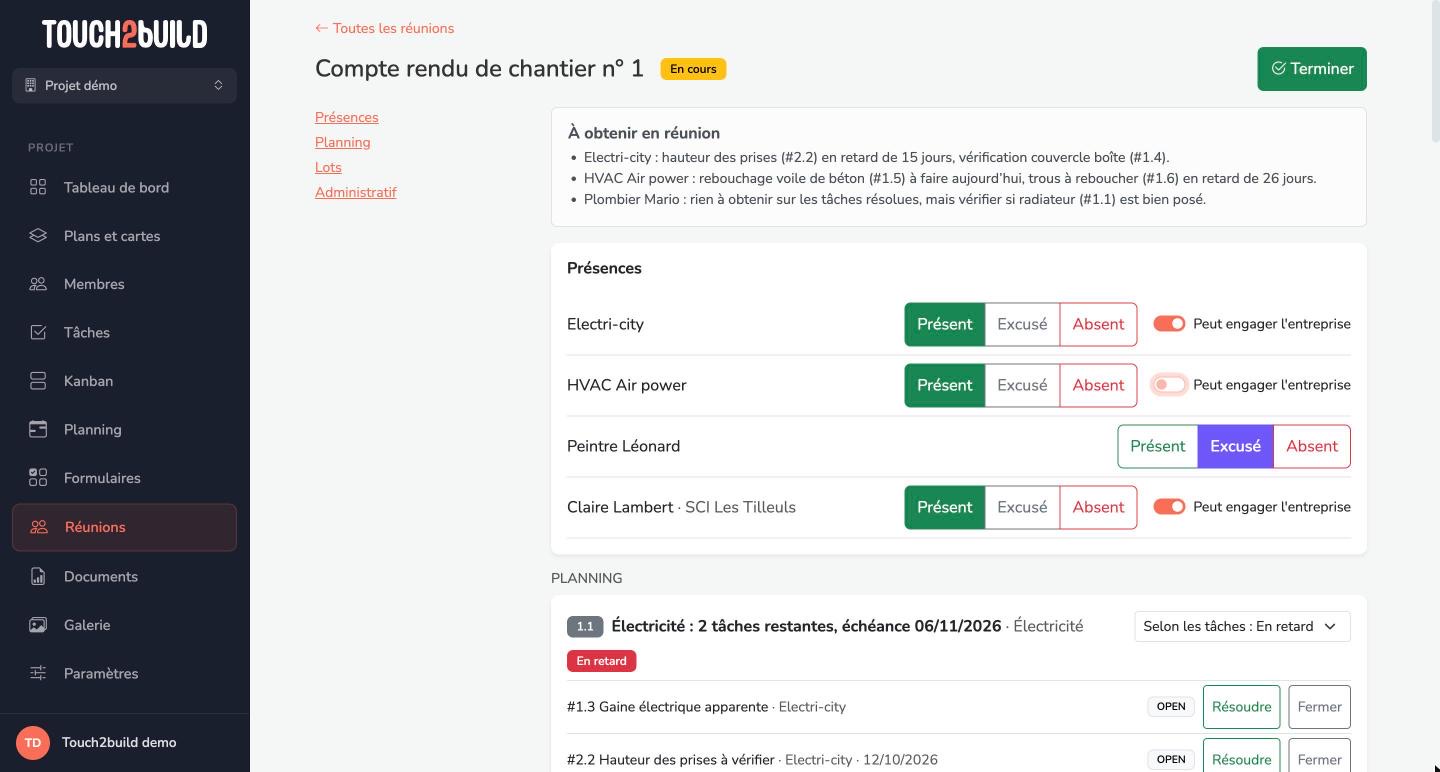
- À gauche, le sommaire mène directement à une rubrique : Présences, Planning, Lots, Administratif…
- En haut, le cadre À obtenir en réunion rappelle, entreprise par entreprise, ce qu'il faut obtenir.
- En haut à droite, Terminer clôture la réunion (voir Terminer la réunion).
Tout ce que vous saisissez est enregistré au fur et à mesure, sans bouton Enregistrer.
Si le réseau coupe
Le message « Pas de connexion : vos saisies sont gardées et seront envoyées au retour du réseau » s'affiche, avec le nombre de saisies en attente. Continuez normalement, mais ne fermez pas la page tant que des saisies sont en attente : elles sont gardées dans la page, puis envoyées dans l'ordre dès que le réseau revient.
Les présences
Pour chaque participant convoqué, cliquez sur Présent, Excusé ou Absent.
Pour une personne présente, l'interrupteur Peut engager l'entreprise indique si elle a le pouvoir de décider au nom de son entreprise. Une décision prise avec un représentant qui ne peut pas engager son entreprise reste fragile : le compte rendu l'indique dans la colonne Habilité.
Le nombre d'absences de chaque entreprise depuis le début du chantier est affiché à côté de son nom et imprimé dans le compte rendu. C'est la preuve utile quand le marché prévoit des pénalités d'absence.
Le compte rendu précédent
À partir de la deuxième réunion, le cadre Compte rendu précédent demande si le compte rendu de la réunion précédente est Approuvé ou Approuvé avec observations. Le choix est imprimé dans le nouveau compte rendu.
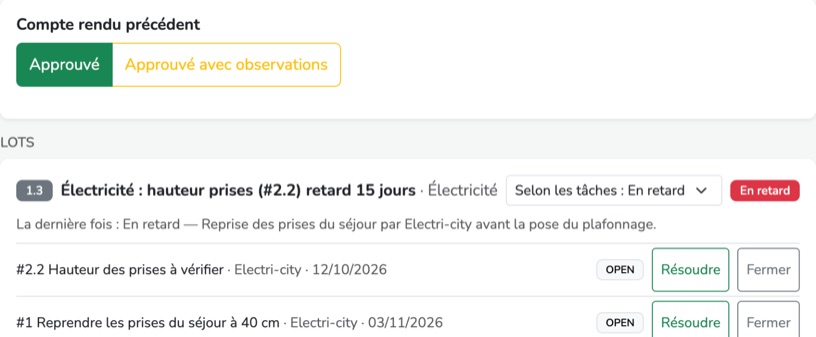
Les observations reçues sur le compte rendu précédent s'affichent dans ce cadre, avec leur auteur, leur date et le point cité. Lisez-les en séance, puis cliquez sur Marquer traitée pour chacune. Voir Les observations.
Les points
Chaque point de l'ordre du jour affiche :
- son numéro, son titre et son lot ;
- son état, avec le menu Selon les tâches : En retard (par exemple) ;
- pour un point repris, une ligne La dernière fois : avec l'état et la décision de la réunion précédente ;
- ses tâches liées, avec leur assigné, leur échéance et leur statut ;
- les zones Notes et Décision ;
- les boutons Dicter, Lier une tâche, Action et Reporter.
L'état du point
L'état est calculé à partir des tâches liées : En retard si une tâche a dépassé son échéance, Soldé si toutes sont fermées, En cours sinon. Un point sans tâche est Nouveau la première fois, puis En cours quand il est repris.
Le menu de l'état permet de le choisir à la main, par exemple pour solder un point de discussion sans tâche. Revenez sur Selon les tâches pour laisser Touch2build le calculer de nouveau.
Résoudre ou fermer une tâche en séance
L'entreprise confirme en réunion que le travail est fait ? Cliquez sur Résoudre sur la ligne de la tâche. Vous avez vérifié sur place ? Cliquez sur Fermer. Le statut de la tâche change aussitôt dans tout le projet, et l'état du point se met à jour.
Noter et décider
- Notes
- Ce qui est constaté et dit, en style télégraphique : « Prises du séjour à 30 cm au lieu de 40 cm demandés au CCTP. Electri-city reconnaît l'écart. »
- Décision
- Ce qui est décidé, qui fait quoi : « Reprise des prises du séjour par Electri-city avant la pose du plafonnage. » La décision est imprimée en gras dans le compte rendu.
Créer une action
Une action est une tâche créée depuis le point. Cliquez sur Action, puis remplissez :
- Quoi
- Ce qu'il faut faire, en quelques mots : c'est le nom de la tâche.
- Qui
- Le membre du projet qui doit le faire, en général l'entreprise du lot.
- Pour le
- L'échéance.
Les trois champs sont obligatoires : une action sans responsable ni date n'est pas une décision. Cliquez sur Créer l'action.
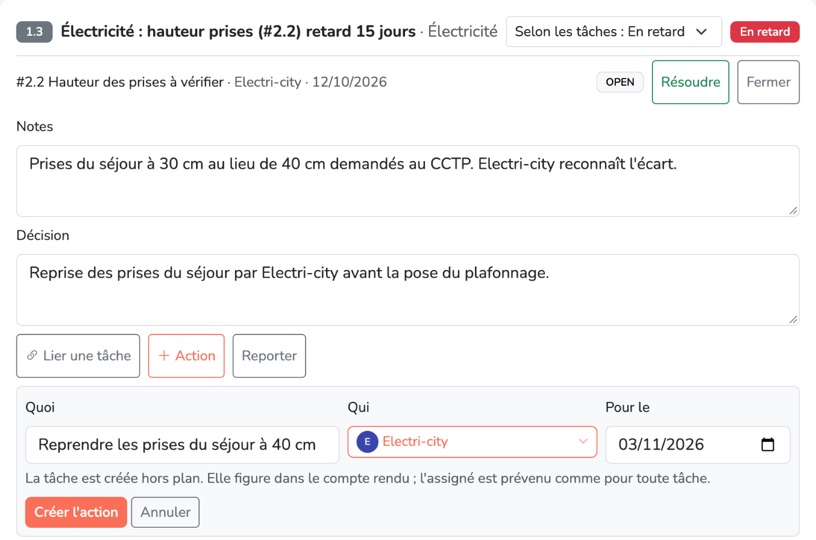
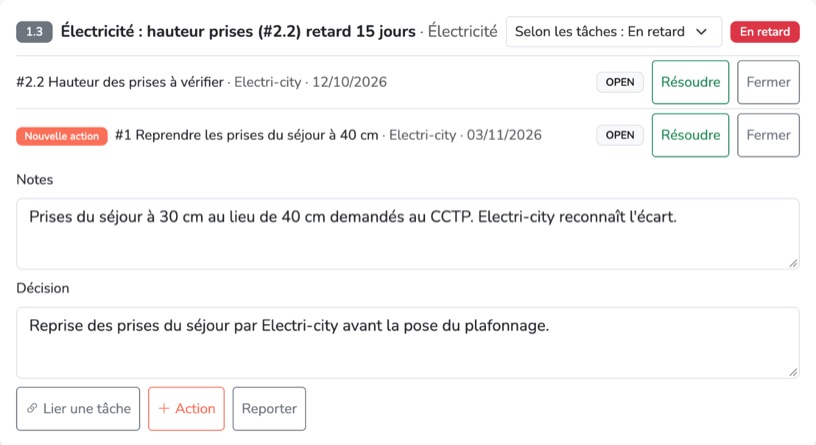
La tâche est créée hors plan, avec le lot du point comme étiquette. L'assigné est prévenu comme pour toute tâche. Elle s'affiche aussitôt dans le point avec le badge Nouvelle action, et figure dans le compte rendu.
Pour créer des actions, il faut le droit de créer des tâches. Sans ce droit, le message « Pour créer des actions, il faut le droit de créer des tâches » remplace le bouton.
Placer l'action sur le plan
L'action est une tâche comme les autres : ouvrez-la ensuite depuis la liste des tâches pour la placer sur le plan, ajouter une photo ou une description.
Lier une tâche en séance
Une entreprise évoque une réserve qui n'était pas à l'ordre du jour ? Cliquez sur Lier une tâche : la fenêtre de recherche s'ouvre, avec les filtres et le détail de chaque tâche en lecture seule, comme pendant la préparation.
Reporter un point
Le temps manque, ou la personne concernée est absente ? Cliquez sur Reporter. Le point est grisé et le bouton devient En parler aujourd'hui, qui annule le report.
Ajouter un point en séance
Un sujet imprévu ? Le champ Nouveau point (divers), en bas de l'écran, ajoute un point à la rubrique Divers. Tapez le titre, puis Ajouter.
Dicter un point
Plutôt que de taper, vous pouvez dicter ce qui se dit sur un point. Touch2build en tire les notes, la décision et les actions, que vous relisez avant de les appliquer.
- Cliquez sur Dicter dans le point. Au premier usage, le navigateur demande l'autorisation d'utiliser le micro : acceptez.
- Parlez normalement. L'enregistrement s'arrête quand vous cliquez sur Arrêter, après 3 secondes de silence, ou au bout de 90 secondes.
- Le message Rédaction des notes de la dictée… s'affiche quelques secondes. Vous pouvez passer au point suivant pendant ce temps.
- Une carte D'après la dictée apparaît dans le point, avec :
- les Notes et la Décision entendues, que vous pouvez corriger ;
- les Actions entendues, avec l'entreprise et la date quand elles ont été dites ;
- Ce qui a été dit, pour relire la transcription.
- Cliquez sur Appliquer : les notes et la décision s'ajoutent sous ce qui est déjà saisi, et les actions cochées sont créées. Cochez Remplacer ce qui est déjà saisi pour remplacer au lieu d'ajouter. Ignorer abandonne la proposition.
Rien n'est écrit sans votre clic sur Appliquer. À la clôture, Touch2build signale les dictées ni appliquées ni ignorées.
La dictée utilise un service d'intelligence artificielle hébergé en Europe. Elle demande une licence payante ou d'essai, et l'option Notes vocales sur votre compte : si le bouton Dicter n'apparaît pas, écrivez au support. L'enregistrement est supprimé 30 jours après la clôture de la réunion ; les notes restent.
Bien dicter
Tenez la tablette près de la personne qui parle et évitez le bruit de la bétonnière : la transcription est bien meilleure. Citez l'entreprise et la date en clair : « Electri-city reprend les prises du séjour pour le 3 novembre ».
Le micro ne marche pas ?
« Le micro est bloqué » : autorisez-le dans les réglages du navigateur, puis réessayez. « Ce navigateur ne peut pas enregistrer » : utilisez un navigateur récent (Chrome, Edge, Safari ou Firefox).
Terminer la réunion
Cliquez sur Terminer. La fenêtre Terminer la réunion fait le bilan avant de clôturer :
- les participants dont la présence n'est pas pointée ;
- les points sans notes, décision ni tâche ;
- les dictées pas encore relues ;
- les destinataires sans adresse e-mail, qui ne recevront pas le compte rendu.
Ce ne sont que des avertissements : vous pouvez clôturer quand même.
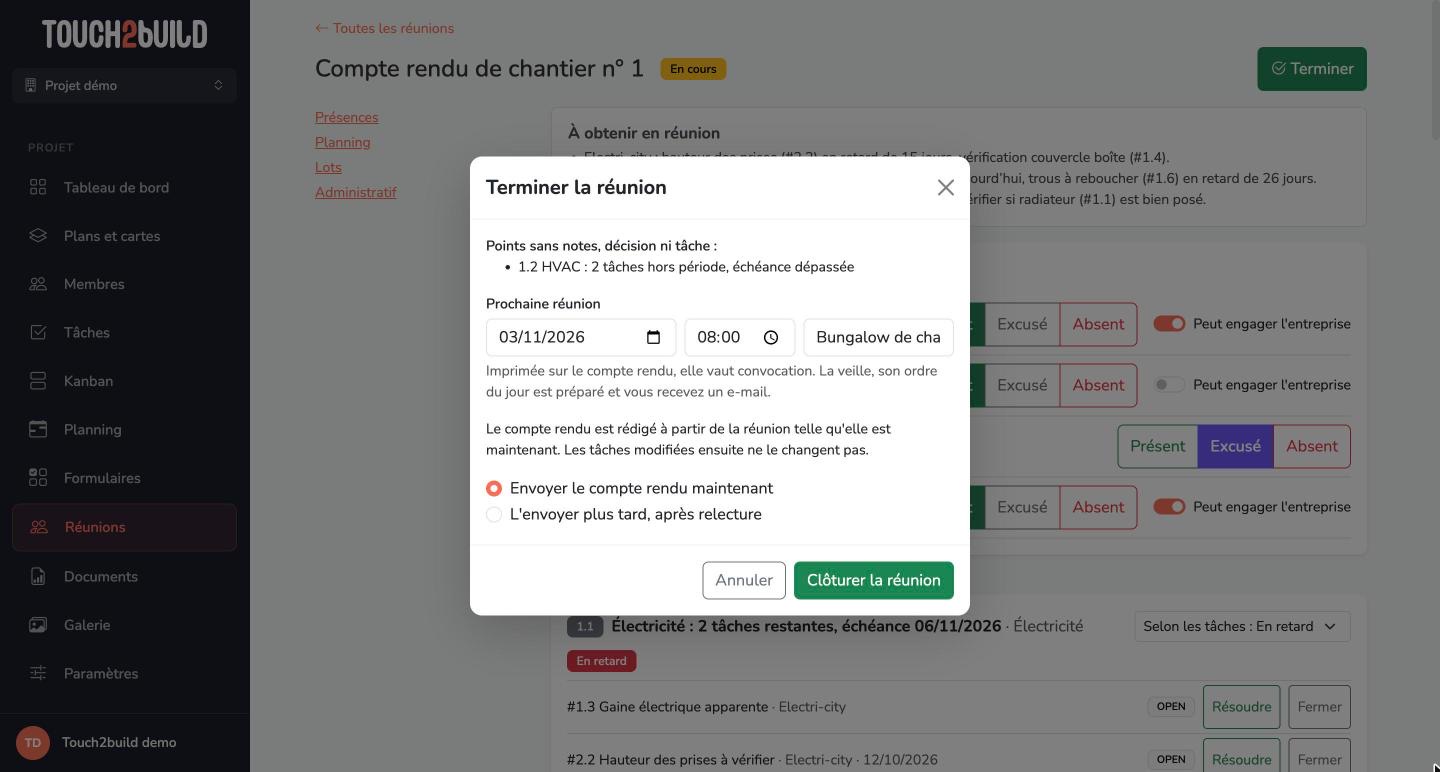
Indiquez ensuite la Prochaine réunion : date, heure et lieu. Elle est imprimée sur le compte rendu et vaut convocation. La veille, son ordre du jour est préparé et vous recevez un e-mail (voir Préparer une réunion).
Choisissez enfin :
- Envoyer le compte rendu maintenant
- Le compte rendu part dès la clôture, avant même que vous quittiez le bungalow. C'est le choix conseillé : un compte rendu envoyé le jour même fait foi.
- L'envoyer plus tard, après relecture
- La réunion est clôturée et les documents sont prêts, mais rien ne part. Relisez-les, puis cliquez sur Envoyer le compte rendu dans la réunion clôturée.
Cliquez sur Clôturer la réunion.
Le compte rendu est rédigé à partir de la réunion telle qu'elle est au moment de la clôture. Les tâches modifiées ensuite ne le changent pas : elles apparaîtront avec leur nouvel état dans la réunion suivante.
La suite se passe dans Diffuser et suivre.