Galerie
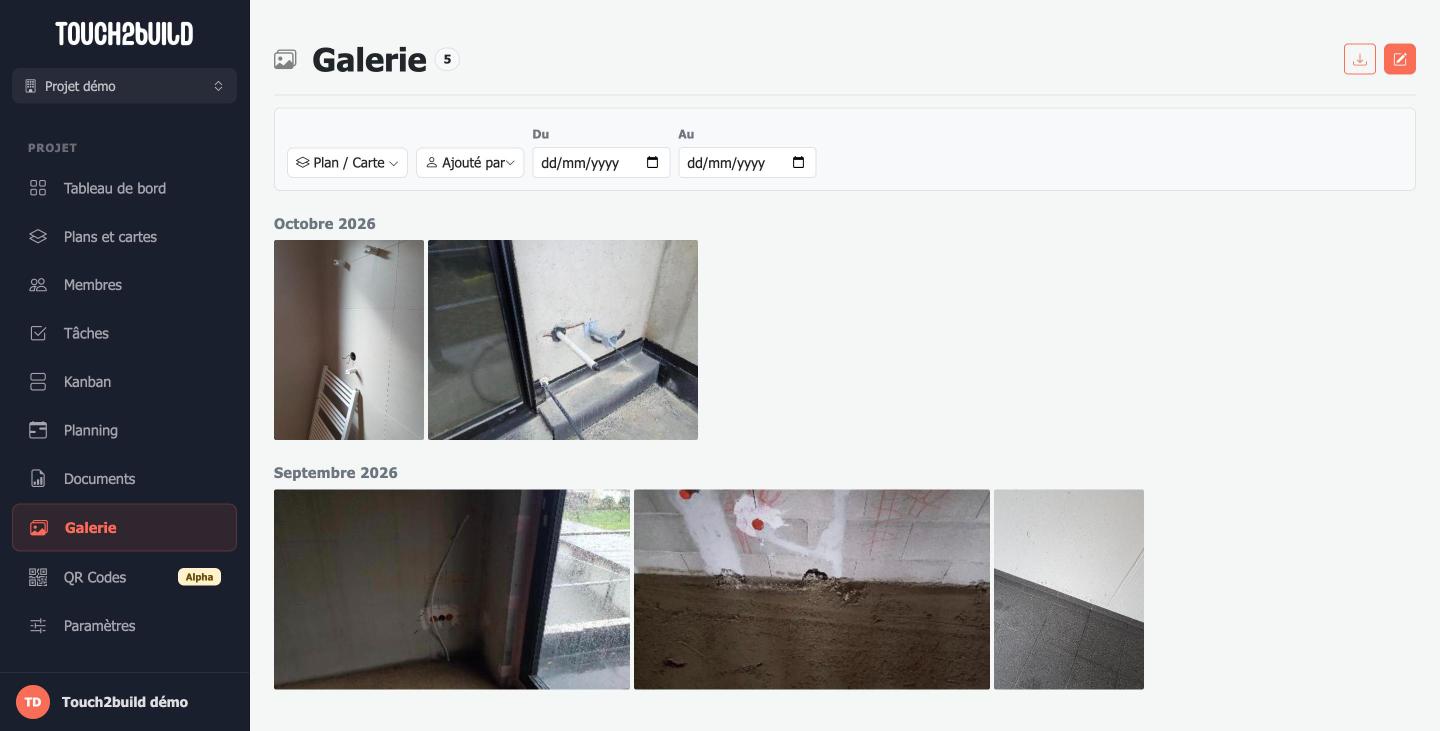
La Galerie rassemble toutes les photos des tâches du projet, classées par mois. C'est le moyen le plus rapide de retrouver une photo prise sur le chantier, sans ouvrir les tâches une à une.
Qui voit la galerie ?
Un membre voit la galerie s'il a le droit Voir la galerie. Voir Définir les droits.
Filtrer les photos
La barre de filtres permet de réduire la sélection :
- Plan / Carte : seulement les photos des tâches placées sur certains plans ou cartes ;
- Ajouté par : seulement les photos d'un membre ;
- Du / Au : seulement les photos prises entre deux dates.
Le nombre à côté du titre Galerie indique combien de photos correspondent aux filtres. Effacer les filtres revient à la galerie complète.
Afficher les annotations
Sur le terrain, l'application mobile permet de dessiner sur une photo pour montrer un défaut. Le bouton en haut à droite affiche les photos avec ou sans ces annotations.
Voir une photo
Cliquez sur une photo pour l'ouvrir en grand. Les flèches, ou les vignettes en bas, passent d'une photo à l'autre. Le titre de la tâche et la date s'affichent sous la photo.
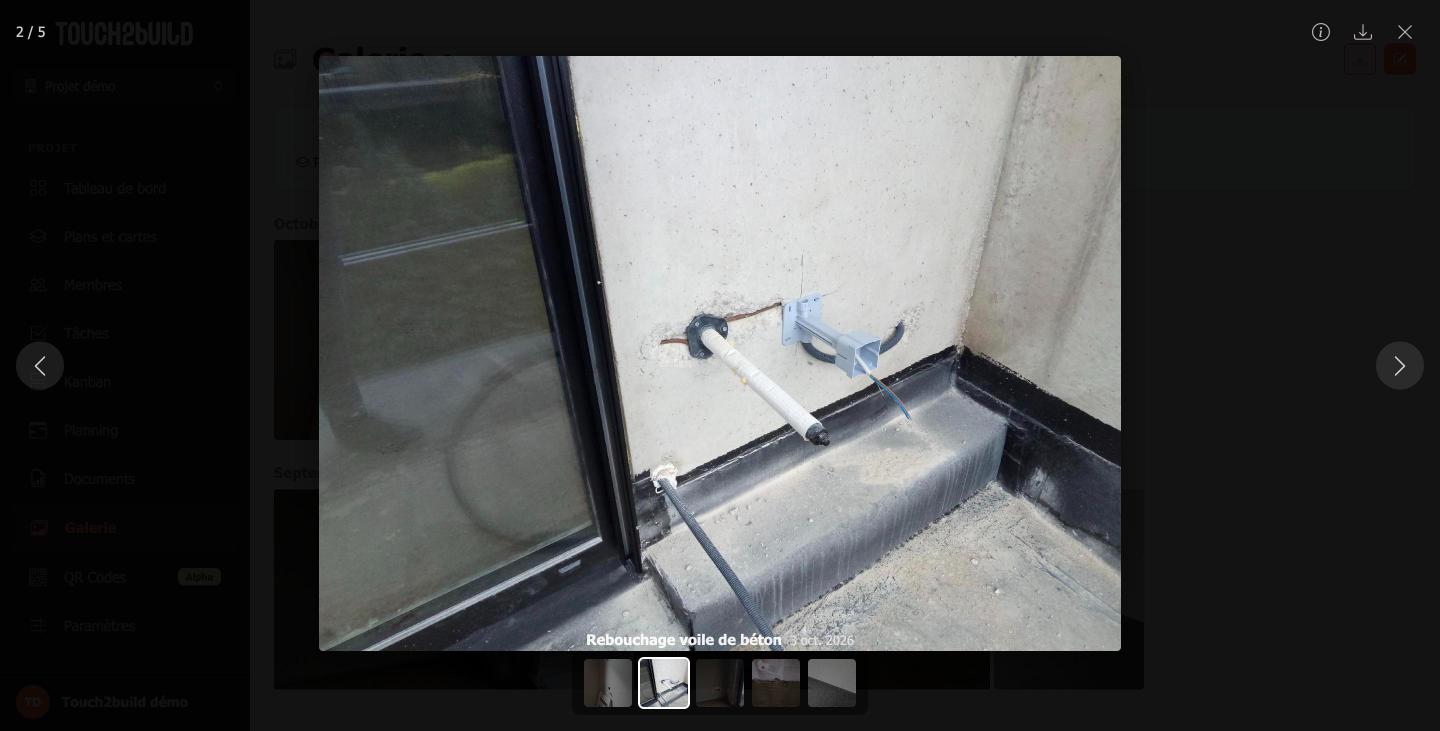
En haut à droite :
- affiche les informations de la photo ;
- télécharge la photo ;
- ferme la visionneuse.
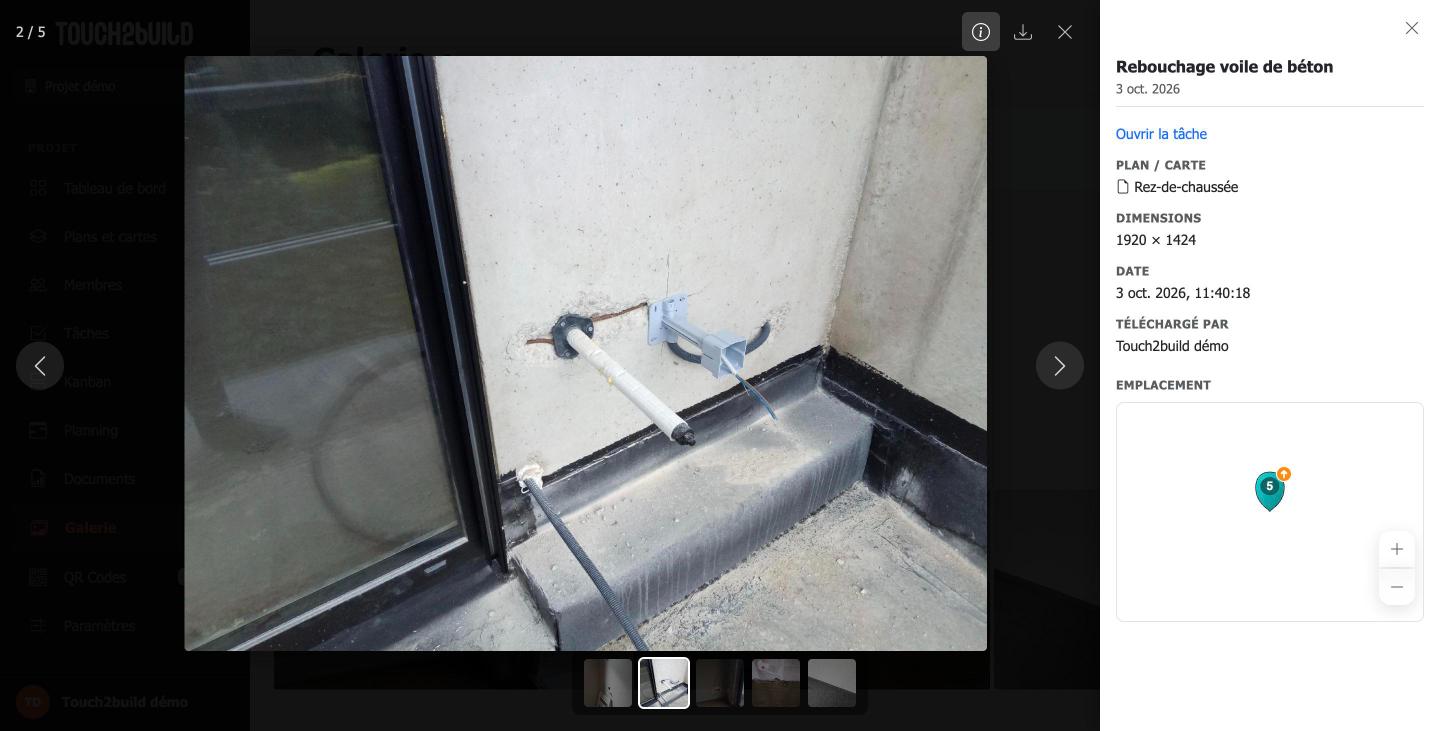
Le panneau d'informations indique la tâche, le plan ou la carte, la date, l'auteur et l'emplacement de la tâche sur le plan. Pour les photos prises avec un appareil photo, il affiche aussi le modèle d'appareil et les réglages de prise de vue. Ouvrir la tâche mène directement à la tâche.
Exporter les photos
Le bouton en haut de la galerie exporte les photos filtrées. Réglez d'abord les filtres, par exemple un plan et une semaine, puis exportez.
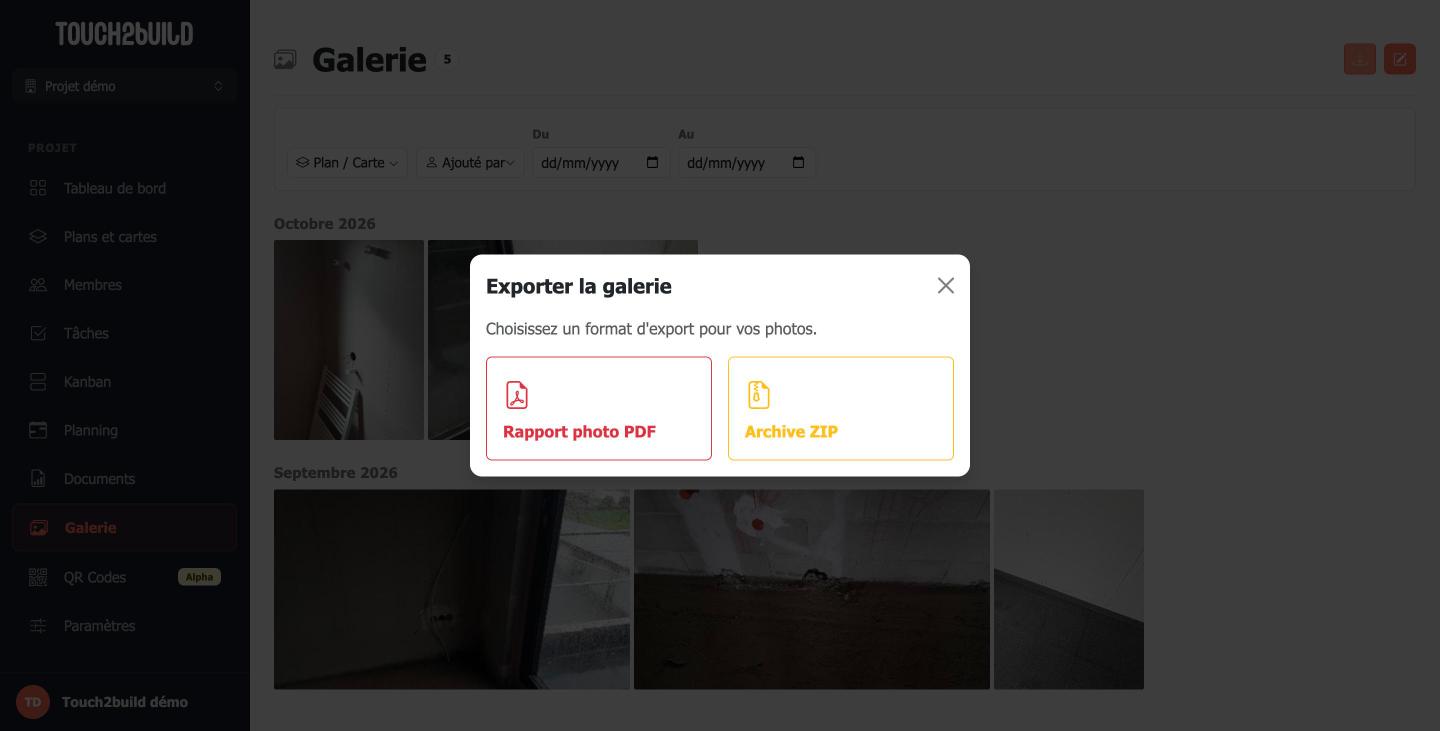
- Rapport photo PDF
- Un document PDF avec les photos. Cochez Afficher les titres des images pour ajouter le titre de la tâche sous chaque photo.
- Archive ZIP
- Les fichiers photo d'origine, rangés Par date, Par plan ou À plat, dans un seul dossier. Cochez Inclure les versions annotées pour avoir aussi les photos avec leurs annotations.
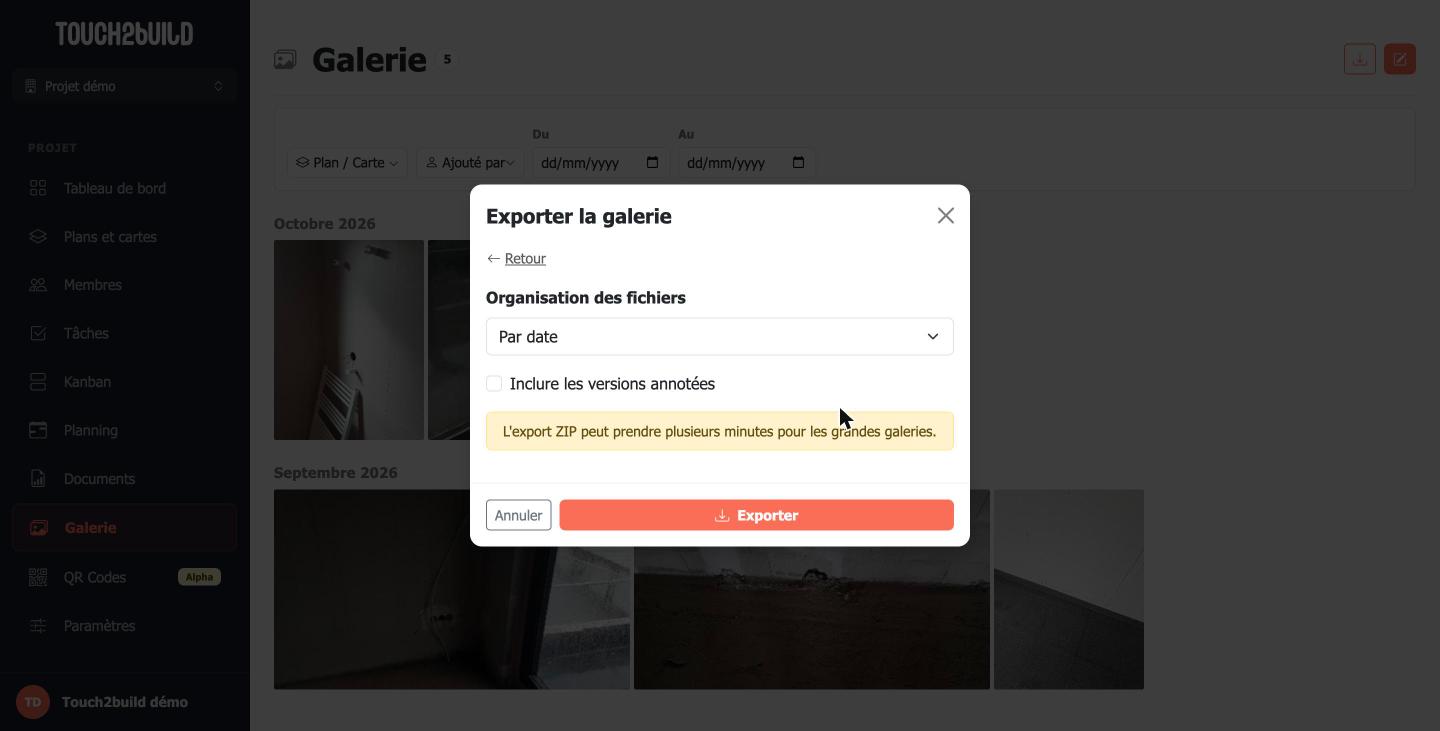
Cliquez sur Exporter. Comme les autres rapports, l'export est préparé en arrière-plan et apparaît dans la page Documents, d'où vous le téléchargez.
Grandes galeries
Une archive ZIP de plusieurs centaines de photos peut prendre quelques minutes. Vous pouvez continuer à travailler pendant ce temps.