Rapports et exports
Touch2build produit des rapports à partir des tâches : comptes-rendus de chantier, listes de réserves par entreprise, tableaux Excel… Les rapports sont générés en arrière-plan et rangés dans la rubrique Documents.
Exporter des tâches
- Dans Tâches, appliquez les filtres voulus, par exemple les tâches ouvertes d'une entreprise.
- Cliquez sur Exporter.
-
Choisissez un format :
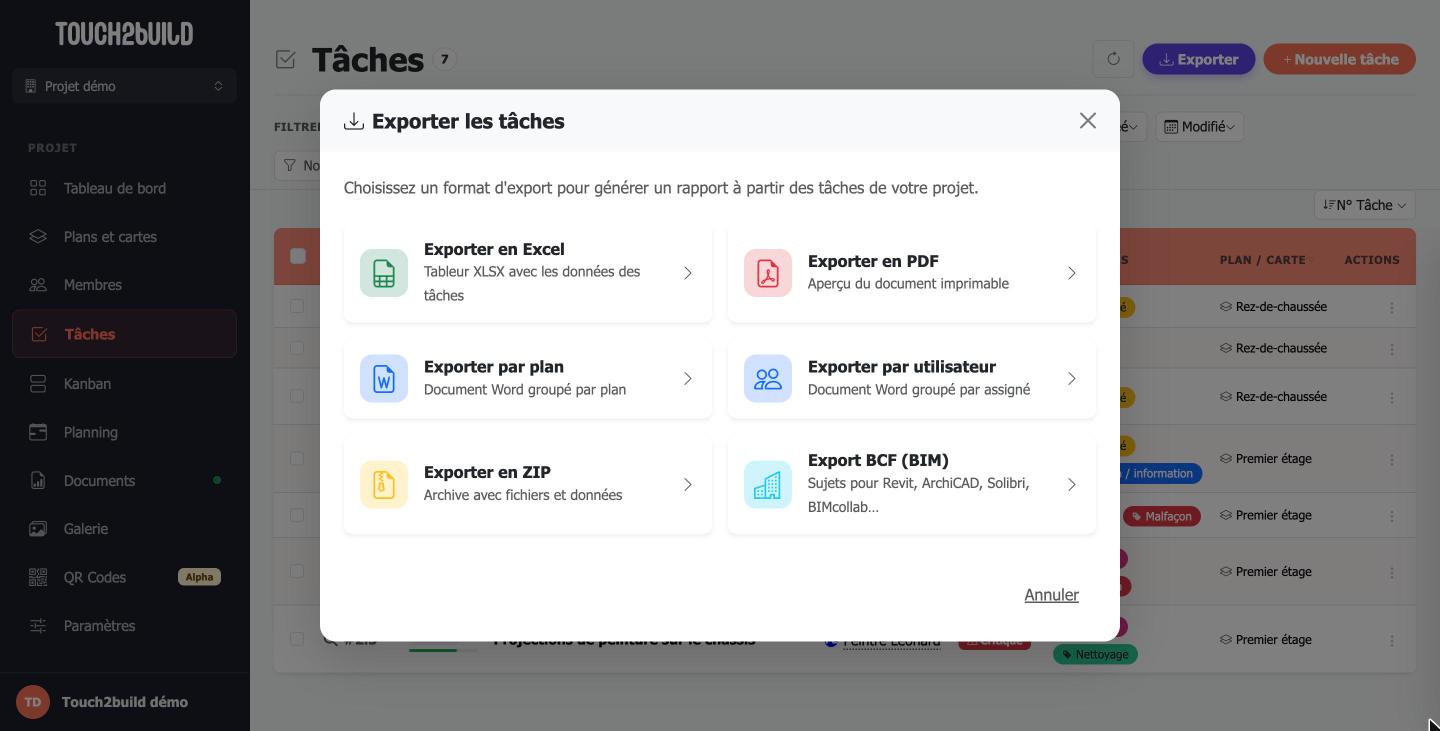
Format Contenu Exporter en Excel Tableau XLSX des tâches, à retravailler ou filtrer. Exporter en PDF Vos plans PDF d'origine, annotés avec les tâches. Voir ci-dessous. Exporter par plan Document Word, tâches regroupées par plan. Exporter par utilisateur Document Word, tâches regroupées par assigné. Idéal pour envoyer à chaque entreprise sa liste de réserves. Exporter en ZIP Archive avec les descriptions, les photos et les plans. Export BCF (BIM) Fichier pour les logiciels BIM : Revit, ArchiCAD, Solibri, BIMcollab… -
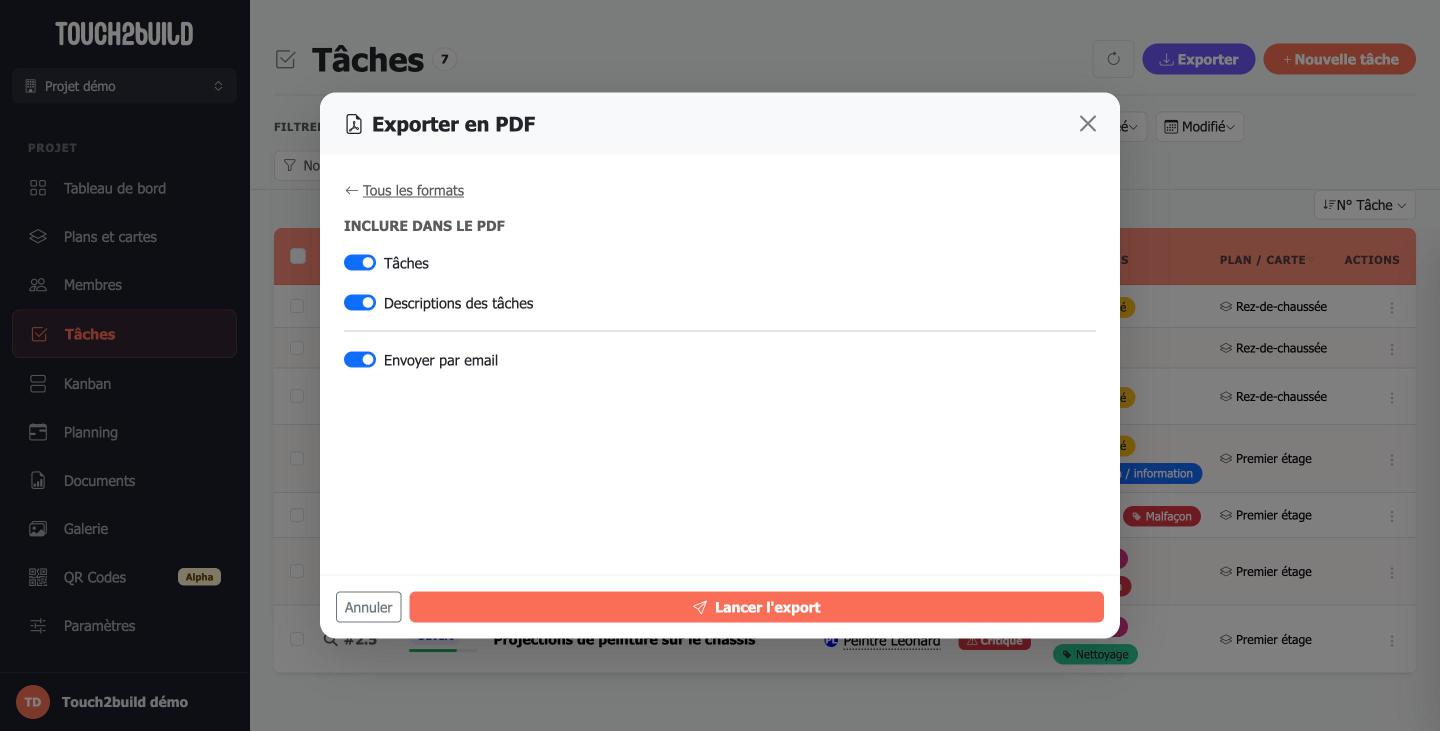
Réglez les options, par exemple le contenu à inclure et l'envoi par e-mail.
-
Cliquez sur Lancer l'export.
Recevoir le rapport par e-mail
Avec l'option Envoyer par email, vous recevez le rapport dès qu'il est prêt, sans revenir dans Touch2build.
Les exports Word : vos comptes-rendus
Les exports Word sont les rapports les plus utilisés. Ils produisent un document .docx complet, modifiable dans Word avant envoi :
- Exporter par plan : les tâches regroupées par plan. Idéal pour un compte-rendu de visite ou de réunion de chantier.
- Exporter par utilisateur : les tâches regroupées par assigné. Idéal pour envoyer à chaque entreprise sa liste de réserves.
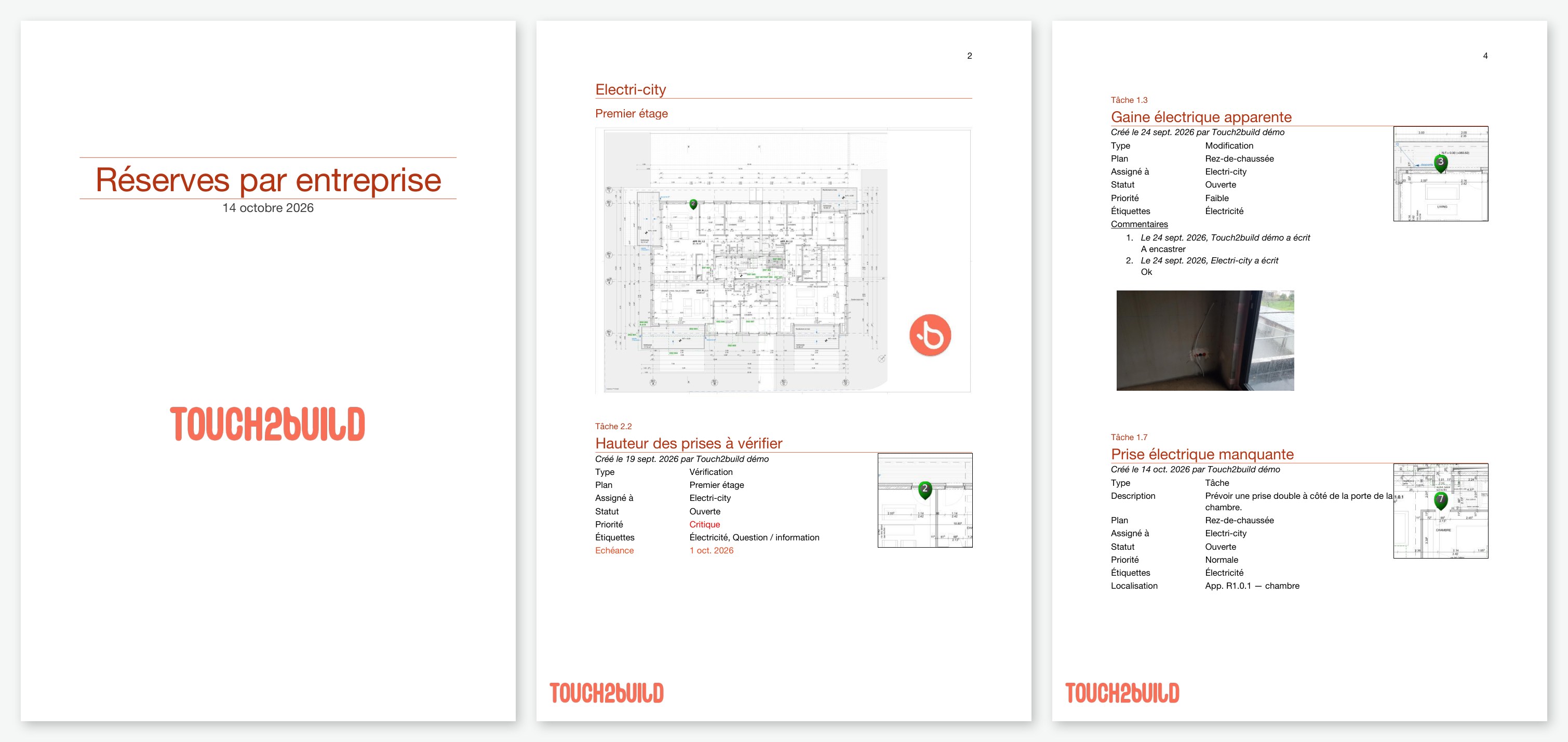
Le document contient :
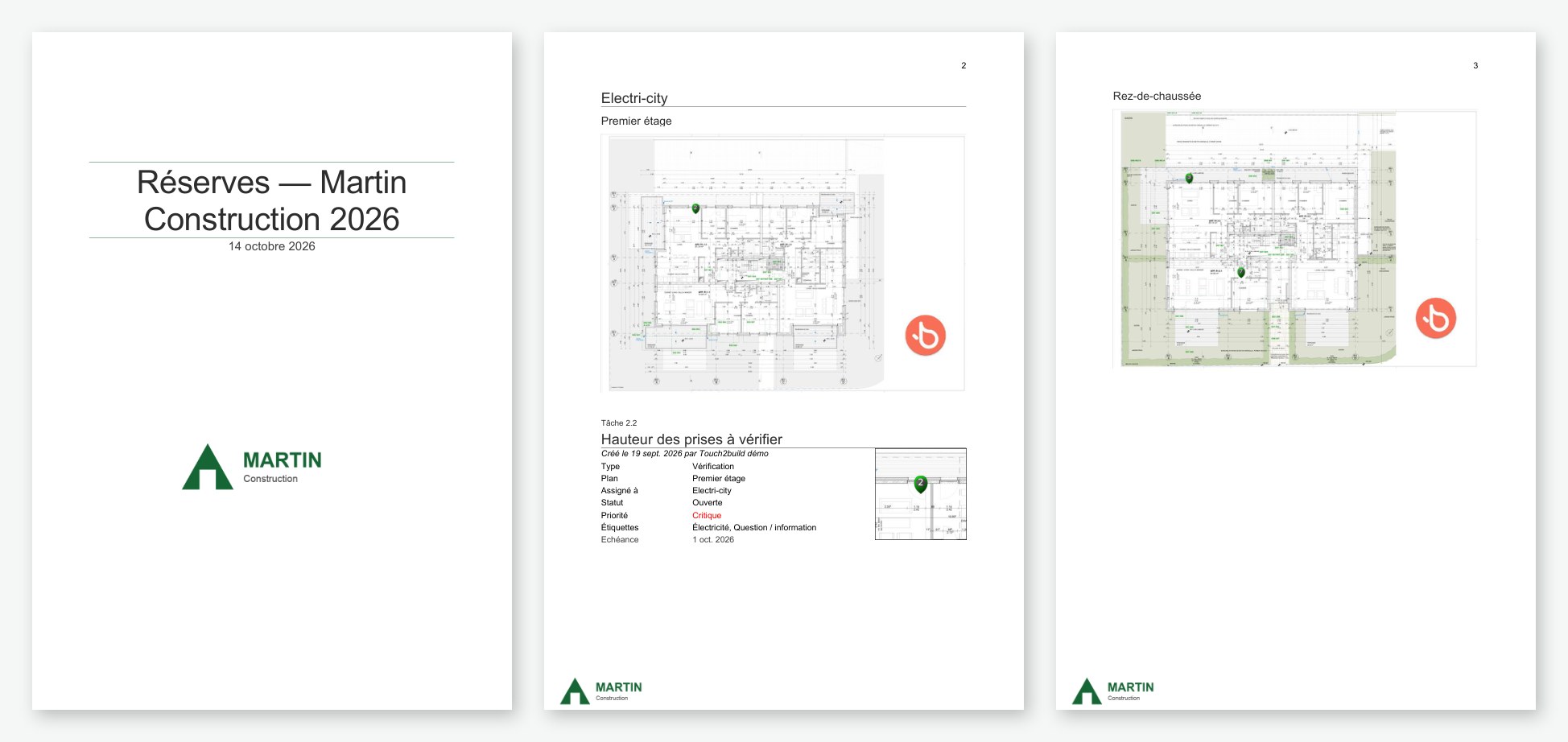
- une page de garde avec le titre et la date ;
- pour chaque plan, ou chaque entreprise, l'aperçu du plan avec l'emplacement de toutes ses tâches ;
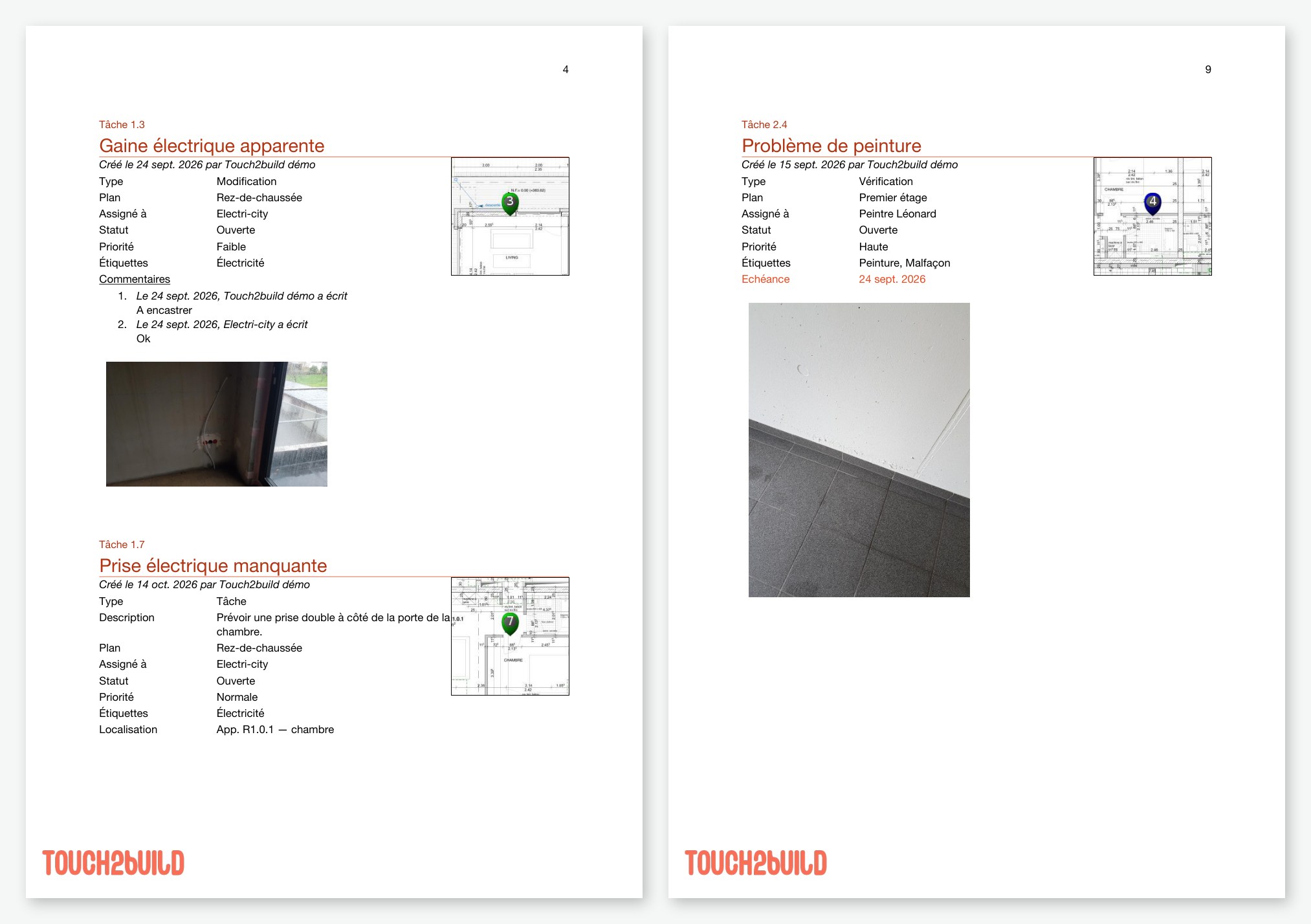
- une fiche par tâche : numéro, titre, créateur, type, plan, assigné, statut, priorité, étiquettes, échéance en rouge si elle est dépassée, emplacement, commentaires, un zoom du plan centré sur la tâche et les photos.
Régler l'export Word
La fenêtre d'export comporte trois onglets.
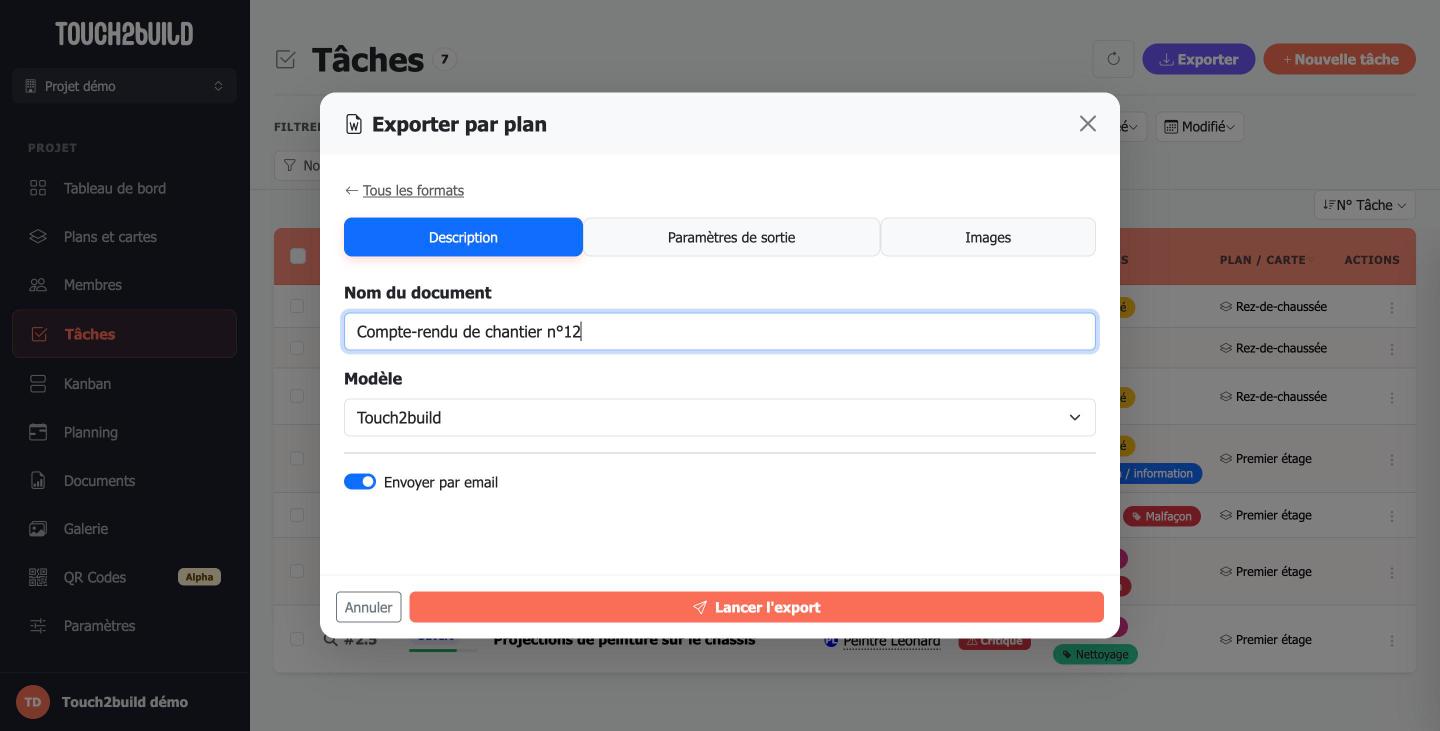
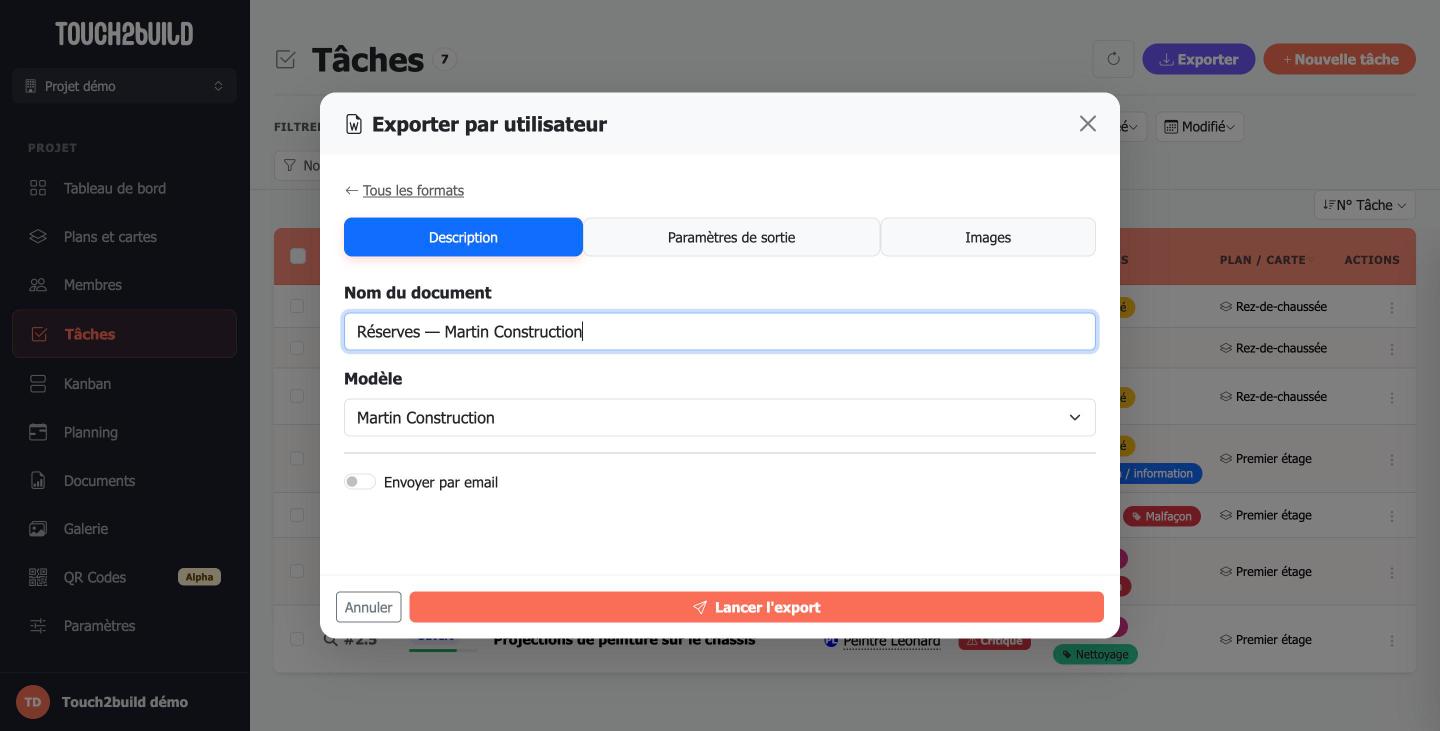
- Nom du document : le titre de la page de garde, par exemple Compte-rendu de chantier n°12.
- Modèle : la mise en page du document. Choisissez Touch2build ou un modèle à vos couleurs : voir Modèles.
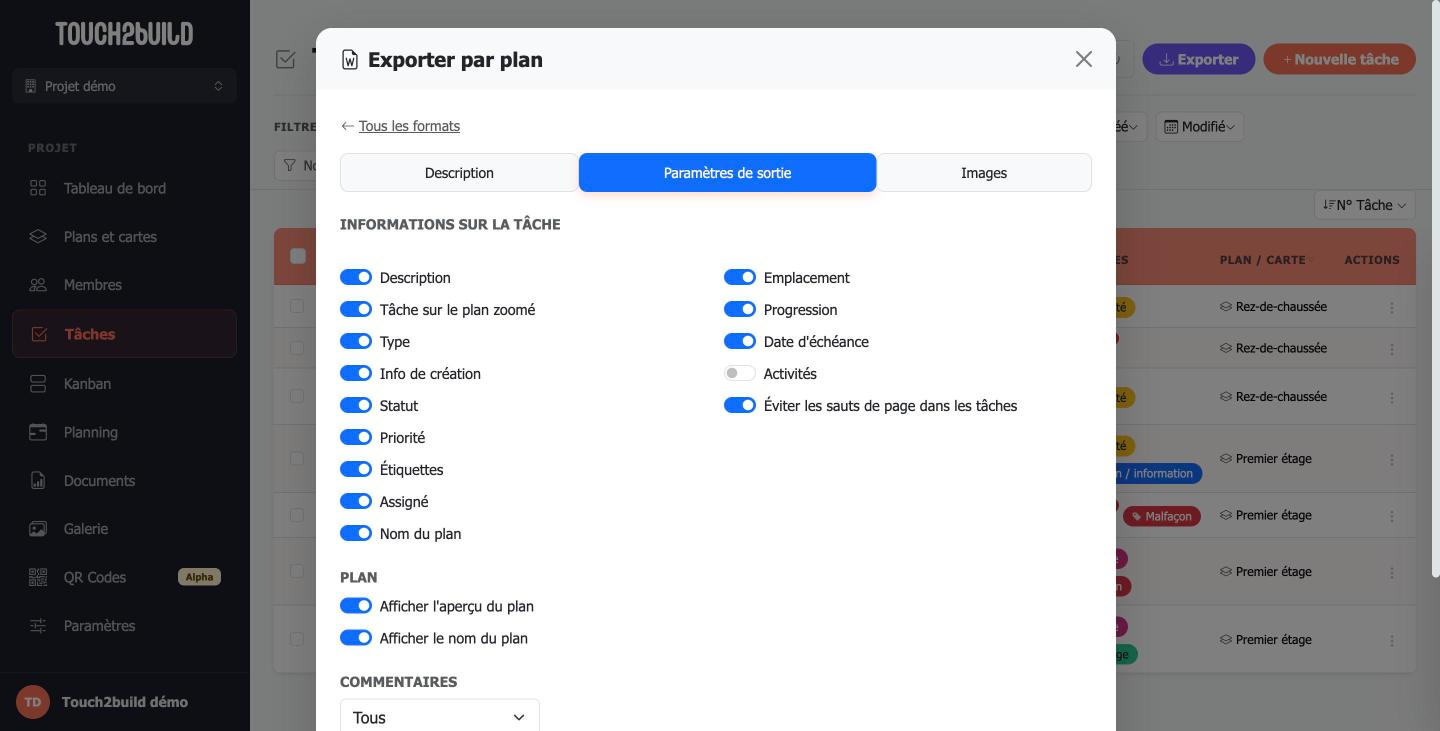
- Informations sur la tâche : choisissez les champs à faire figurer dans chaque fiche. Tâche sur le plan zoomé ajoute la vignette du plan centrée sur la tâche. Activités ajoute l'historique complet. Éviter les sauts de page dans les tâches garde chaque fiche sur une seule page.
- Plan : afficher ou non l'aperçu de chaque plan et son nom.
- Commentaires : Tous, Dernier uniquement ou Aucun.
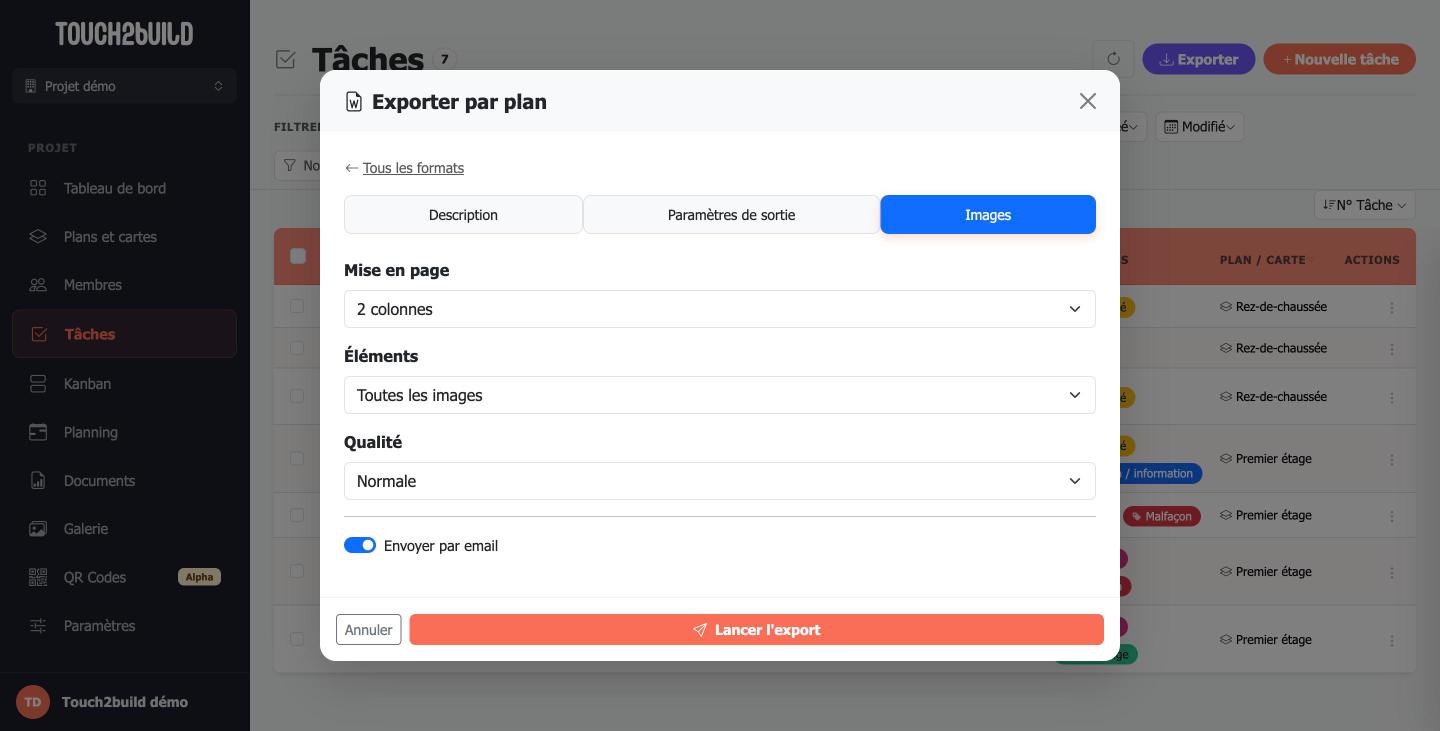
- Mise en page : nombre de photos par ligne, de 1 à 4 colonnes.
- Éléments : toutes les images, ou seulement la première ou la dernière de chaque tâche.
- Qualité : basse, normale ou haute. La qualité basse donne un fichier plus léger à envoyer par e-mail.
Envoyer à chaque entreprise sa liste
- Dans Tâches, filtrez sur l'Assigné voulu et le statut Ouvert.
- Lancez Exporter par utilisateur.
- Transmettez le document à l'entreprise.
Répétez l'opération pour chaque entreprise, ou exportez toutes les entreprises d'un coup : chacune a sa propre section dans le document.
L'export PDF : vos plans annotés
L'export PDF reprend les plans PDF d'origine du projet, à leur échelle, et y ajoute les tâches à leur emplacement exact. Vous obtenez un jeu de plans annotés à imprimer en grand format, à joindre à un compte-rendu ou à transmettre à une entreprise.
Les options :
- Tâches
- Les épingles des tâches, placées sur les plans.
- Descriptions des tâches
- Des pages de description des tâches ajoutées au document.
Les tâches sont rangées en calques dans le PDF : par statut (ouvertes, résolues, fermées), puis par assigné. Dans un lecteur comme Adobe Acrobat, vous pouvez afficher ou masquer chaque calque. Par exemple, vous pouvez ne garder que les tâches ouvertes d'une entreprise avant d'imprimer.
Note
Seules les tâches placées sur un plan apparaissent sur les plans. Pour une liste complète, avec photos et commentaires, préférez l'export Word par plan ou par utilisateur.
La page Documents
La rubrique Documents rassemble les rapports, comptes-rendus et exports du projet.
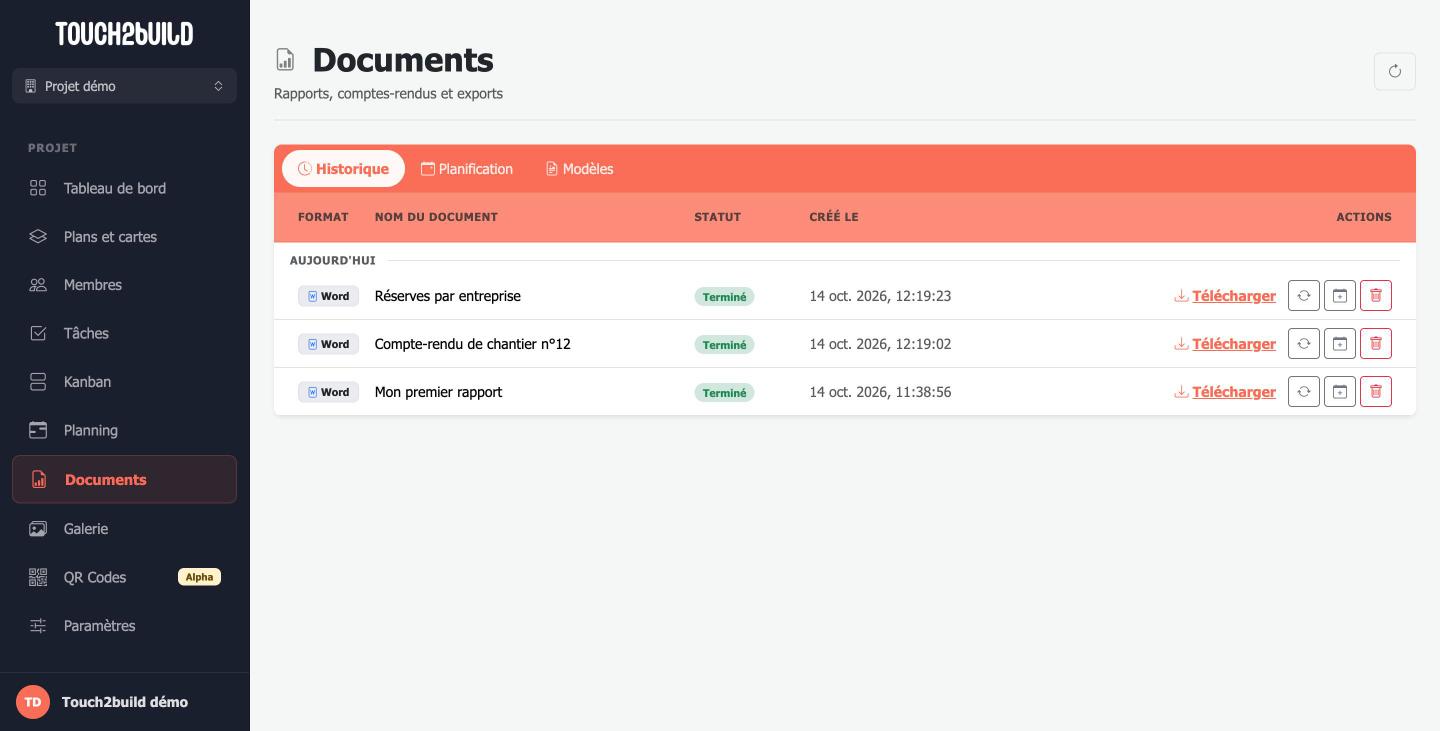
Historique
Tous les documents générés, avec leur format, leur nom, leur statut et leur date. Selon le statut, plusieurs actions sont possibles :
- Télécharger le fichier ;
- Relancer la génération avec les mêmes réglages ;
- Planifier le même rapport pour qu'il soit produit régulièrement ;
- Supprimer le document.
Une pastille à côté de Documents dans le menu indique qu'un export est en cours ou terminé.
Les fichiers expirent
Les documents générés sont conservés quelques jours seulement. Téléchargez-les ou relancez-les si besoin.
Planification
Un rapport planifié est produit automatiquement : chaque jour, les jours ouvrables, chaque semaine ou chaque mois, à l'heure choisie. C'est idéal pour un compte-rendu hebdomadaire envoyé avant chaque réunion de chantier.
Modèles
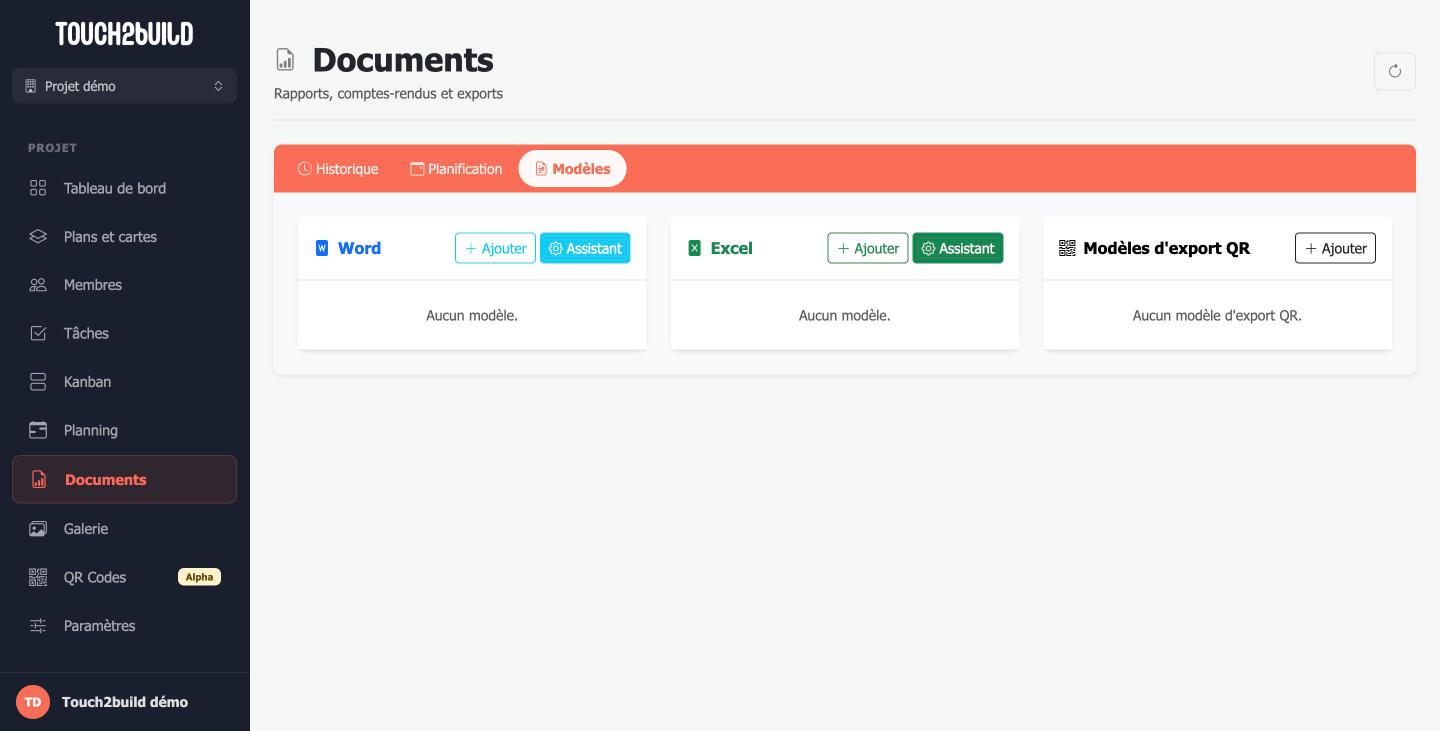
Les rapports Word et Excel utilisent un modèle qui fixe la mise en page : en-tête, pied de page, logo, police et couleurs. Par défaut, c'est le modèle Touch2build. Dans l'onglet Modèles, vous pouvez créer vos propres modèles pour livrer des rapports aux couleurs de votre entreprise.
Générer un modèle avec l'assistant
Le plus simple est l'Assistant, qui crée un modèle professionnel en quelques secondes, sans ouvrir Word.
- Dans la carte Word ou Excel, cliquez sur Assistant.
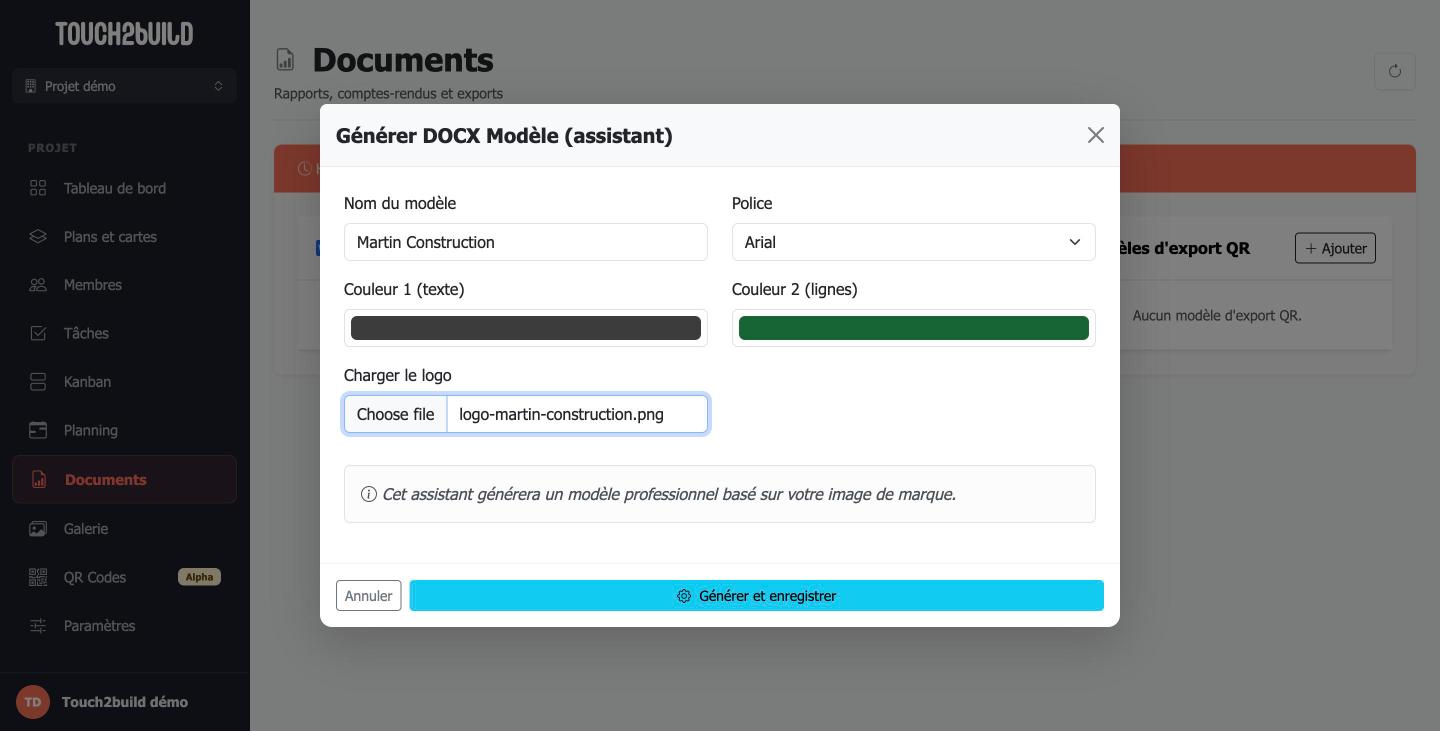
- Saisissez le Nom du modèle, par exemple le nom de votre entreprise.
- Choisissez la Police.
- Choisissez la Couleur 1, pour le texte et les titres, et la Couleur 2, pour les lignes et les filets.
- Cliquez sur Charger le logo et choisissez l'image de votre logo.
- Cliquez sur Générer et enregistrer.
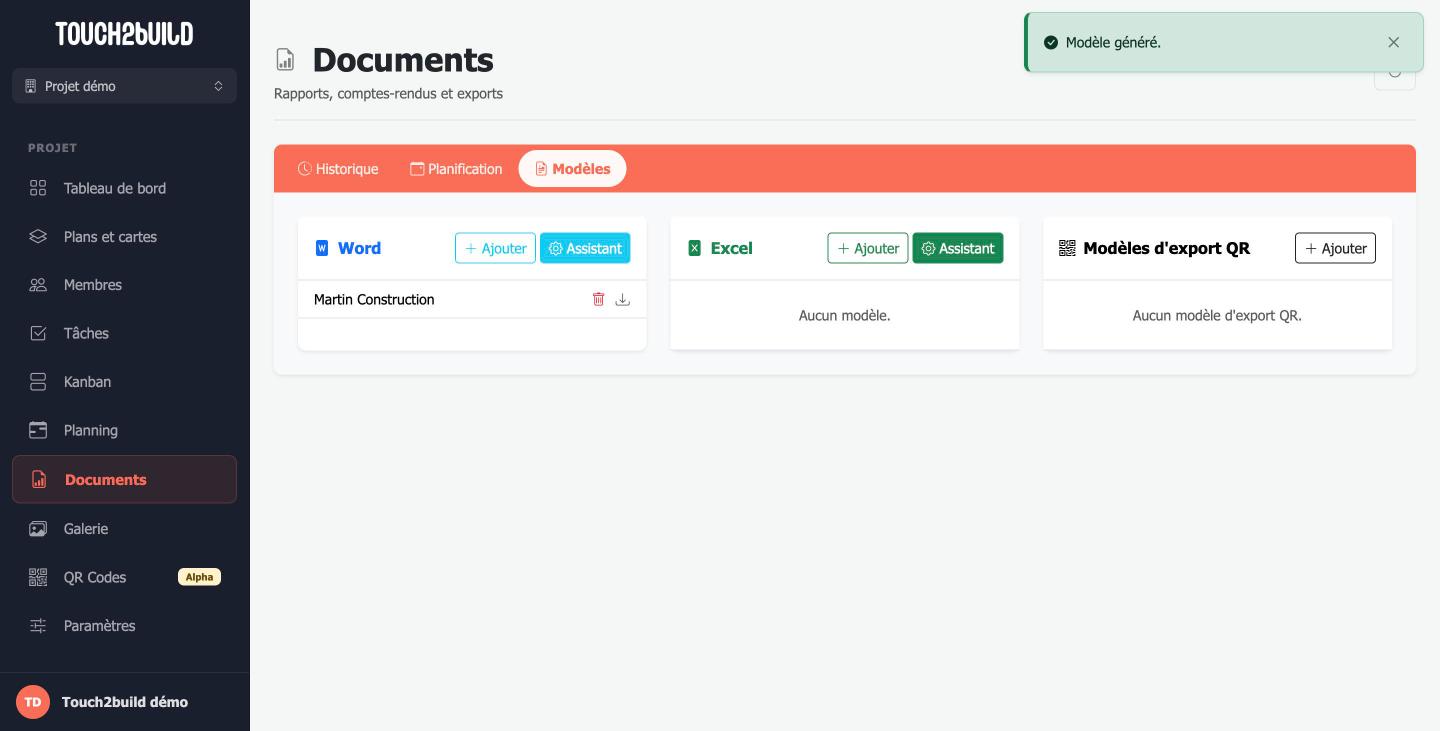
Le modèle apparaît dans la liste. L'icône permet de le télécharger pour le retoucher dans Word.
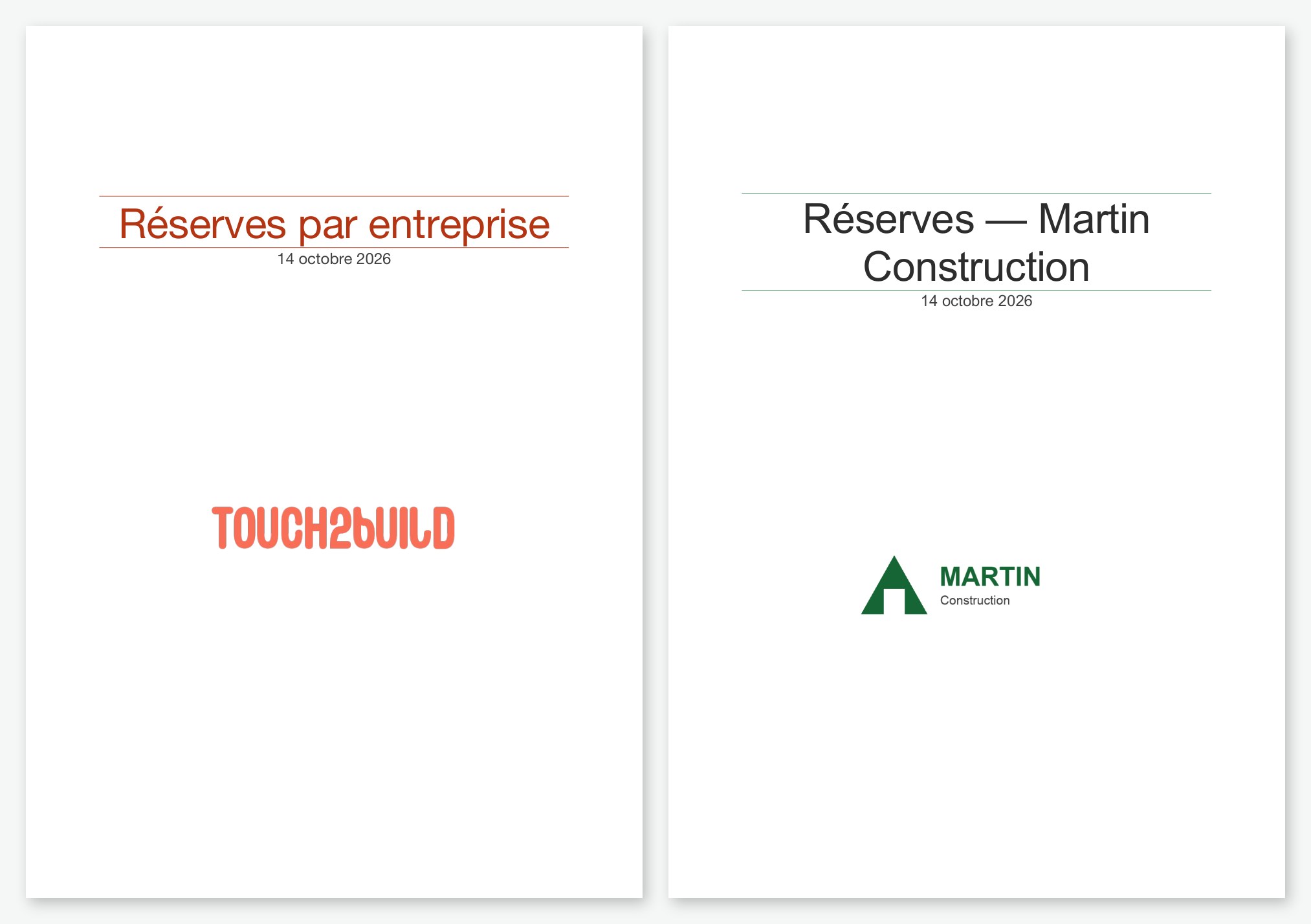
Le résultat, avec le modèle Touch2build à gauche et le modèle généré pour l'entreprise à droite :
Le logo de l'entreprise figure aussi en pied de page de chaque page du rapport :
Le modèle est ensuite proposé dans la liste Modèle de chaque export :
Utiliser votre propre modèle Word
Vous avez déjà un modèle de compte-rendu ? Importez-le avec Ajouter. Un modèle Touch2build est un document Word ordinaire, avec en-têtes, pieds de page, logo et styles. Il contient quelques mots-clés que Touch2build remplace au moment de l'export :
| Mot-clé | Remplacé par |
|---|---|
${body} |
Le contenu du rapport : plans et fiches tâches. Placez-le seul sur une ligne, à l'endroit où le rapport doit commencer. |
${reportname} |
Le Nom du document saisi à l'export. |
${date} |
La date de l'export, par exemple 14 octobre 2026. |
${reportname} et ${date} fonctionnent aussi dans les en-têtes et les pieds de page.
Les titres du rapport utilisent les styles Titre 1, Titre 2… de votre document : modifiez ces styles dans Word pour changer l'apparence des titres.
Partir d'un modèle généré
Le plus rapide pour obtenir un modèle sur mesure :
- Générez un modèle avec l'Assistant.
- Téléchargez-le.
- Ajustez-le dans Word, par exemple en ajoutant vos coordonnées en pied de page.
- Réimportez-le avec Ajouter.
Les mots-clés sont déjà en place.
Les modèles ajoutés ici ne valent que pour ce projet. Les modèles partagés de votre organisation sont disponibles dans tous les projets. Les administrateurs les retrouvent dans le menu Organisation › Modèles partagés.