Préparer une réunion
Accès anticipé
Les réunions de chantier sont en accès anticipé : les écrans peuvent encore évoluer.
Préparer une réunion prend quelques minutes : Touch2build reprend la date, les participants et les points ouverts de la réunion précédente, puis propose l'ordre du jour à partir des données du chantier. Vous relisez, complétez et envoyez la convocation.
Créer la réunion
Ouvrez Réunions dans le menu du projet, puis cliquez sur Nouvelle réunion.
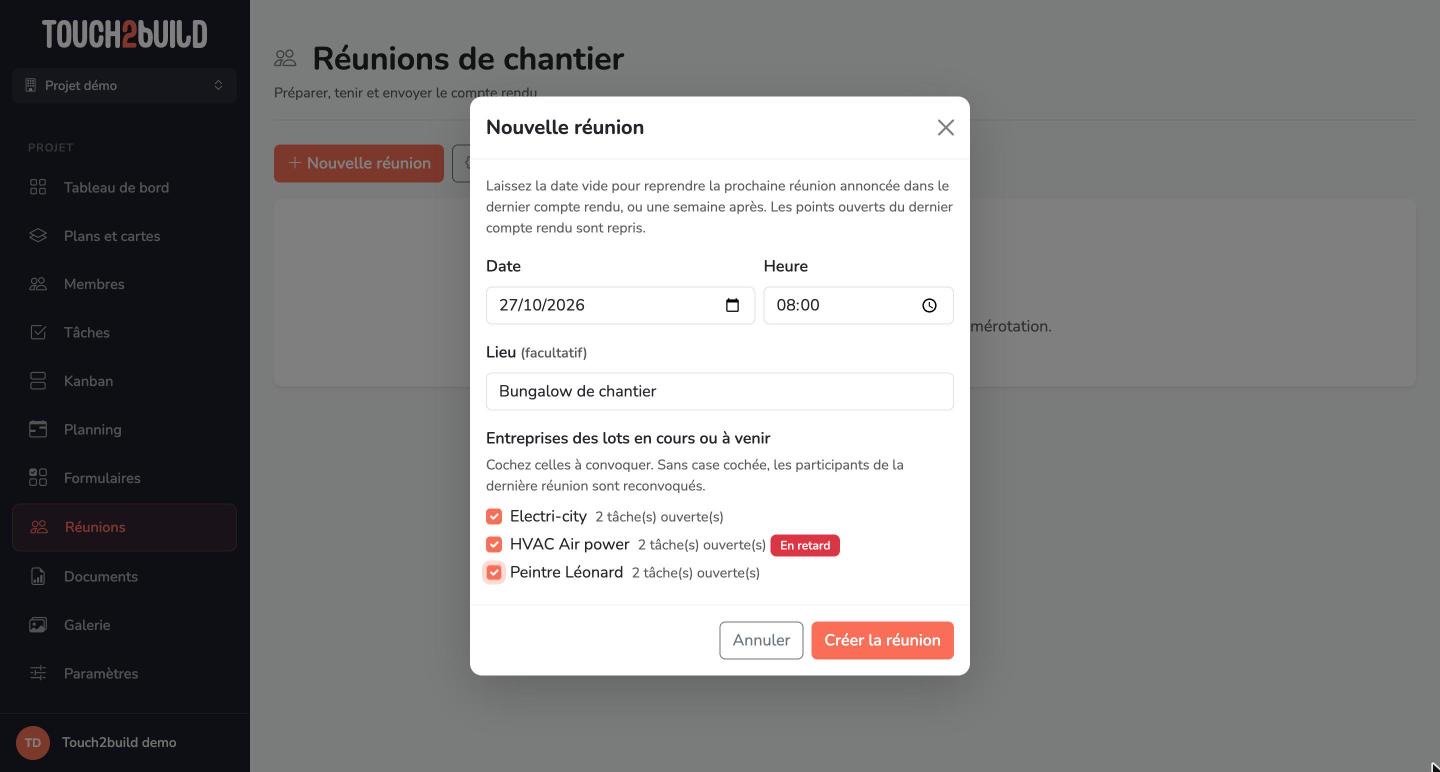
- Date et Heure
- Laissez la date vide pour reprendre la prochaine réunion annoncée dans le dernier compte rendu, ou une semaine après la dernière réunion.
- Lieu
- Facultatif. Il est repris de la réunion précédente : « Bungalow de chantier », « Salle de réunion du maître d'ouvrage »…
- Entreprises des lots en cours ou à venir
- Touch2build propose les entreprises dont le lot est en cours ou démarre bientôt d'après le planning, avec leur nombre de tâches ouvertes et un badge En retard si leur lot a dépassé sa période. Cochez celles à convoquer. Sans case cochée, les participants de la dernière réunion sont convoqués de nouveau.
Cliquez sur Créer la réunion. Elle reçoit le numéro suivant (n° 1, n° 2…) et s'ouvre en préparation.
Les points ouverts sont repris
À partir de la deuxième réunion, les points non soldés du dernier compte rendu sont repris automatiquement, avec le même numéro. Voir La réunion suivante.
Quand et où
En haut de la réunion, le cadre Quand et où reprend la date, l'heure, la durée en minutes et le lieu.
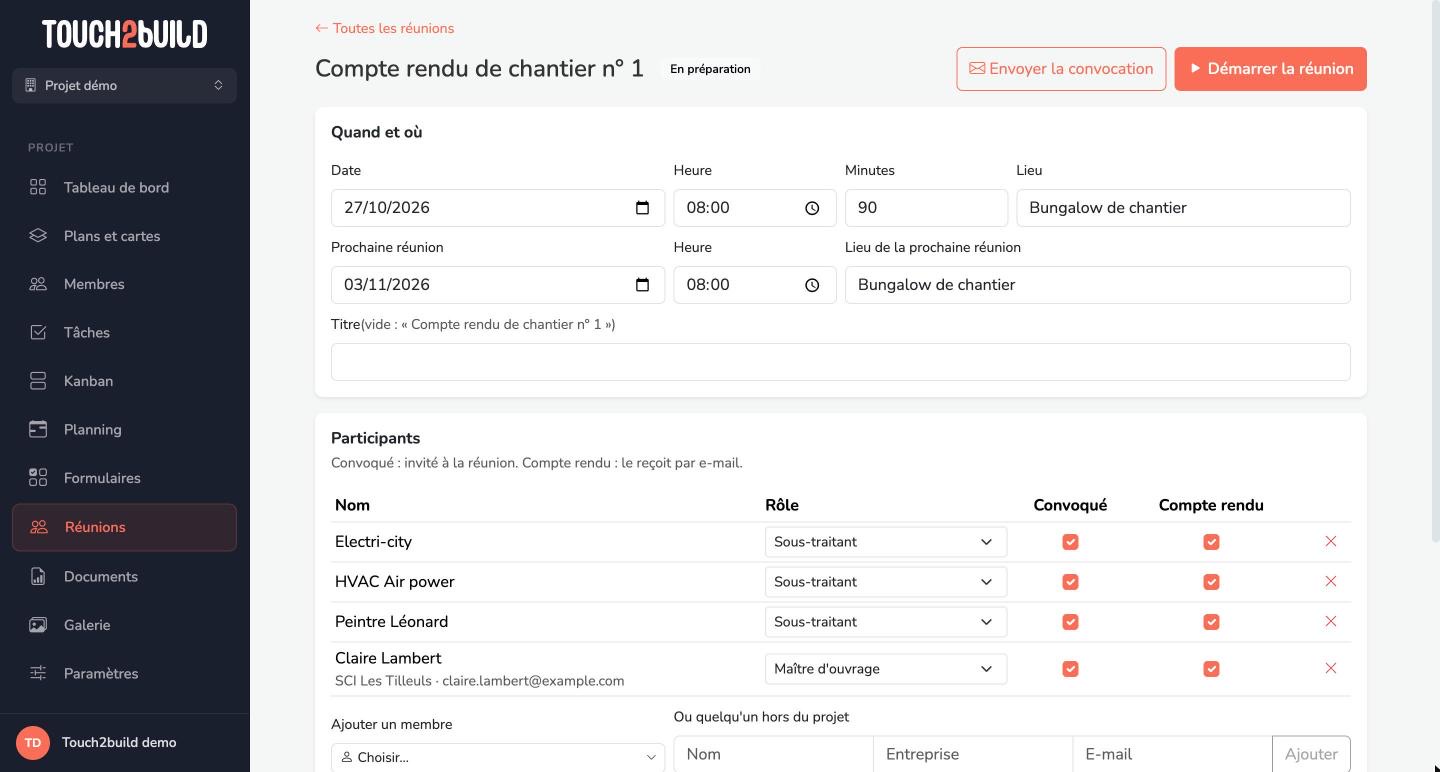
Remplissez aussi la Prochaine réunion (date, heure et lieu) si vous la connaissez déjà : elle sera imprimée sur le compte rendu, qui vaut alors convocation. Vous pourrez encore la changer à la clôture.
Le Titre est facultatif. Vide, la réunion s'appelle « Compte rendu de chantier n° 1 » (ou « PV de chantier n° 1 » en Belgique, selon les réglages).
Les participants
Le tableau Participants liste les personnes de la réunion. Pour chacune :
- Rôle
- Maître d'ouvrage, Maître d'œuvre, Sous-traitant, CSPS (ou coordinateur sécurité-santé) ou Bureau de contrôle. Le rôle est imprimé dans le tableau des présences.
- Convoqué
- La personne est invitée à la réunion : elle reçoit la convocation et apparaît dans les présences.
- Compte rendu
- La personne reçoit le compte rendu par e-mail. Laissez la case cochée pour un absent : il doit recevoir le compte rendu, lui aussi.
Pour ajouter quelqu'un :
- Ajouter un membre : choisissez une personne ou une entreprise membre du projet.
- Ou quelqu'un hors du projet : saisissez son nom, son entreprise et son e-mail, puis Ajouter. C'est le cas typique du maître d'ouvrage ou du bureau de contrôle, qui n'ont pas de compte Touch2build. Ils recevront la convocation et le compte rendu par e-mail.
La croix rouge retire une personne de la réunion.
L'ordre du jour
Le faire proposer
Cliquez sur Préparer l'ordre du jour. Touch2build lit les données du chantier et propose des points, rangés par rubrique :
| Rubrique | Ce qui y est proposé |
|---|---|
| Compte rendu précédent | L'approbation du compte rendu précédent et les observations reçues. |
| Planning | Les lots en retard sur leur période, ceux qui se terminent avec des tâches restantes, ceux qui démarrent. |
| Suivi des actions | Les actions décidées à la réunion précédente. |
| CSPS (ou Coordinateur sécurité-santé) | La rubrique sécurité, selon le pays. |
| Lots | Pour chaque lot : les tâches en retard, les nouvelles tâches, les tâches résolues à vérifier. |
| Administratif | Les points que vous ajoutez : avenants, pénalités, documents à fournir… |
| Divers | Le reste. |
Les titres sont d'abord écrits à partir des chiffres (« Électricité : 2 tâches restantes, échéance 06/11/2026 »), puis reformulés en phrase claire quelques secondes plus tard : le message Reformulation en cours… s'affiche pendant ce temps.
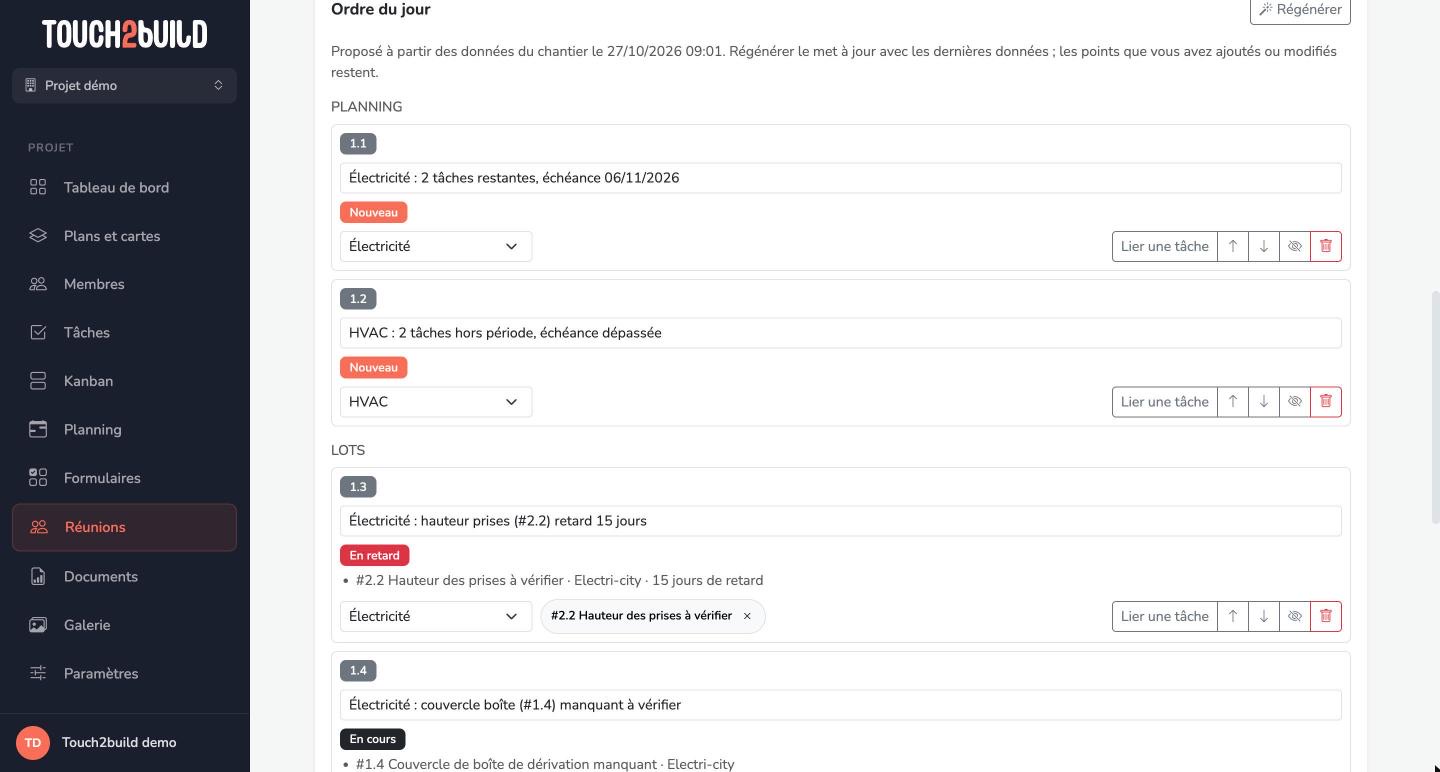
Chaque point montre :
- son numéro (1.1, 1.2…) et son titre, que vous pouvez réécrire ;
- son état : Nouveau, En cours, En retard ou Soldé ;
- les faits qui l'expliquent, par exemple « #2.2 Hauteur des prises à vérifier · Electri-city · 15 jours de retard » ;
- son lot, à choisir dans la liste des étiquettes du projet, ou Sans lot ;
- les tâches liées, sous forme de pastilles. La croix d'une pastille délie la tâche.
Au-dessus de la liste, le cadre À obtenir en réunion résume, entreprise par entreprise, ce qu'il faut obtenir pendant la réunion. Relisez-le avant de partir au bungalow.

Régénérer sans rien perdre
Les données du chantier changent jusqu'à la réunion. Régénérer met la proposition à jour avec les dernières données. Les points que vous avez ajoutés ou modifiés restent tels quels.
Modifier les points
Les boutons à droite de chaque point :
| Bouton | Effet |
|---|---|
| Lier une tâche | Rattache une tâche du projet au point. Voir ci-dessous. |
| ↑ et ↓ | Déplacent le point dans sa rubrique. |
| Œil barré | Rend le point interne : il reste dans la réunion mais n'est pas envoyé aux entreprises. Un badge Interne s'affiche. |
| Corbeille | Supprime le point. |
| Reporter | Pour un point repris d'une réunion précédente, qu'on ne peut pas supprimer : il ne sera pas traité cette fois. |
Pour ajouter un point, utilisez la ligne du bas : choisissez la rubrique, le lot, tapez le titre dans Nouveau point, puis cliquez sur Ajouter.
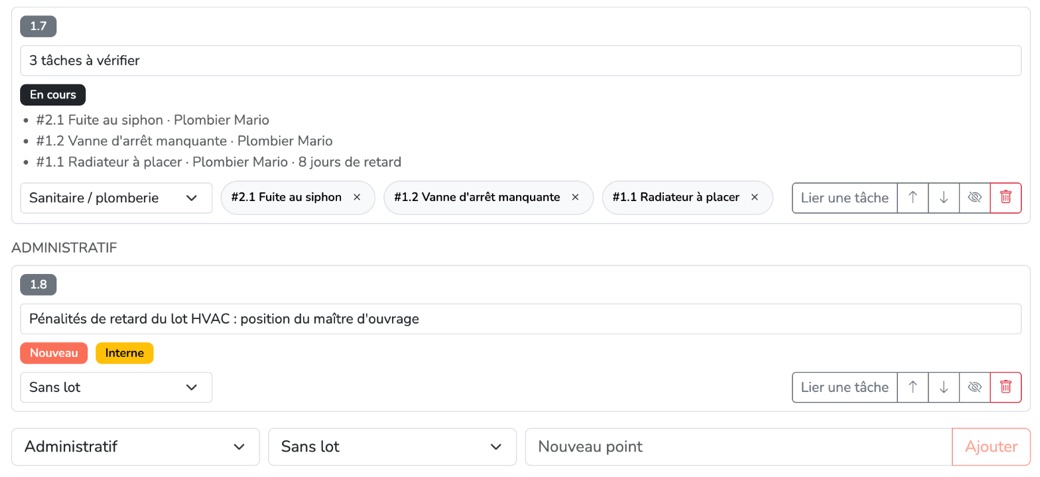
Lier des tâches à un point
Lier les tâches dont on parle est ce qui rend le module utile : leur état s'affiche dans le point pendant la réunion, se calcule dans le compte rendu et revient à la réunion suivante.
Cliquez sur Lier une tâche. Une recherche s'ouvre sous le point : tapez quelques lettres du nom ou le numéro de la tâche, puis cliquez sur la tâche voulue.
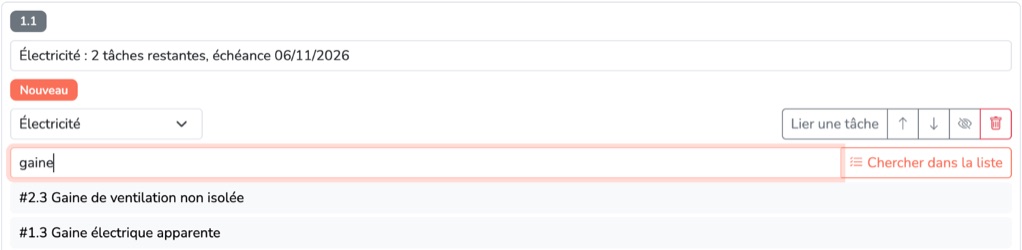
Vous ne connaissez ni le nom exact ni le numéro ? Cliquez sur Chercher dans la liste. La fenêtre Lier des tâches au point affiche les tâches du projet avec les mêmes filtres que la liste des tâches. Elle s'ouvre déjà filtrée sur les tâches ouvertes et résolues du lot du point. Changez les filtres si besoin.
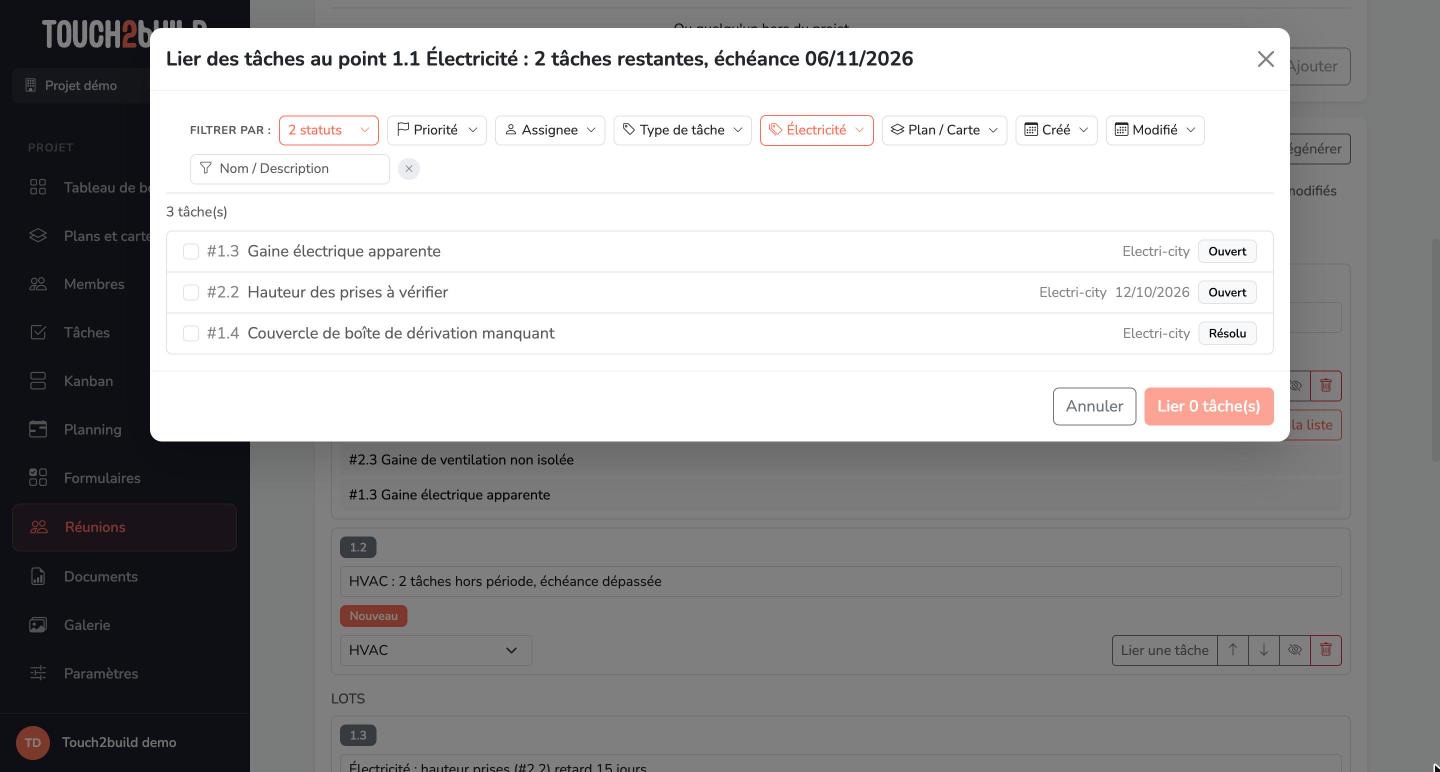
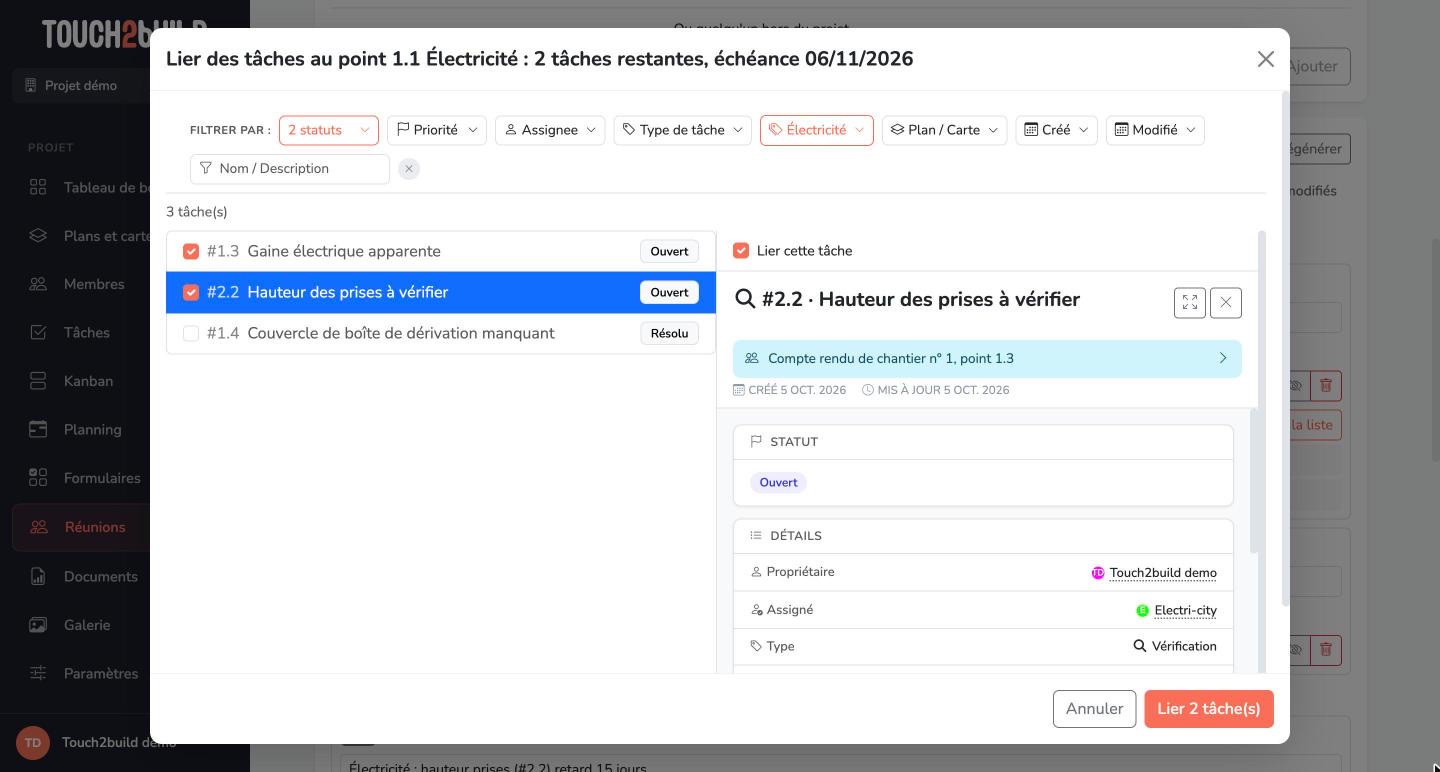
- Cochez les tâches à lier, puis cliquez sur Lier N tâche(s).
- Cliquez sur une ligne pour voir le détail de la tâche à côté de la liste : description, photos, commentaires, historique. Le détail est en lecture seule : rien ne peut être modifié par erreur depuis cette fenêtre. La case Lier cette tâche en haut du détail la coche ou la décoche.
Envoyer la convocation
Quand l'ordre du jour est prêt, cliquez sur Envoyer la convocation, en haut à droite. Chaque participant convoqué qui a une adresse e-mail reçoit :
- la date, l'heure, le lieu et l'ordre du jour, sans les points internes ;
- une invitation pour son agenda (fichier .ics), qu'il accepte en un clic dans Outlook, Gmail ou son téléphone ;
- si les réglages l'indiquent, la mention que la réunion est enregistrée.
Touch2build affiche le résultat : « Convocation envoyée à 4 personne(s) », avec le nombre de personnes sans adresse e-mail et les envois en échec. La réunion passe à l'étape Convoquée.
La date, le lieu ou l'ordre du jour ont changé après l'envoi ? Envoyez de nouveau la convocation : l'invitation déjà acceptée est mise à jour dans l'agenda des participants.
La convocation n'est pas obligatoire : vous pouvez démarrer une réunion sans l'avoir envoyée, par exemple quand la date est fixée de longue date.
L'ordre du jour prêt la veille
Quand la date de la prochaine réunion est indiquée à la clôture d'une réunion, Touch2build crée la réunion suivante et prépare son ordre du jour la veille. Vous recevez un e-mail : il ne reste qu'à relire et à convoquer.
Supprimer une réunion
En bas d'une réunion en préparation, Supprimer la réunion l'efface. Si la convocation était partie, les participants reçoivent une annulation pour leur agenda.