Versions d'un plan
Un plan évolue pendant le chantier : l'architecte publie un nouvel indice, un bureau d'études met à jour un réseau. Dans Touch2build, la nouvelle version remplace le fichier du plan existant. Les tâches, les formulaires et les points d'intérêt restent sur le plan, et les versions précédentes sont conservées.
À chaque nouvelle version, Touch2build compare automatiquement le nouveau fichier avec l'ancien :
- il repère les zones modifiées : ajouts, retraits ou modifications ;
- il retrouve le dessin même s'il a bougé sur la page, changé d'échelle ou été tourné (portrait au lieu de paysage) ;
- il vous prévient si le fichier ressemble à un autre plan, par exemple quand le mauvais PDF a été choisi.
Remplacer le fichier d'un plan
- Dans Plans et cartes, ouvrez les Détails du plan.
- Cliquez sur Remplacer le fichier.
- Déposez le nouveau PDF et choisissez la page à utiliser.
- Cliquez sur Remplacer.
Si la nouvelle page n'a pas le même format ou la même orientation que l'ancienne, un message vous l'indique. Ce n'est pas un problème : l'étape suivante vous propose de déplacer les tâches pour qu'elles suivent le dessin.
Un nouveau plan ou une nouvelle version ?
Remplacez le fichier quand il s'agit du même plan dans un nouvel indice. Créez un nouveau plan quand il s'agit d'un autre dessin : un autre niveau, une coupe, un autre lot.
Mettre à jour plusieurs plans d'un coup
Quand vous recevez un nouveau jeu de plans, inutile de les remplacer un par un.
- Dans Plans et cartes, cliquez sur Mettre à jour des plans.
- Déposez le PDF : un seul fichier avec toutes les pages, ou un fichier par plan.
- Pour chaque page, Touch2build propose le plan qu'elle met à jour. Il se fie au numéro de document lu sur la page (dans le cartouche), sinon au nom du fichier.
- Vérifiez chaque ligne. Vous pouvez choisir un autre plan, Nouveau plan pour une page qui n'existait pas encore, ou Ne pas utiliser.
- Cliquez sur Remplacer.
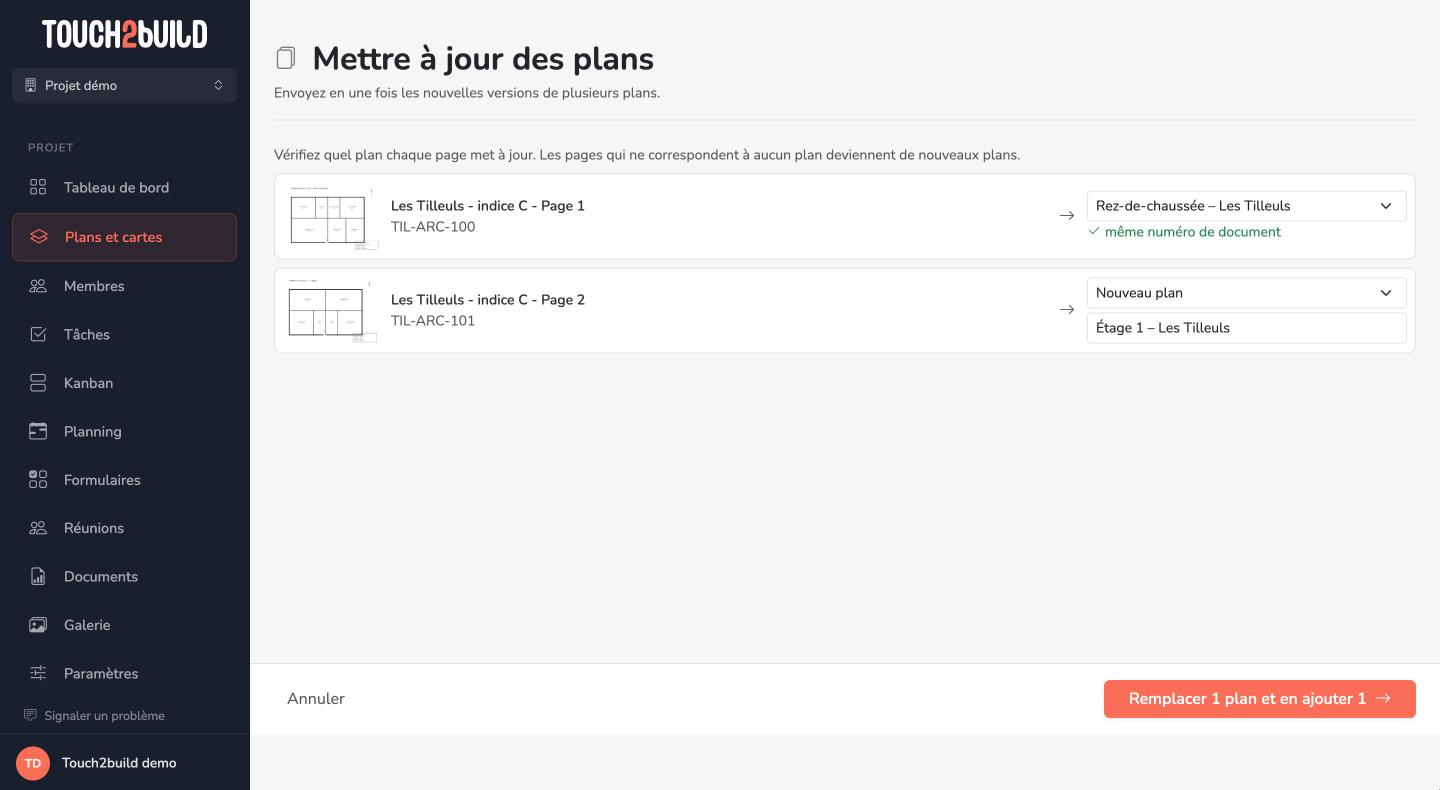
Chaque plan remplacé attend ensuite votre vérification, comme un remplacement simple. Cliquez sur Vérifier en face de chaque plan. Une fois une version gardée ou annulée, un bandeau vous propose de passer au plan suivant.
Vérifier la nouvelle version
Après le remplacement, Touch2build ouvre la page du plan avec l'encadré Vérifiez la nouvelle version. Après quelques secondes de comparaison, il indique ce qui a changé, et le plan montre les deux versions superposées : en rouge ce qui a été retiré, en bleu ce qui a été ajouté.
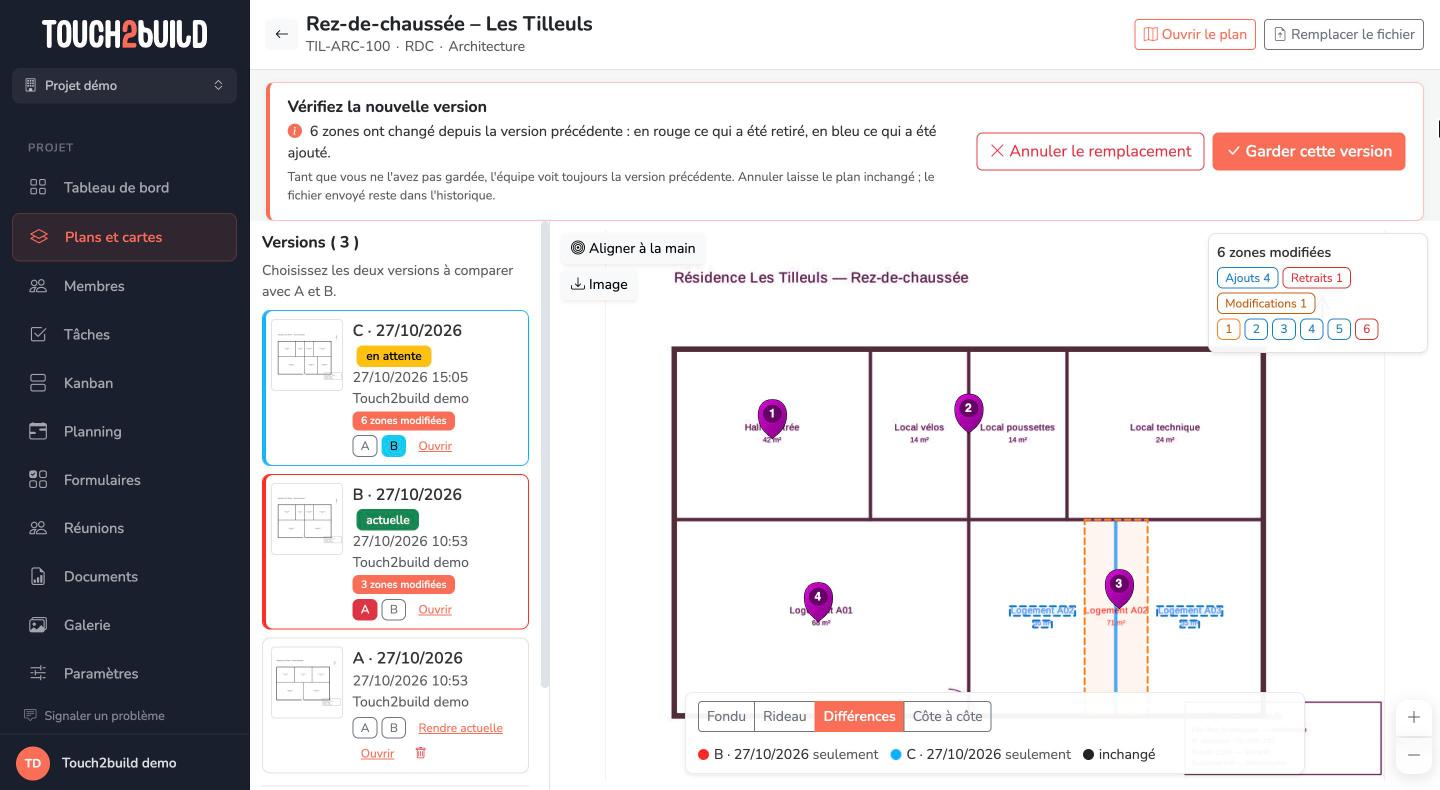
Tant que vous ne l'avez pas gardée, la nouvelle version n'est visible que par vous. L'équipe, sur le web comme sur la tablette, continue de voir la version précédente. Vous pouvez donc vérifier tranquillement, sans risque de montrer le mauvais fichier.
Le résultat de la comparaison peut être :
- Identique
- Le nouveau fichier ne change rien de visible. C'est souvent le même PDF envoyé deux fois.
- Zones modifiées
- La nouvelle version contient des modifications locales, comptées et encadrées sur le plan. C'est le cas habituel d'un nouvel indice.
- Beaucoup de changements
- Le plan a beaucoup évolué. Vérifiez que les tâches sont toujours au bon endroit.
- Autre plan
- Le nouveau fichier ressemble à un autre dessin. Vérifiez que vous avez choisi le bon PDF.
Si le dessin a bougé, changé d'échelle ou tourné sur la page, la case déplacer les tâches, formulaires et points d'intérêt pour qu'ils le suivent est cochée : chaque élément reste sur le même endroit du dessin. L'ancienne position reste dans l'historique de chaque tâche.
Terminez en choisissant :
- Garder cette version : elle devient la version actuelle pour toute l'équipe, et les tâches, formulaires et points d'intérêt sont déplacés si la case est cochée ;
- Annuler le remplacement : le plan ne change pas. Le fichier envoyé reste dans l'historique, marqué non retenue.
Déplacer les tâches au moment de garder la version
Les tâches ne peuvent être déplacées qu'à cette étape. Si vous décochez la case, elles gardent leur position sur la page et peuvent se retrouver à côté de l'élément qu'elles désignaient.
Quand vous gardez une version, les membres qui ont des tâches ouvertes sur ce plan reçoivent une notification. Dans Plans et cartes, la vignette du plan porte une pastille Nouvelle version jusqu'à ce que chacun ait ouvert le plan.
Comparer deux versions
Dans le panneau Détails d'un plan, le bouton plein écran ouvre la page du plan. Elle liste toutes les versions, de la plus récente à la plus ancienne, avec la date, la personne qui l'a envoyée et l'indice lu dans le cartouche quand il est lisible.
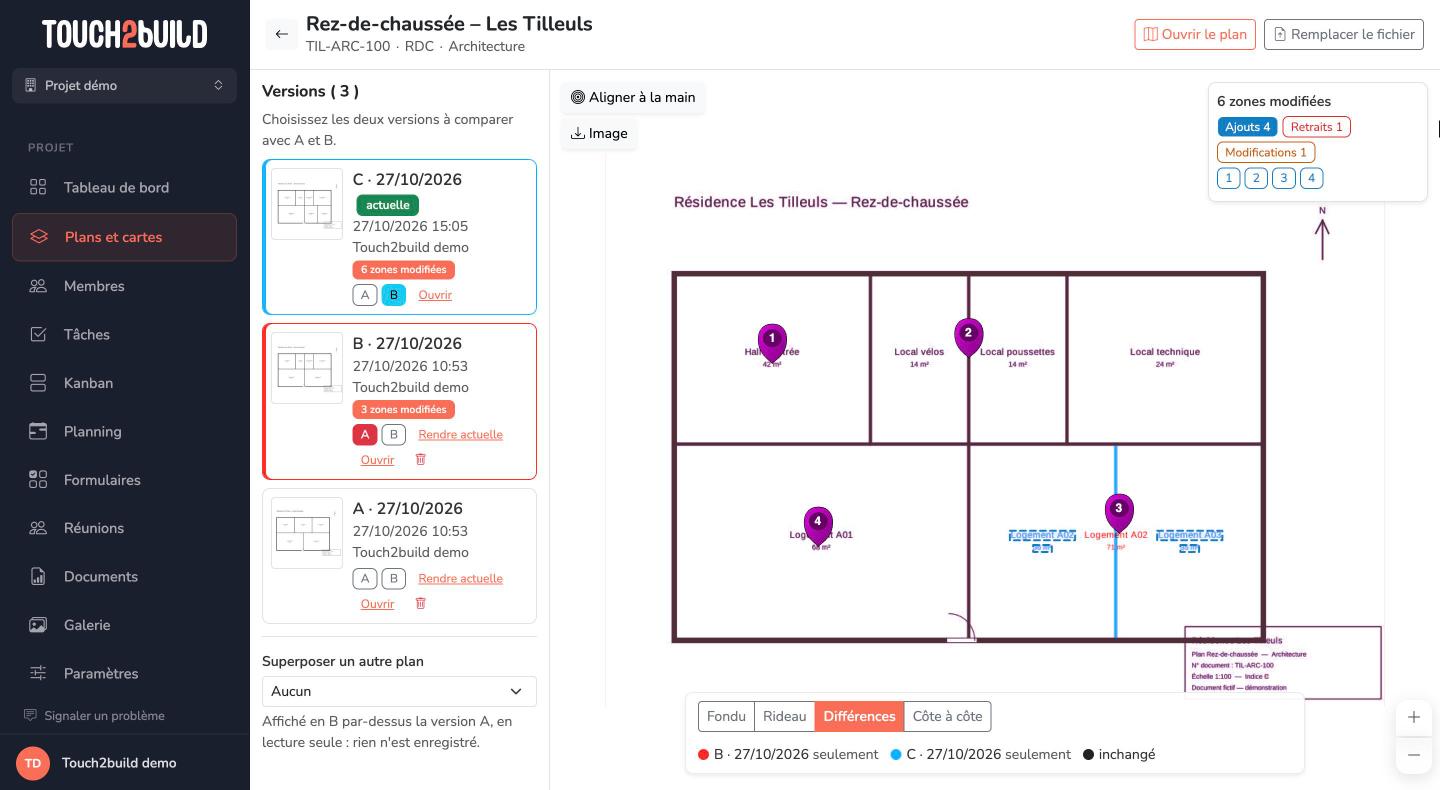
Choisissez les deux versions à comparer avec les boutons A et B. La plus ancienne est toujours A. Quatre modes de comparaison sont proposés en bas du plan :
- Fondu
- La version B apparaît progressivement par-dessus la version A quand vous déplacez le curseur.
- Rideau
- Un trait vertical sépare les deux versions : A à gauche, B à droite. Déplacez le curseur pour faire glisser le rideau.
- Différences
- Les deux versions sont superposées. Ce qui n'existe que dans A est en rouge (retiré), ce qui n'existe que dans B est en bleu (ajouté). Ce qui n'a pas changé reste en noir.
- Côte à côte
- Les deux versions s'affichent l'une à côté de l'autre. Quand vous déplacez ou zoomez l'une, l'autre suit.
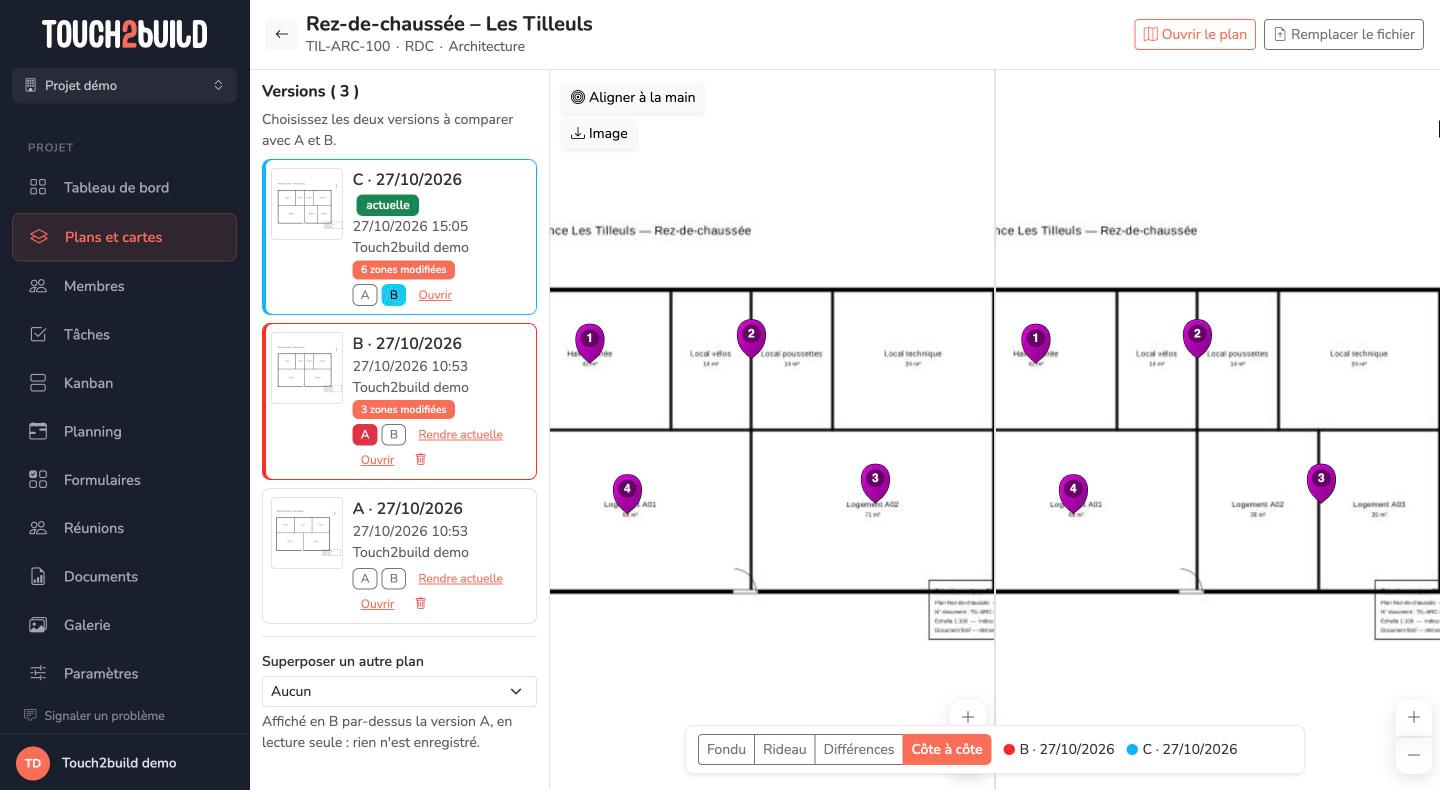
Les tâches du plan s'affichent aussi sur la page de comparaison, à leur place sur chaque version.
Zones modifiées
Quand les deux versions se suivent, les zones modifiées sont listées en haut à droite, classées en Ajouts (en bleu), Retraits (en rouge) et Modifications (en orange, quand il y a à la fois des ajouts et des retraits). Cliquez sur un type pour n'afficher que ces zones, puis sur un numéro pour zoomer dessus. Si le dessin a bougé entre les deux versions, il est affiché aligné.
Aligner à la main
Quand Touch2build ne retrouve pas le dessin (un scan, un plan réexporté dans un tout autre format), les deux versions apparaissent décalées. Alignez-les vous-même :
- Cliquez sur Aligner à la main. Les deux versions s'affichent côte à côte.
- Cliquez deux points faciles à repérer sur la version A, à gauche : angles de murs, croisements d'axes…
- Cliquez les deux mêmes points, dans le même ordre, sur la version B, à droite.
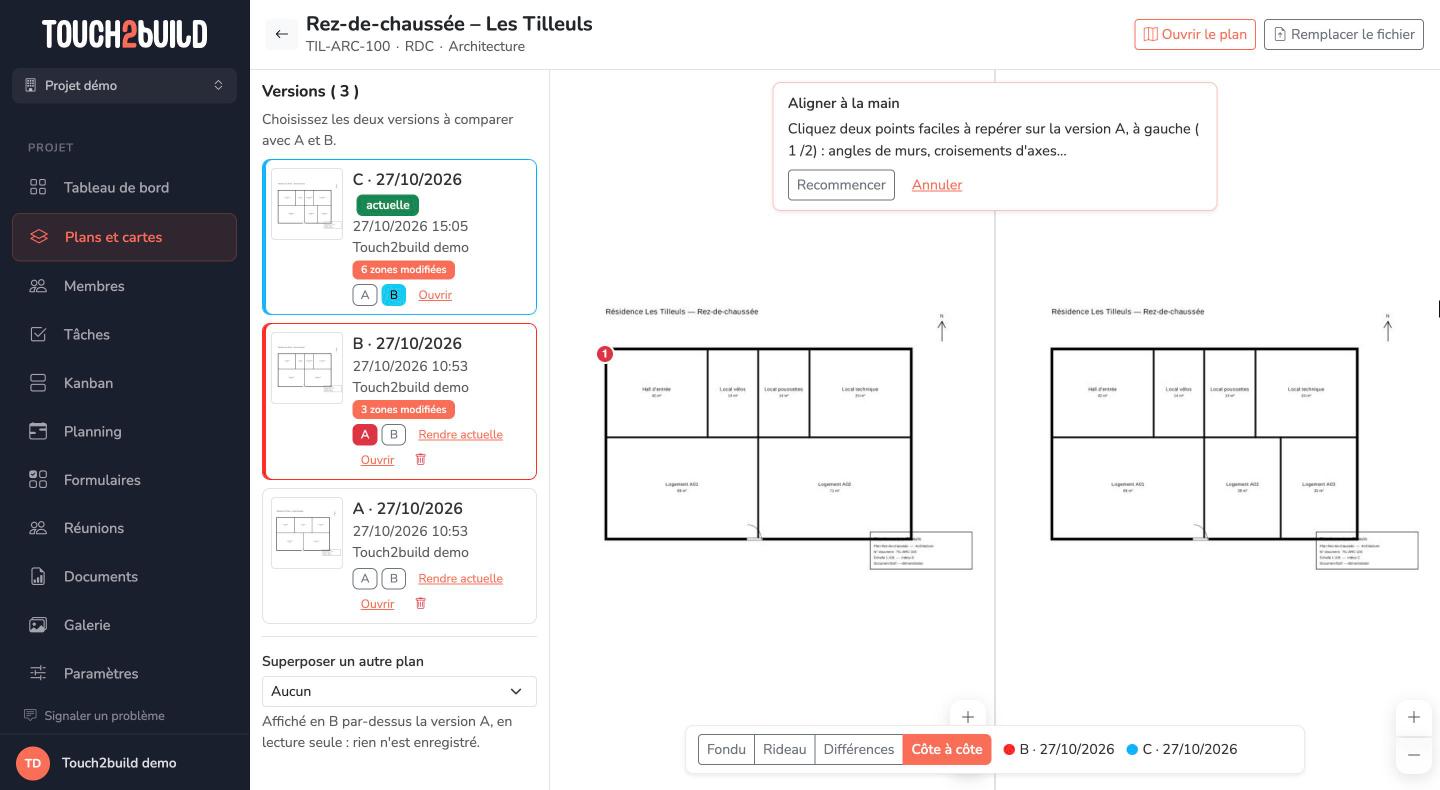
Touch2build calcule le décalage, l'échelle et la rotation, et affiche les versions alignées en mode Différences. L'alignement est enregistré : il sert ensuite aux comparaisons et au déplacement des tâches. La version porte la mention aligné à la main. Choisissez des points éloignés l'un de l'autre pour un alignement précis.
Superposer un autre plan
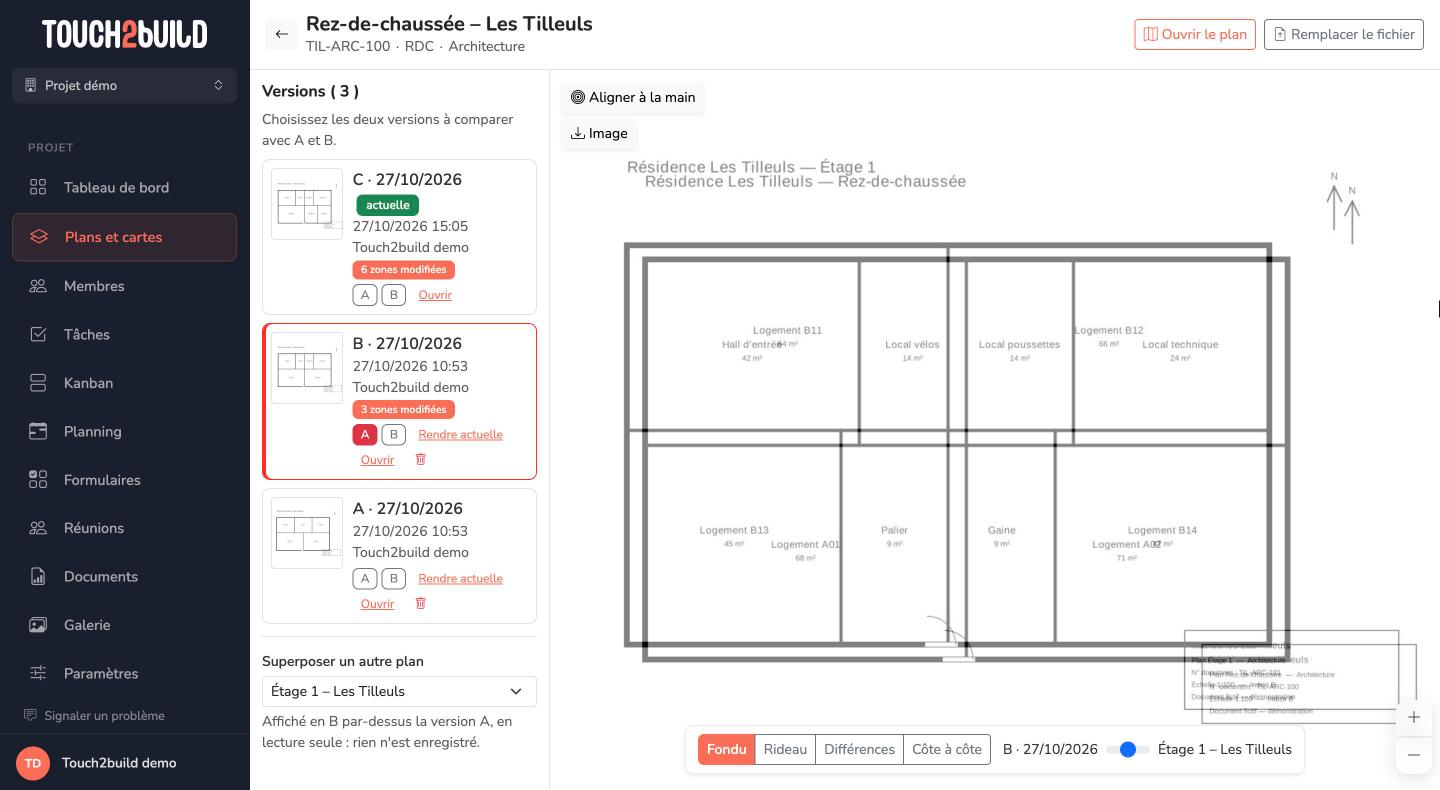
Sous la liste des versions, Superposer un autre plan affiche un autre plan du projet en B, par-dessus la version A : par exemple l'étage au-dessus, pour vérifier que les gaines tombent au même endroit. Les mêmes modes de comparaison sont disponibles, et Aligner à la main recale les deux plans. Rien n'est enregistré : c'est une vue de travail.
Enregistrer une image
Le bouton Image enregistre la comparaison telle qu'elle est affichée, au format PNG : utile pour l'ajouter à un compte rendu ou l'envoyer à l'architecte. En mode Côte à côte, l'image contient les deux versions.
Rendre actuelle ou supprimer une version
Depuis la liste, vous pouvez Ouvrir une version dans la vue du plan, ou cliquer sur Rendre actuelle pour revenir à une version précédente.
L'icône de corbeille supprime une ancienne version, après confirmation. La suppression est définitive : le fichier est effacé. Les tâches et les autres versions ne changent pas. La version actuelle et une version qui attend d'être gardée ne peuvent pas être supprimées. Seuls les administrateurs des plans du projet voient ce bouton.
Consulter une ancienne version
Dans la vue d'un plan, le nombre de versions apparaît sous son nom. Cliquez dessus pour choisir une version.
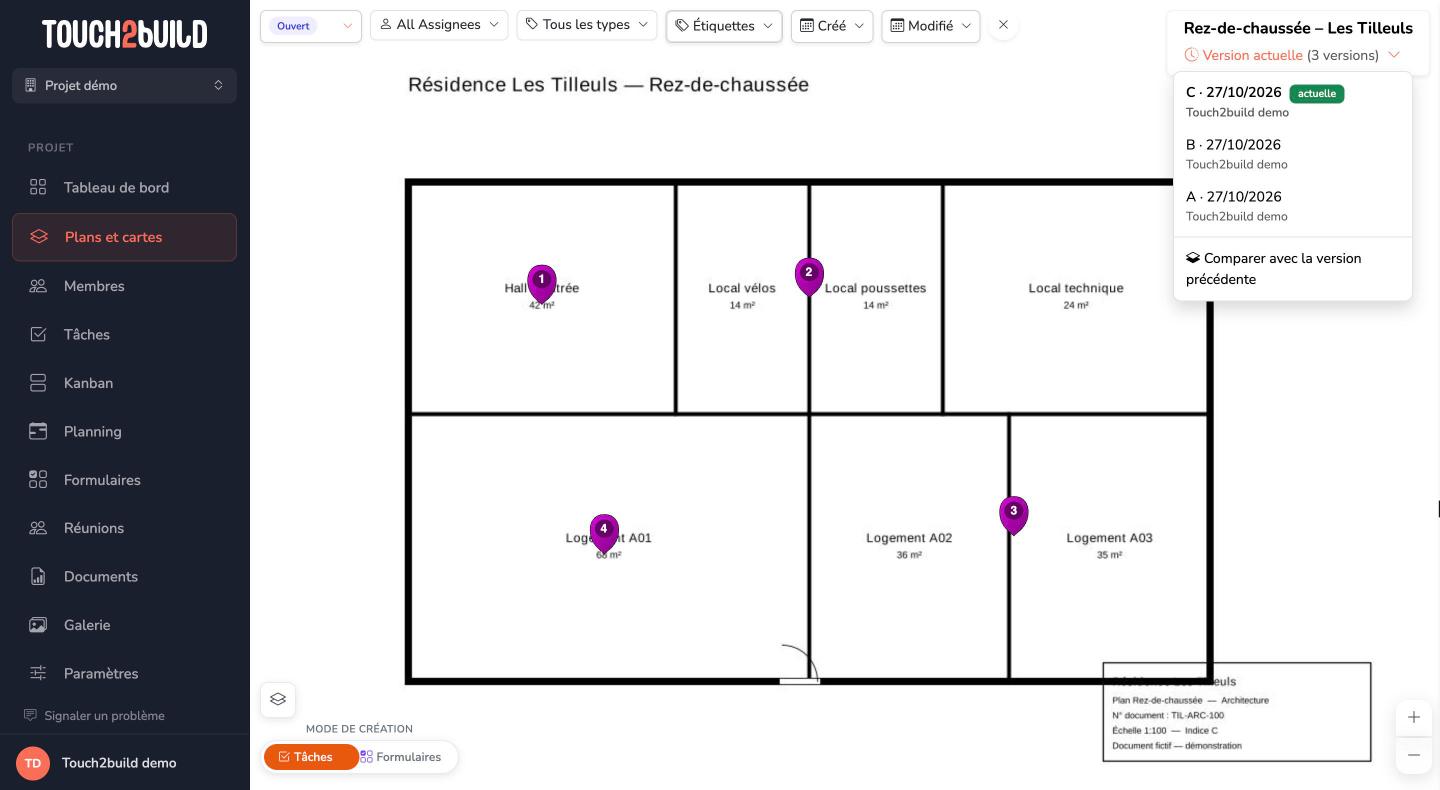
Une ancienne version s'affiche avec un bandeau jaune : elle sert à consulter, pas à travailler. Les tâches y gardent leur position actuelle et ne peuvent pas être déplacées ni créées. Cliquez sur Revenir à la version actuelle pour reprendre.
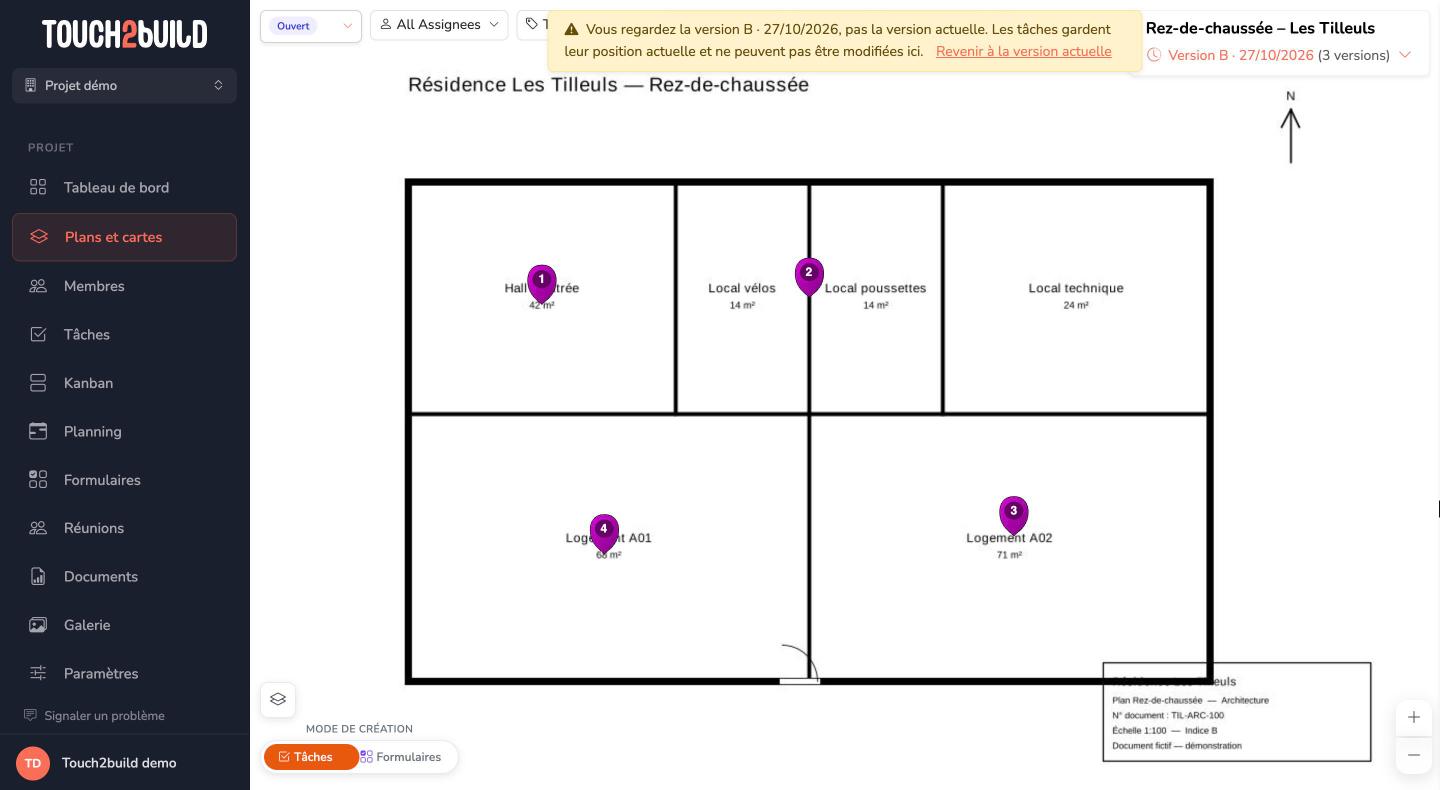
Le même menu propose Comparer avec la version précédente (ou avec la version actuelle quand vous regardez une ancienne version) : les modes Fondu, Rideau et Différences s'affichent alors directement sur le plan.
Application mobile
Les versions d'un plan se consultent et se comparent dans l'application web. L'application mobile affiche toujours la version actuelle.