Plans et cartes
Les tâches d'un projet sont toujours placées à un endroit précis. Ce support peut être de deux types :
- Plan
- Un plan PDF du bâtiment : niveau, coupe, façade… C'est le cas le plus courant pour un chantier de bâtiment.
- Carte
- Une carte géographique, par exemple une carte topographique IGN ou une vue aérienne. Elle est utile quand il n'y a pas de plan, ou pour les chantiers étendus : voirie, réseaux, aménagements extérieurs, lotissements, sentiers…
La rubrique Plans et cartes regroupe tous les supports du projet.
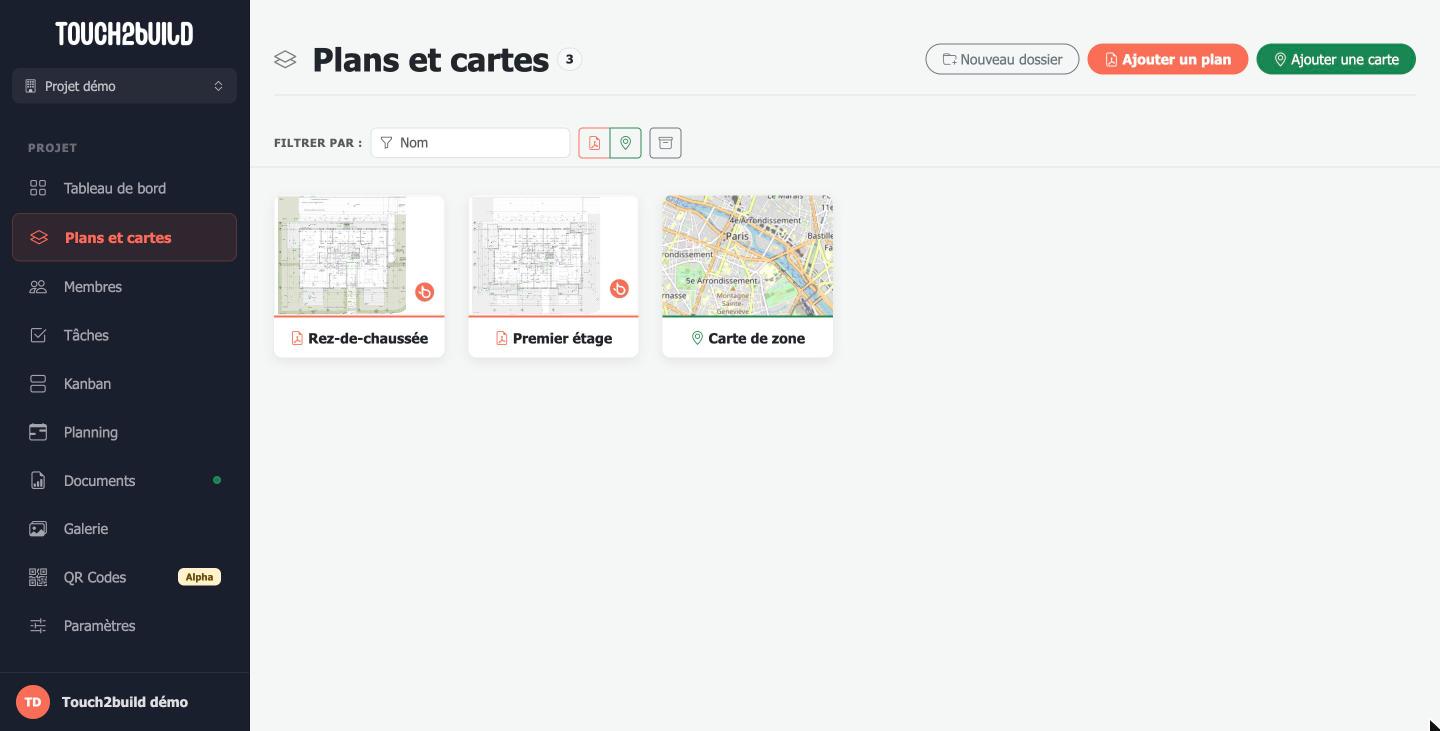
En haut de la page :
- Nouveau dossier : range les plans et cartes en dossiers, par exemple par bâtiment ou par lot ;
- Ajouter un plan : importe des plans PDF ;
- Ajouter une carte : crée une carte géographique.
Le champ Nom filtre les vignettes. Les deux boutons à côté affichent ou masquent les plans et les cartes. Le troisième affiche aussi les supports inactifs.
Organiser avec les dossiers
Glissez une vignette sur un dossier pour l'y ranger. Pour remonter d'un niveau, glissez-la sur la vignette de retour.
Ajouter des plans
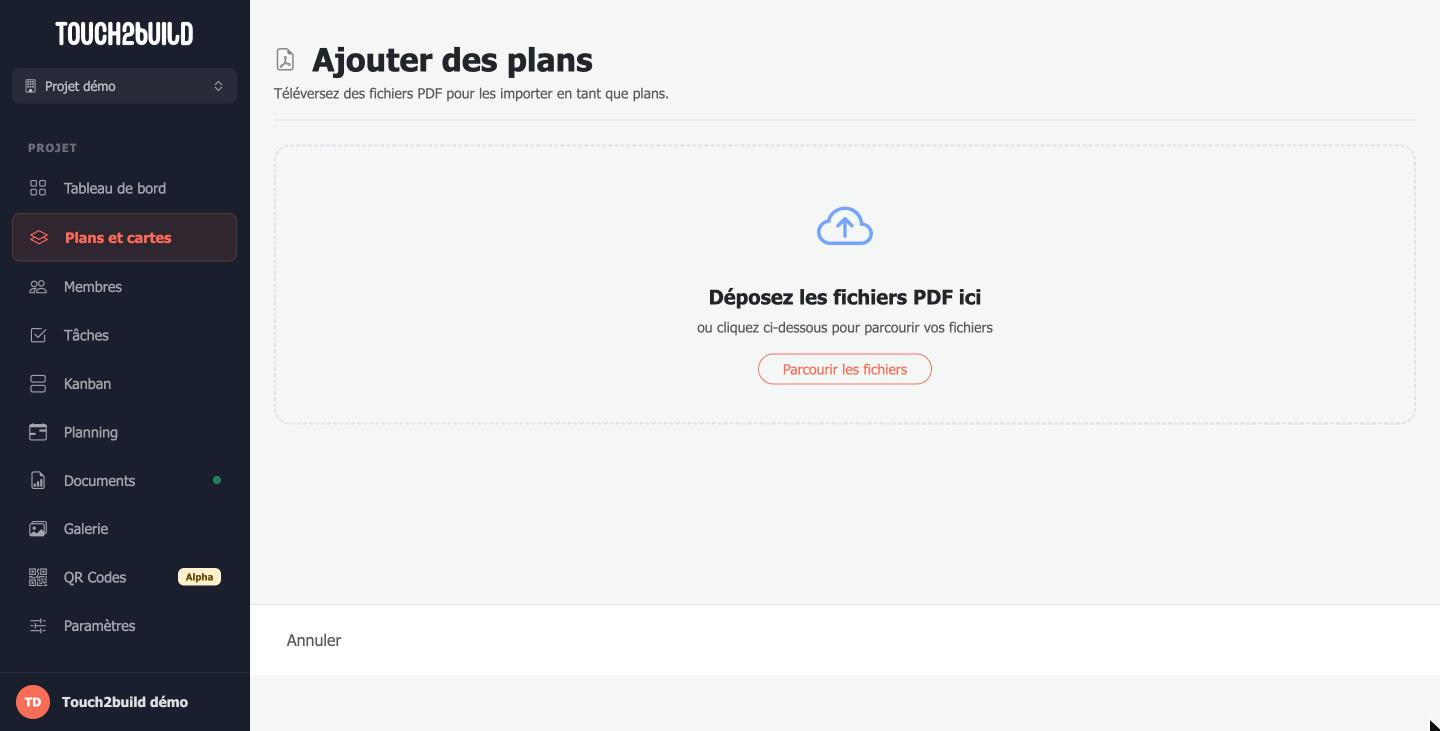
- Cliquez sur Ajouter un plan.
-
Déposez vos fichiers PDF ou cliquez sur Parcourir les fichiers.
-
Chaque page du PDF devient un plan. Décochez les pages inutiles et donnez un nom à chaque plan.
- Cliquez sur Finaliser l'importation.
Le plan affiche Importation… pendant son traitement, puis devient disponible.
Mettre un plan à jour
Quand l'architecte publie un nouvel indice, ne créez pas un nouveau plan. Ouvrez les Détails du plan et utilisez Remplacer le fichier : les tâches déjà placées restent sur le plan. Si le nouveau format diffère de l'ancien, Touch2build vous prévient que les tâches risquent d'être décalées.
Ajouter une carte
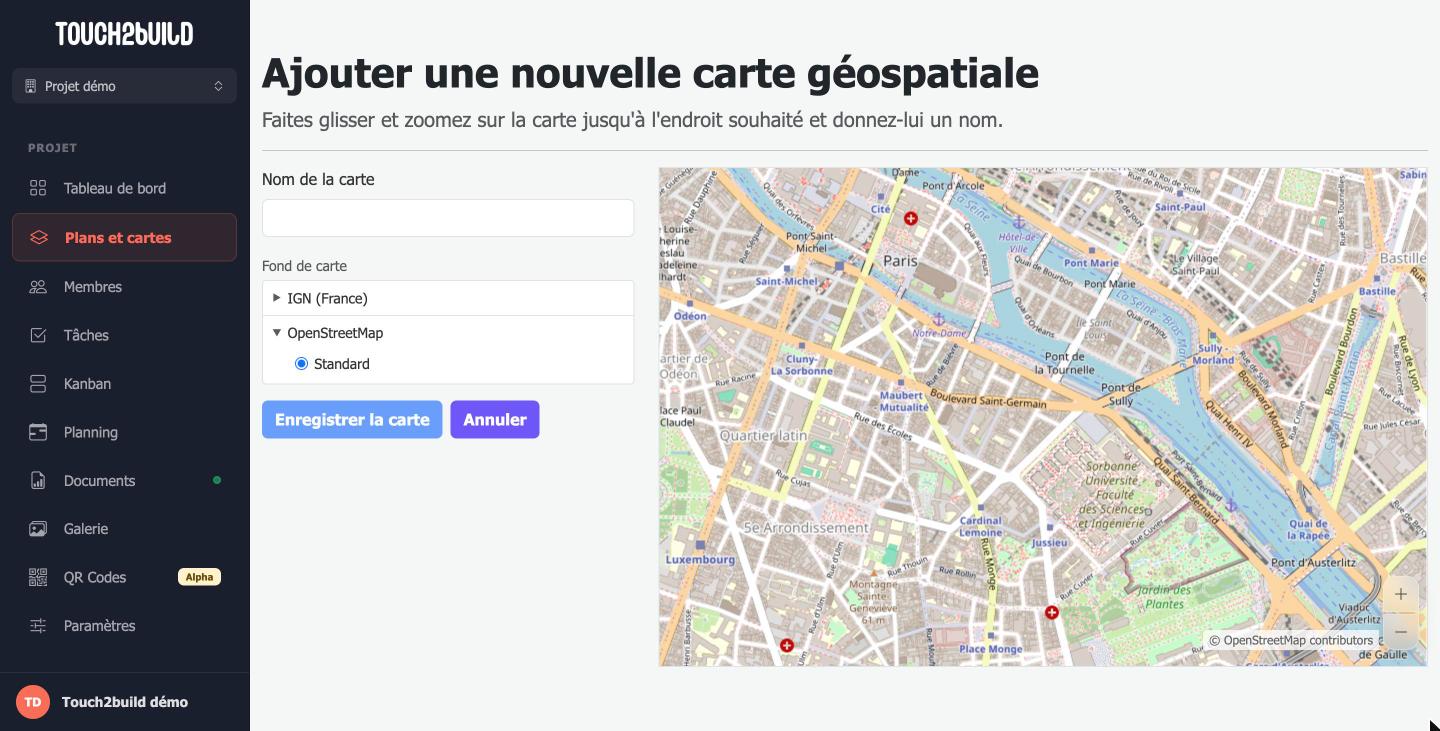
- Cliquez sur Ajouter une carte.
- Déplacez et zoomez la carte jusqu'à la zone du chantier.
- Saisissez le Nom de la carte.
- Choisissez le Fond de carte (voir ci-dessous).
- Cliquez sur Enregistrer la carte.
Choisir le fond de carte
Plusieurs fonds de carte sont proposés, selon la zone du chantier :
| Fournisseur | Fond | Pour quoi faire |
|---|---|---|
| IGN (France) | Plan IGN v2 | Carte topographique détaillée : relief, chemins, bâtiments. |
| IGN (France) | Photographies aériennes | Vue du ciel, pour repérer l'existant. |
| OpenStreetMap | Standard | Fond par défaut, disponible partout dans le monde. |
Les fonds IGN ne couvrent que la France. Touch2build propose automatiquement les fonds adaptés à l'endroit affiché.
Pour changer le fond d'une carte existante, ouvrez ses Détails, cliquez sur Ajuster la position, choisissez un autre fond puis cliquez sur Enregistrer.
Les détails d'un plan ou d'une carte
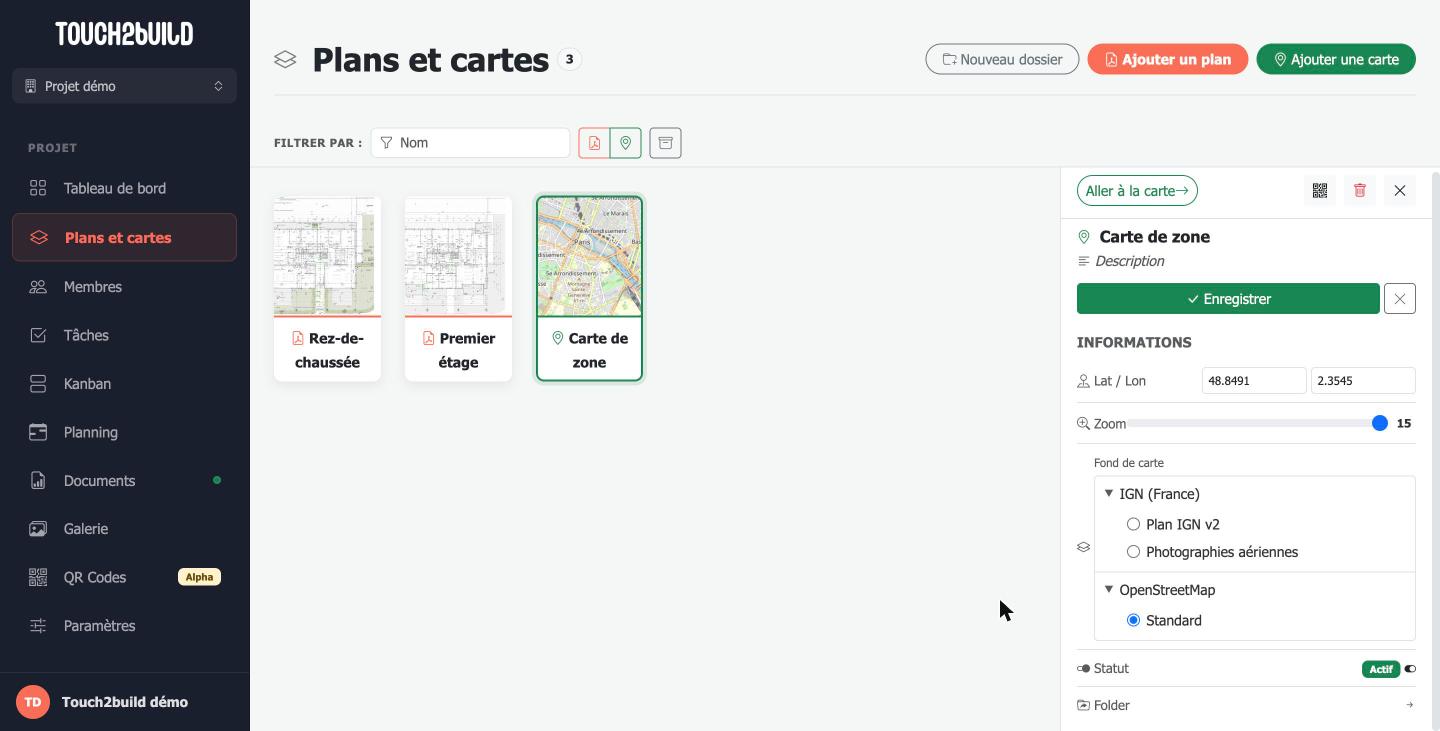
Survolez une vignette et cliquez sur le crayon pour ouvrir le panneau de détails.
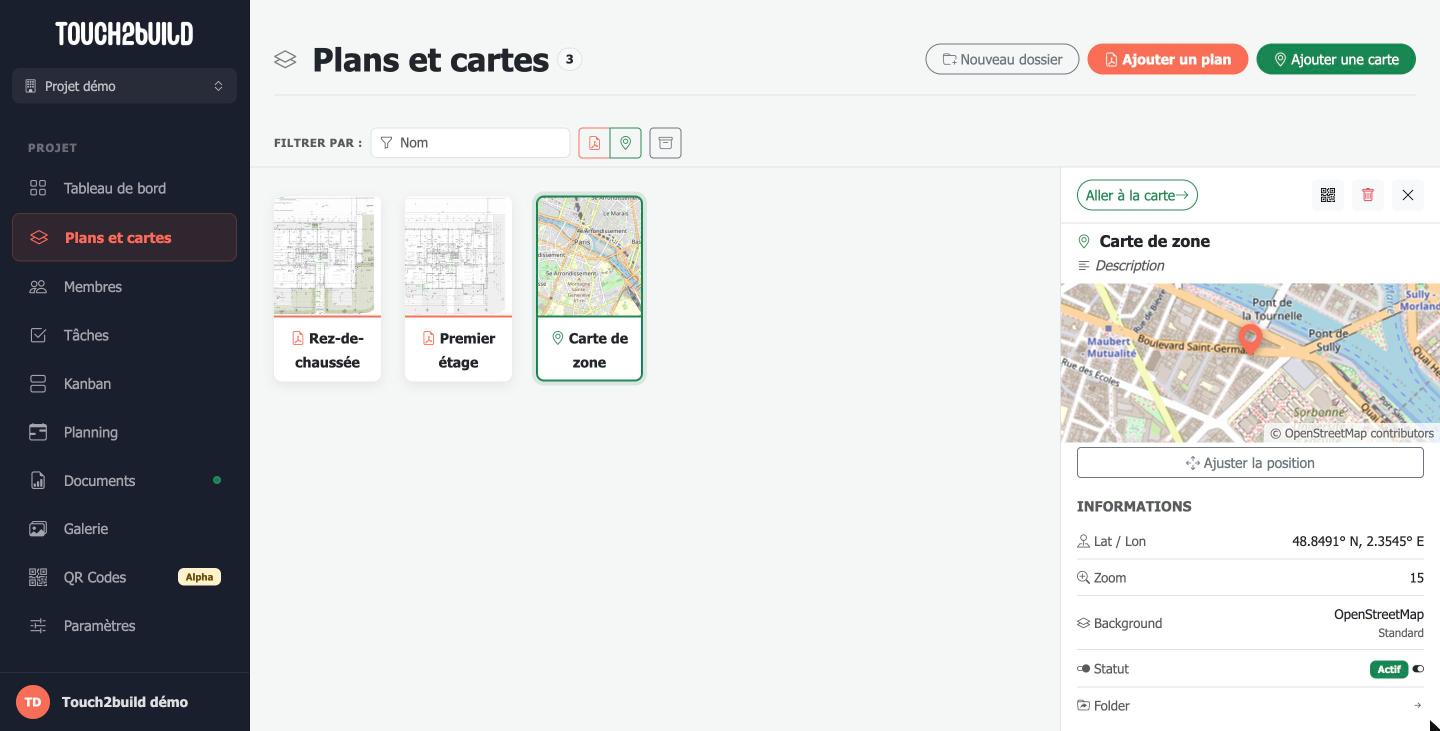
Le panneau permet de :
- ouvrir le support avec Aller au plan ou Aller à la carte ;
- modifier le nom et la description ;
- pour un plan, renseigner Zone, Niveau, Discipline et N. de document, et Remplacer le fichier ;
- pour une carte, Ajuster la position et le fond de carte ;
- passer le Statut à Inactif : le support est masqué sans être supprimé ;
- générer un QR code à afficher sur le chantier, ou supprimer le support.
Consulter un plan ou une carte
Cliquez sur une vignette pour ouvrir le plan ou la carte en plein écran. Les tâches y apparaissent sous forme d'épingles numérotées, de la couleur de leur statut.
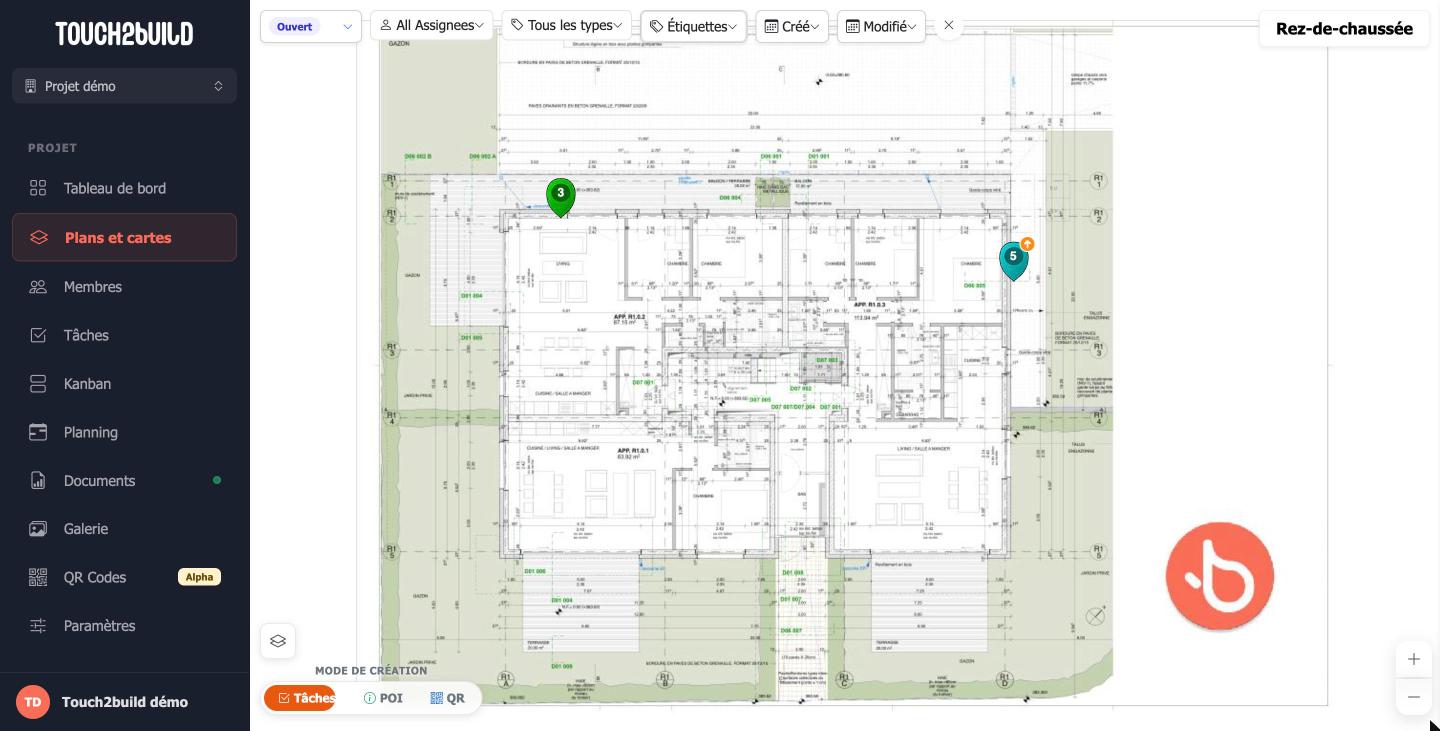
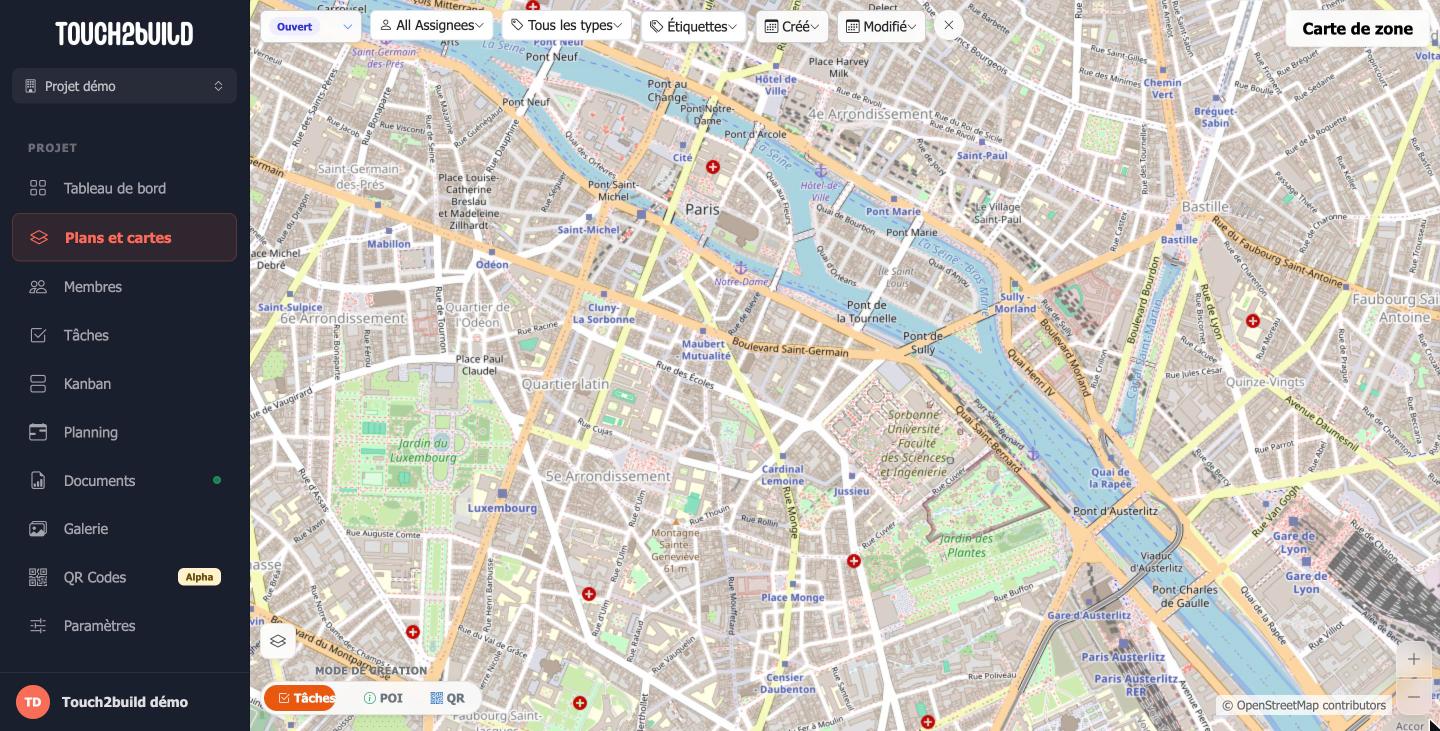
- Molette ou boutons + / − : zoomer.
- Cliquer-glisser : se déplacer.
- Barre de filtres en haut : n'afficher que certaines tâches par statut, assigné, type, étiquettes ou dates.
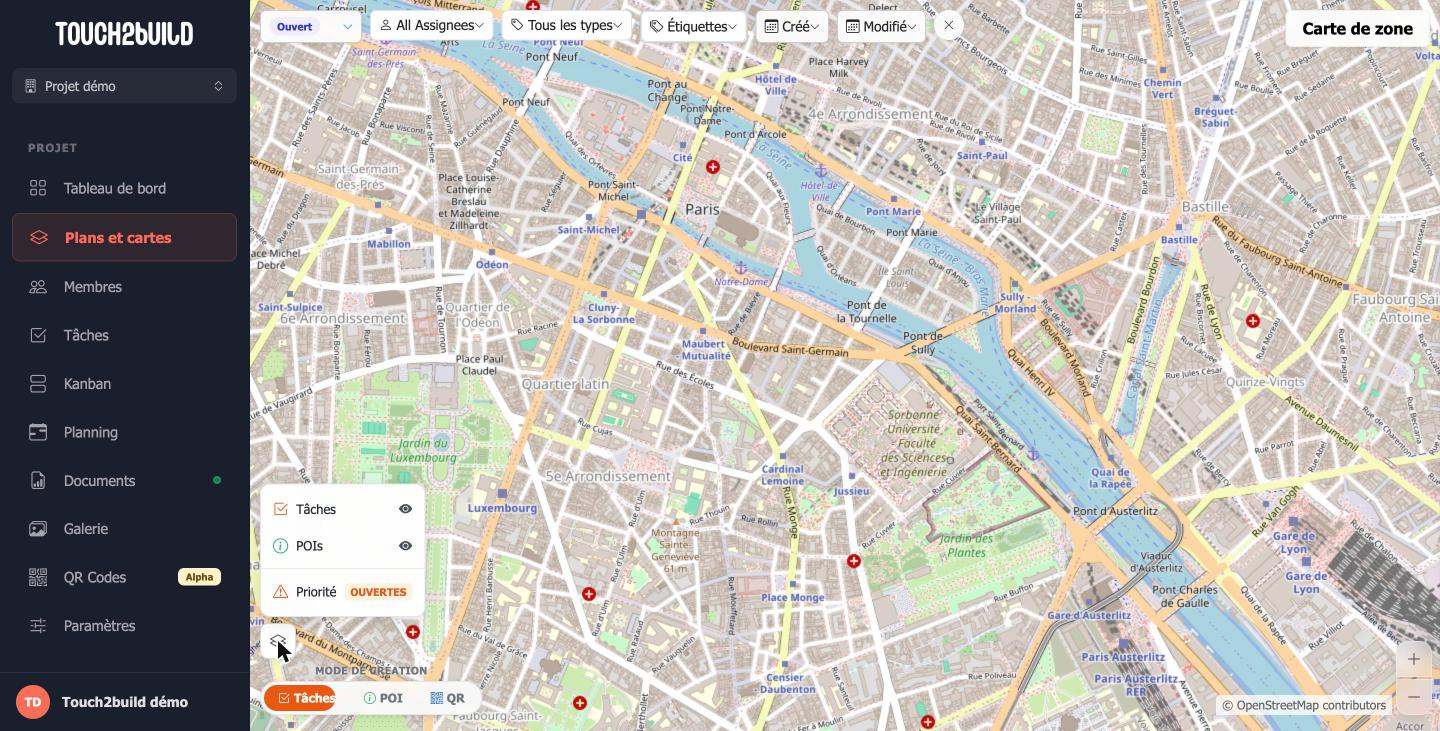
-
Bouton calques en bas à gauche : afficher ou masquer les Tâches et les POIs, et régler l'affichage de la Priorité.
-
Cliquer sur une épingle : ouvre le détail de la tâche à droite.
Pour créer une tâche sur le plan, faites un clic long à l'endroit voulu : voir Créer une tâche sur un plan.